




1.はじめに

新型コロナウイルス感染による「緊急事態宣言」は解除されましたが、感染拡大のリスクが高いと考えられている「3密(密閉空間、密集場所、密接場面)」は、引き続き避けなければなりません。
そのような状況は、一般企業のみならず医療・介護・福祉業界の採用活動にも影響をあたえています。事業所によっては候補者から応募があっても、対面での面接や施設見学を実施することができず、機会損失につながってしまうケースがあるようです。
この採用課題を解決するために、有効な手段となるのが「WEB面接」です。
「WEB面接」とは、パソコンやスマートフォン、タブレットなどを利用して、オンラインでおこなう採用面接のことです。また、スマートフォンのビデオ通話では、施設の様子を映して、求職者に見てもらうことも可能です。
WEB面接にはツールが必要なため、「料金が高そう」「操作が難しそう」というイメージがあり、導入自体を考えたことがないという事業所も珍しくありません。
一方、「WEB面接」を導入することで、コロナ対策を安全におこないながら、採用活動を効率的に進めている事例も確実に増えてきています。
ジョブメドレーにも、 が増えており、この記事を執筆している2020年6月5日現在では、800件以上の求人が対応しています。
無料のプランでできることや簡単な操作方法を4つのツールごとにご紹介するので、ぜひ参考にしてみてください。
2.無料で使える4つのツール
2-1.Google Meet
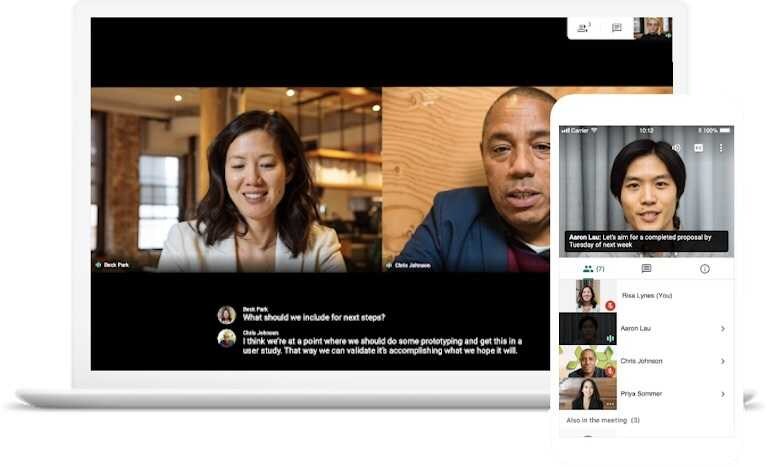
「Google Meet」は、Googleが提供するコミュニケーションサービスの1つです。Googleアカウントでログインすれば、誰でも無料でビデオ通話をおこなうことができます。
パソコンで利用する場合は、特別なソフトウェアをインストールする必要はありませんが、モバイルで利用する場合は、iOSまたはAndroidアプリのインストールが必要です。また、Googleのアカウントは無料ですぐに取得することができます。
<Google Meet 無料版の特徴>
| 登録 | Googleアカウントが必要 |
| インストール | モバイルのみ必要 |
| 対応ブラウザ | Google Chrome、Firefox、Microsoft Edge、Safari |
| 最大接続人数 | 100人 |
| 時間制限 | 60分 |
| 録画機能 | なし |
<求職者に事前に伝える情報>
Google Meetでビデオ通話をおこなうためには、Google Meetで会議を作成して求職者にURLを伝える必要があります。求職者は招待されたURLをクリックするだけで会議に参加できるため、Googleアカウントの取得は不要です。
以下でGoogle Meetの代表的な使い方を紹介します。
<Google Meetの使い方>
Google Meetでは、カレンダーのスケジュールやGmailからも会議を作成・参加することができますが、ここでは一番シンプルな会議の作成方法をご紹介します。
■パソコン(WEBブラウザ)で会議を作成する

(1)パソコンの対応ブラウザで「meet.google.com」を開く
(2)「ミーティングに参加または開始」→「続行」→「今すぐ参加」の順にタップ
(3)画面に表示された会議のURLを求職者に共有する
■スマートフォン(iOS/Android)で会議を作成する
(1) Google Meetアプリをダウンロードしてインストールする
(2)対応デバイスでアプリを開いて「+新しい会議」をタップする
(3)画面に表示された会議のURLを求職者に共有する
2-2.Zoom

「Zoom」は「Google Meet」と並ぶ、WEB会議サービスの代表的なツールです。パソコンやスマホ・タブレットなどに、ソフトまたはアプリをインストールすることで利用できます。一部有料版限定の機能がありますが、無料版でも1対1のWEB面接を時間無制限でおこなうことが可能です。
<Zoom 無料版の特徴>
| 登録 | 必要(Emailとパスワード) |
| インストール | 必要 |
| 推奨環境 | パソコン・スマートフォン・タブレット ※詳細は Zoomの公式サイトを参照 |
| 最大接続人数 | 100人 |
| 時間制限 | 1対1は無制限 グループミーティングは40分まで |
| 録画機能 | あり(パソコン内にデータ保存) |
<求職者に事前に伝える情報>
Zoomはパソコンとスマートフォンのブラウザで利用できるため、求職者はアプリのインストールもサインイン(ログイン)も不要です。採用担当者は、作成したルームのURLを求職者に共有して、ビデオ通話に参加してもらいましょう。
<Zoomの使い方>
Zoomはパソコンやスマートフォン、タブレットにアプリをインストールしたり、ブラウザで利用したり、さまざまな使い方が可能です。ここではパソコンでビデオ通話をする方法をご紹介します。
■パソコンでビデオ通話をする
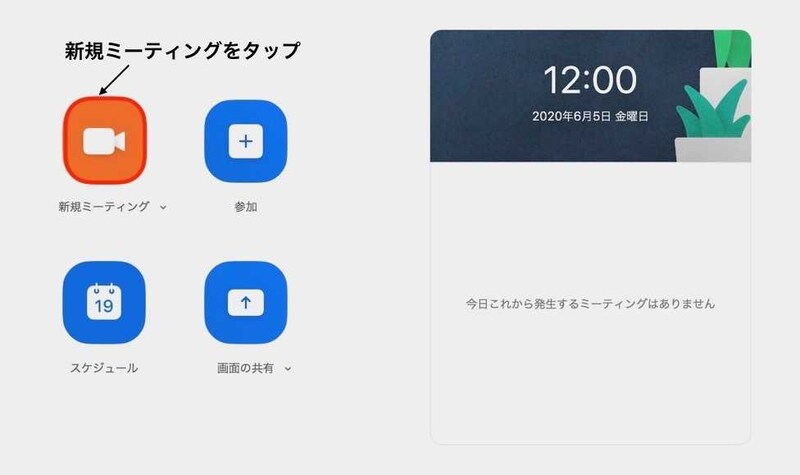
(1) Zoomの公式サイトからサインアップ(無料)とインストールをおこなう
(2)パソコンにインストールしたアプリを立ち上げてログインする
(3)「新規ミーティング」をタップしてルームに入室する
(4)表示された「招待」アイコンをタップして、ルームのURLを求職者に共有する
2-3.FaceTime
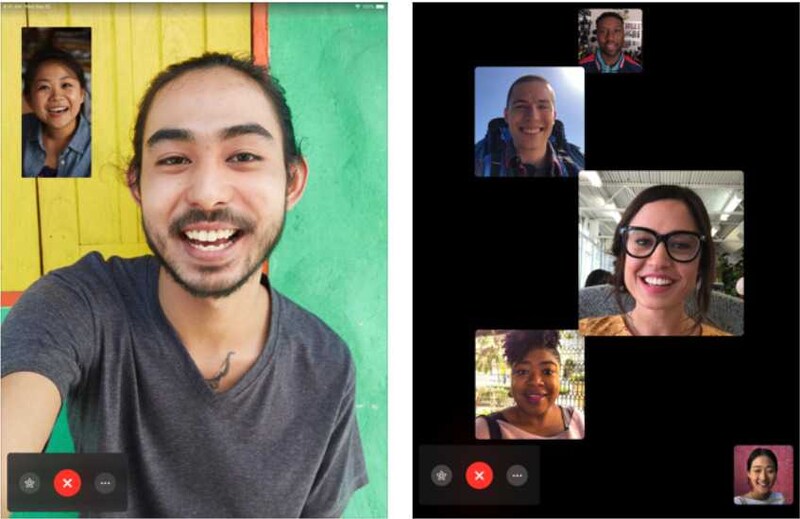
「FaceTime」はAppleが提供している、無料のビデオ通話・音声通話サービスです。相手の電話番号(またはApple IDに登録されたメールアドレス)を知っていれば、手軽にWEB面接がおこなえます。
対応デバイスはiPhone、iPad、iPod touch、Mac。アプリケーションが標準で搭載されているので、新しくインストールする必要はありません。
<FaceTimeの特徴>
| 登録 | Apple IDが必要 |
| インストール | 不要(対応デバイスに標準搭載) |
| 対応デバイス | iPhone、iPad、iPod touch(iOS 7以降)、Mac(OS X 10.9以降) |
| 最大接続人数 | 32人 |
| 時間制限 | なし |
| 録画機能 | なし |
<求職者に事前に伝える情報>
FaceTimeは、AppleのiOS(オペレーティングシステム)を使用するため、AndroidのスマートフォンやWindowsのパソコンには対応していない点に注意です。
求職者と連絡を取り、面接を設定する段階で「Apple製品を利用している人はFaceTimeでのWEB面接も可能」という旨を伝えて、希望者には「電話番号」または「Apple IDの登録に利用されているメールアドレス」を教えてもらう、設定からFaceTimeの着信ができるように確認してもらいましょう。設定の確認方法は、次の<FaceTimeの使い方>で説明します。
また、知らない相手からの着信を不安に感じる人もいるため、同時に自分の「氏名」と「電話番号」も伝えておき、連絡帳に登録してもらっておくとよいでしょう。
<FaceTimeの使い方>
FaceTimeはAppleのスマートフォン、パソコン、タブレットでビデオ通話をすることができますが、ここではスマートフォンでビデオ通話をする方法をご紹介します。
■スマートフォンでビデオ通話をする
(1) FaceTimeをオンにする
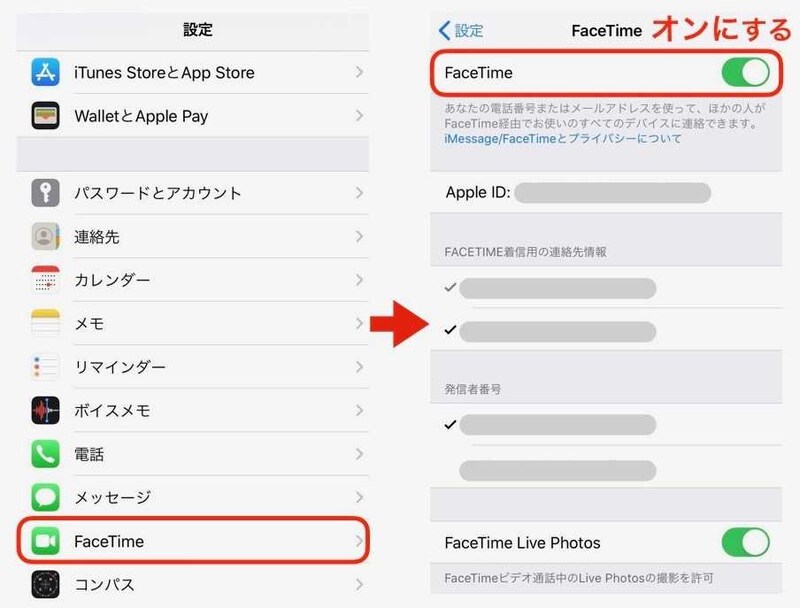
採用担当者は、まず「設定」から「FaceTime」がオンになっていることを確認しましょう。求職者側の設定がオフになっている場合もビデオ通話がかけられないため、注意が必要です。
(2)ビデオ通話をかける
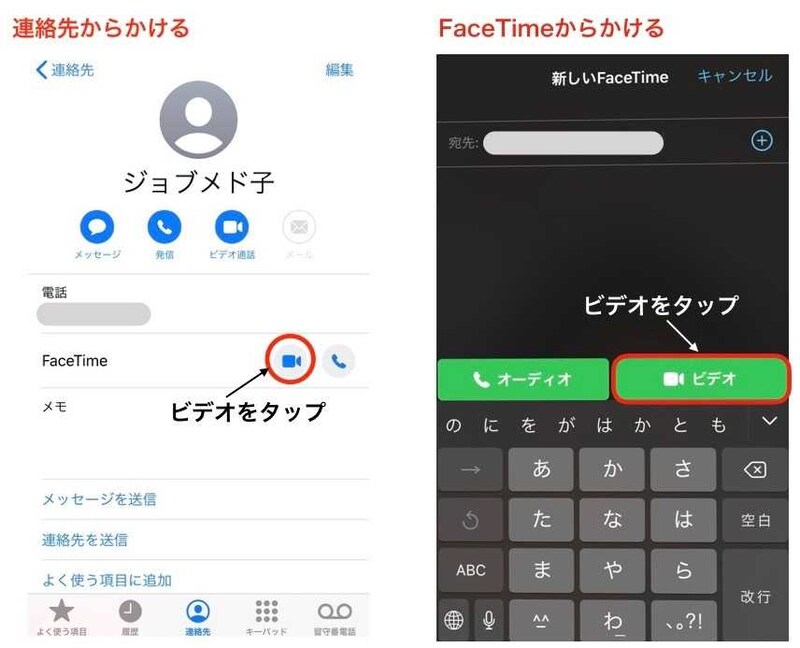
連絡先からかける場合は、スマートフォンに登録してある求職者の連絡先を選んで、「FaceTime」の右に表示されている「ビデオボタン」をタップしましょう。
FaceTimeアプリからかける場合は、アプリを立ち上げて求職者の宛先(電話番号またはメールアドレス)を入力して、「ビデオボタン」をタップすればかけることができます。
相手の端末がiOS対応ではなかったり、メールアドレスがApple IDに登録されているものと異なっていたりする場合は、「オーディオボタン」と「ビデオボタン」が灰色に表示され、通話をかけることができません。
2-4.LINEビデオ通話
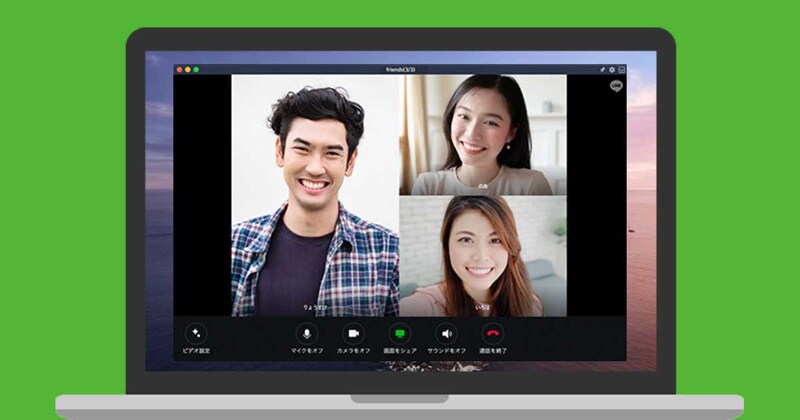
LINEでは、無料のビデオ通話機能を使って、WEB面接を実施することができます。
LINEは日常的に利用している人が多いため、事前準備や操作方法で迷うことなく、面接をスムーズにおこなえるという利点があります。
一方、プライベートとの境界があいまいになることから、事業所とLINEで連絡を取り合ったり、自分のIDを教えることに抵抗を感じる人もいます。
採用担当者はWEB面接の方法を複数提案し、求職者から希望があった場合に応じられるようにしておきましょう。
その際には、「事業所のアカウントを作成・使用する」「採用担当者個人のIDで決して連絡を取らない」など、対応により一層の注意が必要となることを覚えておきましょう。
<LINEビデオ通話の特徴>
| 登録 | LINE IDが必要 |
| インストール | 必要 |
| 推奨環境 | LINEの公式サイトを参照 |
| 最大接続人数 | 200人 |
| 時間制限 | なし |
| 録画機能 | なし |
<求職者に事前に伝える情報>
求職者とLINEビデオ通話をおこなうためには、LINE IDが必要です。お互いのLINE IDを交換して「友だち」リストに登録しておきましょう。LINE IDは求職者の生活に密接した情報となるため、事業所で適切に管理し、面接終了後にリストから削除する旨も伝えましょう。
<LINEビデオ通話の使い方>
LINEビデオ通話は、パソコンまたはスマートフォンにインストールしたLINEアプリを使っておこないます。ここではスマートフォン(iOS/Android)でビデオ通話をする方法をご紹介します。
■スマートフォン(iOS/Android)でLINEビデオ通話をする
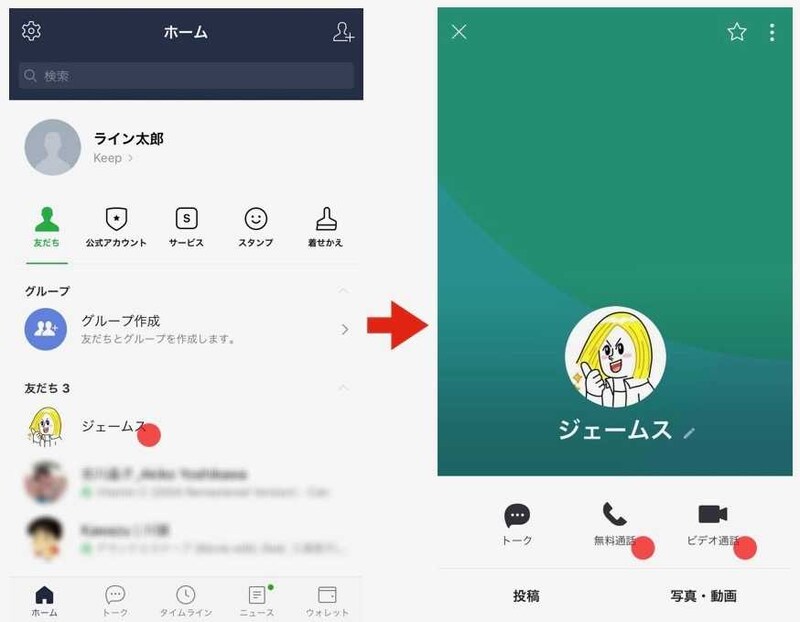
(1) LINE公式サイトからモバイル版のLINEをインストール・ログインする
(2)友だちリストから求職者のアイコンをタップする
(3)「ビデオ通話」アイコンをタップする
■パソコンでLINEビデオ通話をする
(1) LINE公式サイトからパソコン版のLINEをインストール・ログインする
(2)通話したい相手のトークルームを開く
(3)画面右上の「受話器アイコン」をクリックして、「ビデオ通話」を選択する