

1. ジョブメドレーにログインしてみよう
ログインとは、登録者のメールアドレスとパスワードを入力し、本人確認をしたうえでサービスを利用するための操作です。ジョブメドレーにまだ会員登録されていない方は、から会員登録をお願いします。
1)ログインボタンを押す
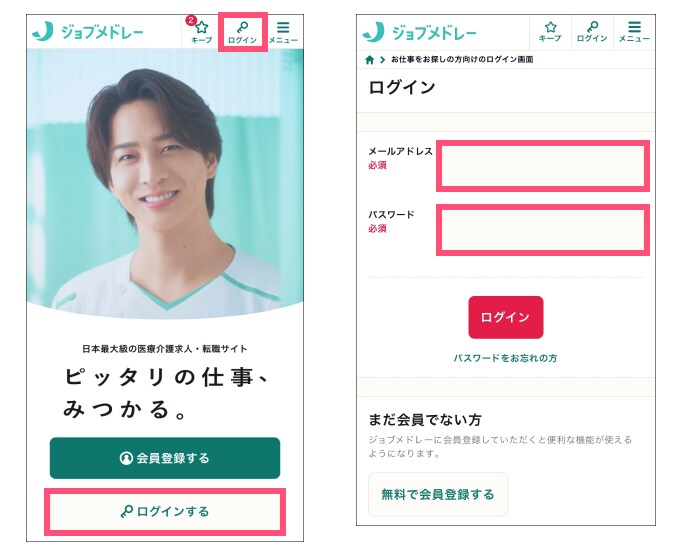
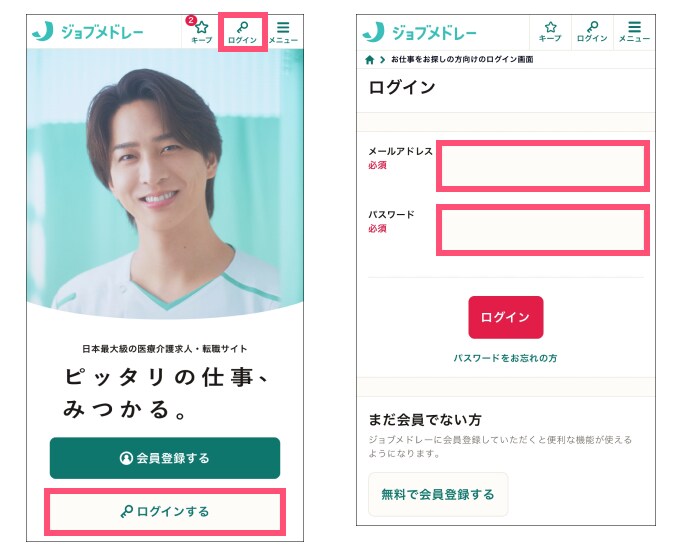
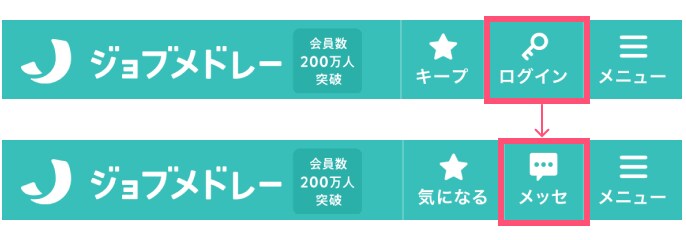
トップページ(女性が見えるページ)の上部にある「」(鍵のイラスト)、または下の「」(鍵のイラスト)のどちらかを押してください。
2)メールアドレスとパスワードを入力する
ログイン画面に移動しますので、登録したメールアドレスとパスワードを入力して赤色の「ログイン」ボタンを押してください。右上の鍵の「ログイン」アイコンが「メッセ」となっていればログインしている状態です。
パスワードを忘れてしまった場合
パスワードがわからずログインできない場合は、パスワードの再設定をしましょう。
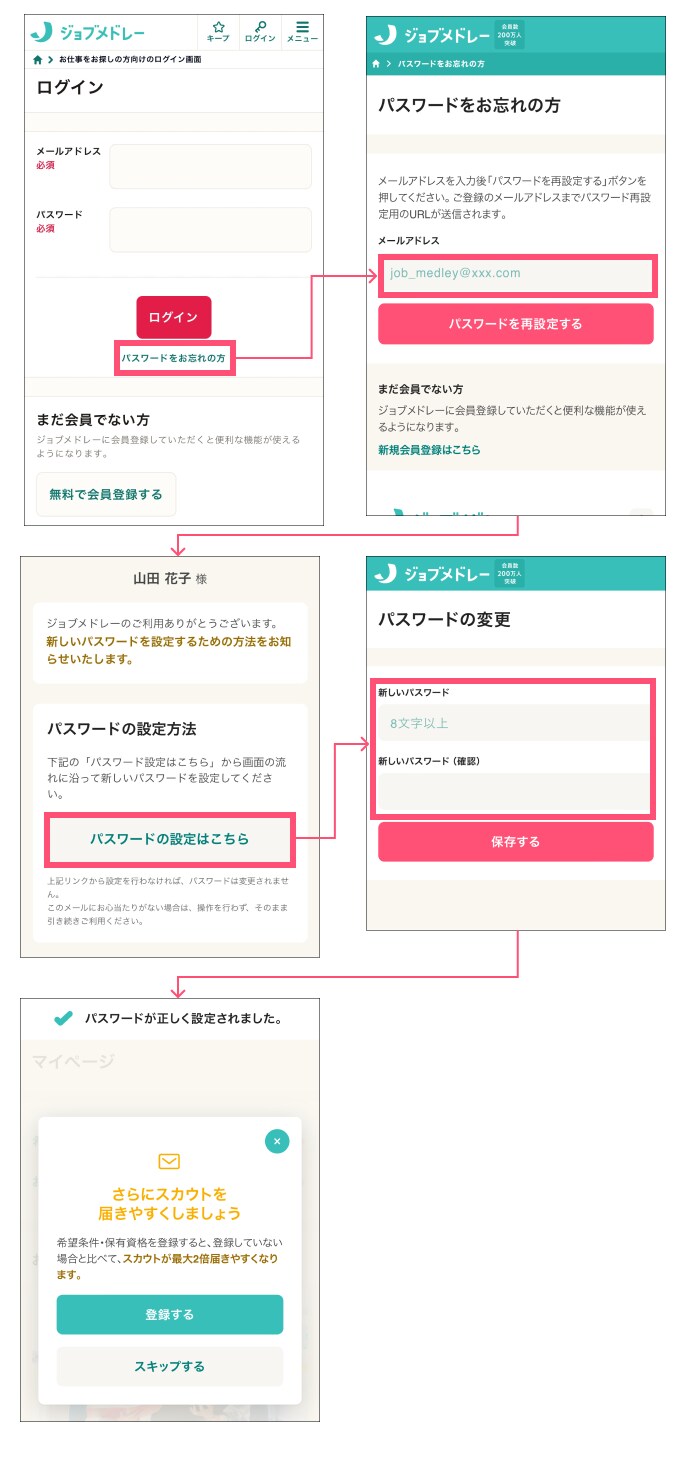
1 )「パスワードをお忘れの方」を押す
ログイン画面の「」を押してください。
2)メールアドレスを入力する
登録したメールアドレスを入力してください。
3)届いたメールを確認し「パスワードの再設定はこちら」を押す
入力したアドレス宛に「【ジョブメドレー】パスワードの再設定について」というメールが届きます。本文中の「パスワードの設定はこちら」を押してください。複数のメールが届いている場合は、最新のメールをご確認ください。
4)任意のパスワードを入力する
パスワードを再設定する画面に移りますので、8文字以上のパスワード(任意)を入力してください。入力が完了したら必ず赤色の「保存して確認する」ボタンを押してください。
「新しいパスワード」と「新しいパスワード(確認)」は同じものを入力してください。再設定したパスワードを忘れないよう、メモなどで保存しておくとよいでしょう。
2.プロフィールを入力してみよう
基本情報を入力する
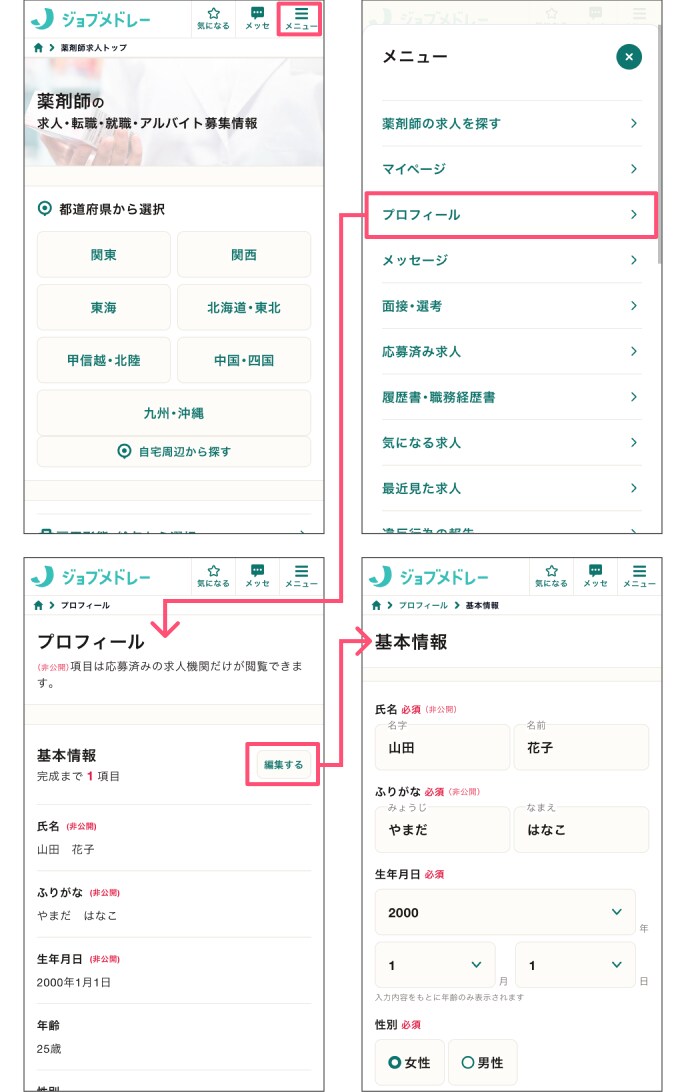
ジョブメドレーのサイトを開き、右上の「メニュー」から「プロフィール」、基本情報の「編集する」ボタンを押すと、編集画面が表示されます。
1)右上の「メニュー」を押す
まずはプロフィールを入力するページに移動しましょう。右上の「メニュー」ボタンを押してください。
2)「プロフィール」を押す
表示された一覧の中にある「」を押してください。
3)基本情報の「編集する」を押す
基本情報ページに遷移しますので、「編集する」ボタンを押してください。
4)基本情報を確認、必須事項を入力する
会員登録時に入力した情報が保存されています。登録した「氏名」「生年月日」「性別」「郵便番号」「住所」「電話番号」「メールアドレス」に誤りがないか確認したうえで、「住所ふりがな」を入力してください。
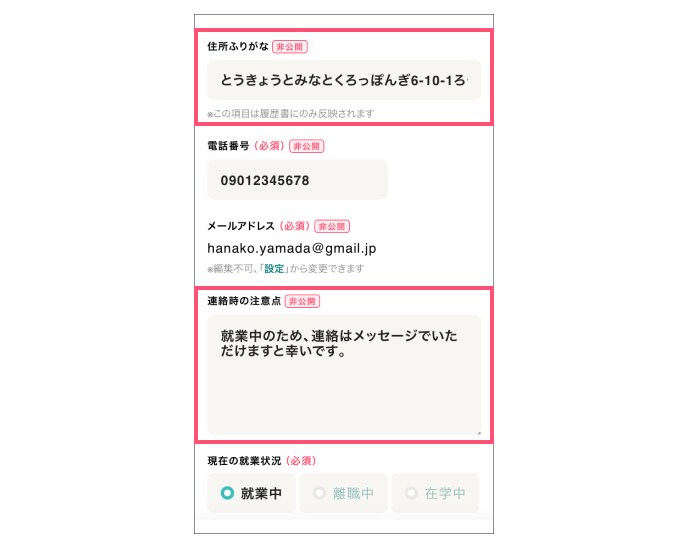
「連絡時の注意点」には、応募先からの連絡方法や希望の時間帯などを入力してください。
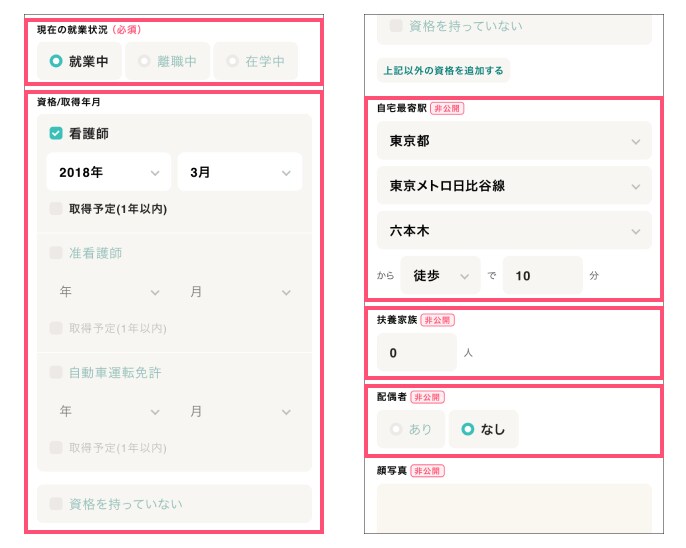
画面の表示に従って「現在の就業状況」「資格/取得年月」「自宅最寄駅」「扶養家族」「配偶者」を入力します。資格を持っていない場合は「資格を持っていない」を選択してください。
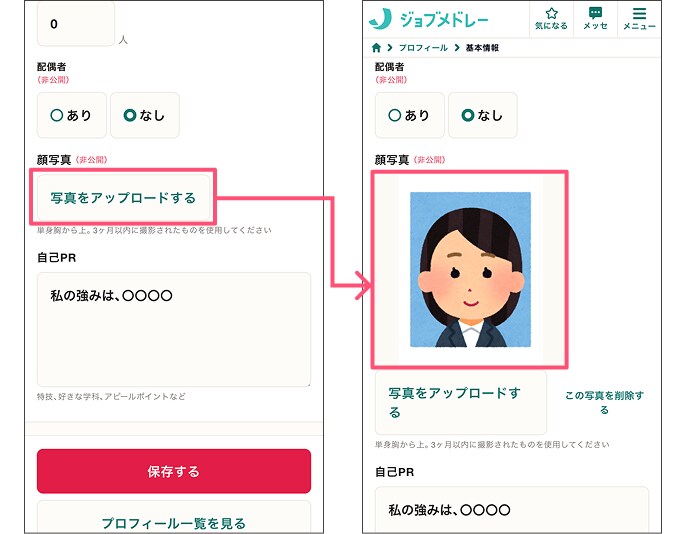
顔写真を設定するには「写真をアップロードする」ボタンを押してください。すると、端末(スマホやパソコン)に保存されている画像を選択する画面が表示されます。その中から履歴書に使いたい1枚を選んでください。
よくある質問>Q. 履歴書に添付する証明写真のデータはどうやって用意すればいい?
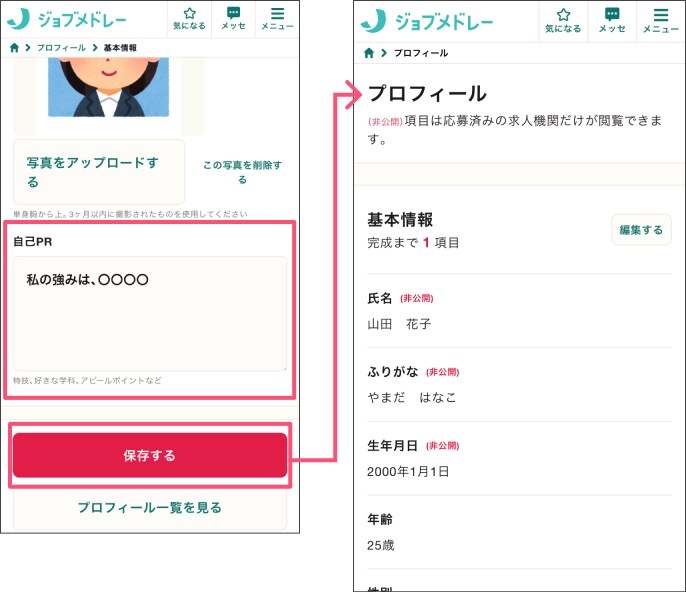
最後に「自己PR」を入力します。「自己PR」は、後に作成する職務経歴書に反映される文章です。これまで経験した業務やあなたの長所などを簡潔にまとめて記入してください。文字数は一般的に150〜300文字程度が望ましいとされています。
よくある質問>Q. 自己PRには何を書けばいい?
5)保存する
入力が完了したら必ず赤色の「保存する」ボタンを押してください。
なお、氏名と電話番号は応募が完了するまで会社側に公開されません。
学歴を入力する
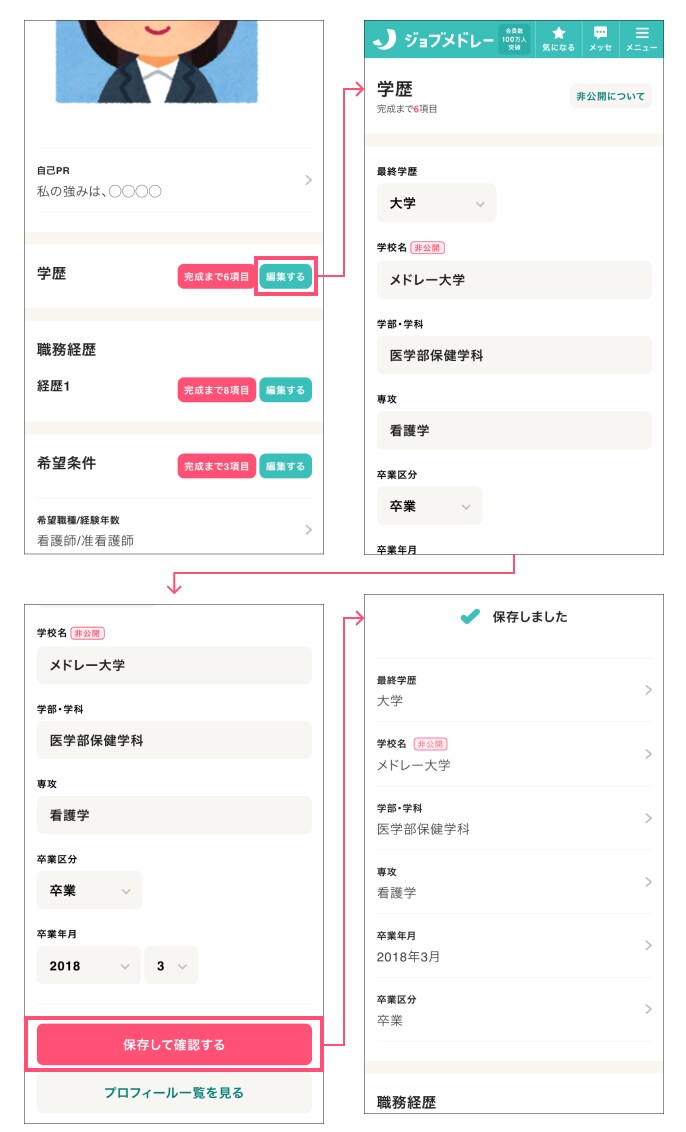
1)学歴の「編集する」ボタンを押す
プロフィール画面を下にスクロールすると学歴の項目があります。「編集する」ボタンを押してください。
2)学歴を入力する
ここには最終学歴を入力します。学校名を正しく記入し、学部・学科、専攻などを選択してください。学部・学科、専攻がない場合は空欄で構いません。
よくある質問>Q. 最終学歴とは? どれを書けばいい?
3)保存する
入力が完了したら必ず赤色の「保存する」ボタンを押してください。
職務経歴を入力する
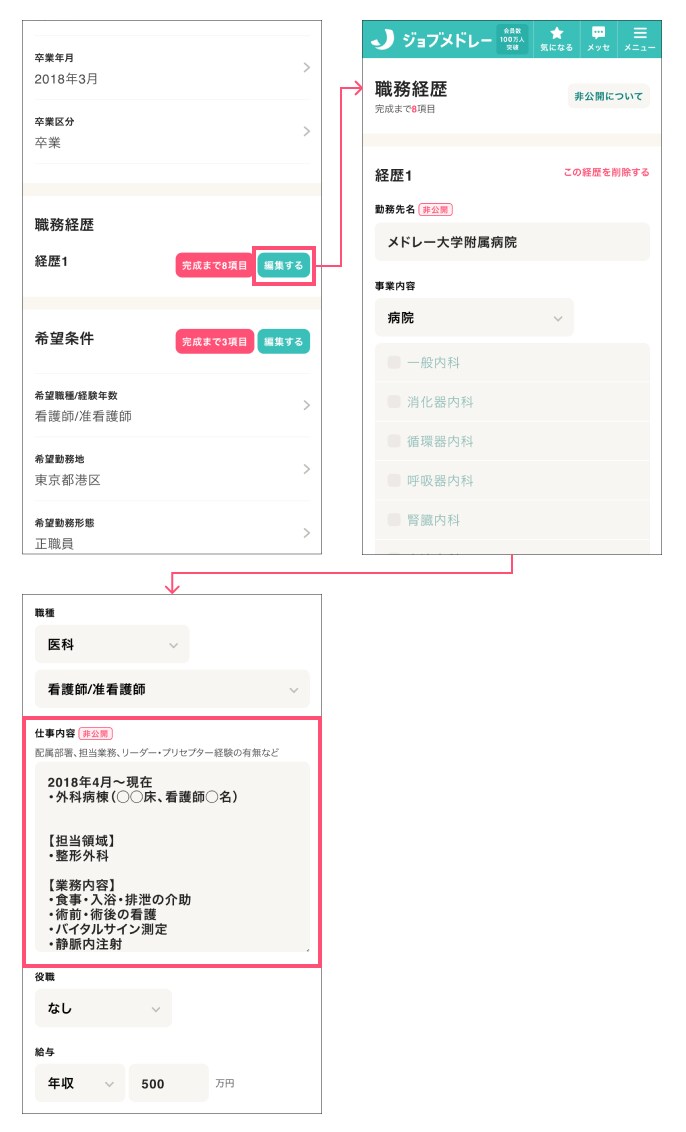
1)職務経歴の「編集する」ボタンを押す
プロフィール画面を下にスクロールすると職務経歴の項目があります。「編集する」ボタンを押してください。
2)職務経歴を入力する
画面の表示に従って「勤務先名」「事業内容」「職種」「仕事内容」などを入力してください。
「仕事内容」は職務経歴書に反映されますので、どのような業務に携わってきたか具体的に入力すると、採用担当者に伝わりやすく、採用につながりやすくなります。
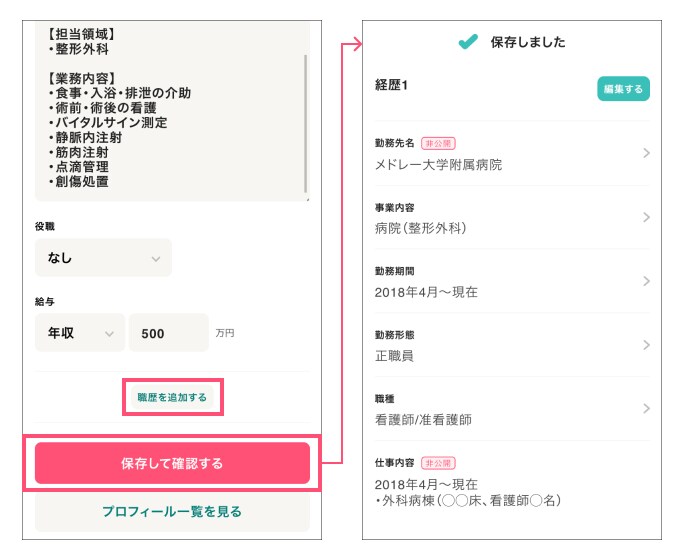
職歴が複数ある場合は「職歴を追加する」を押して同じように記入してください。追加した順番に職歴が表示されます。
よくある質問>Q. 職務経歴には何を書けばいい?
3)保存する
入力が完了したら必ず赤色の「保存する」ボタンを押してください。
希望条件を入力する
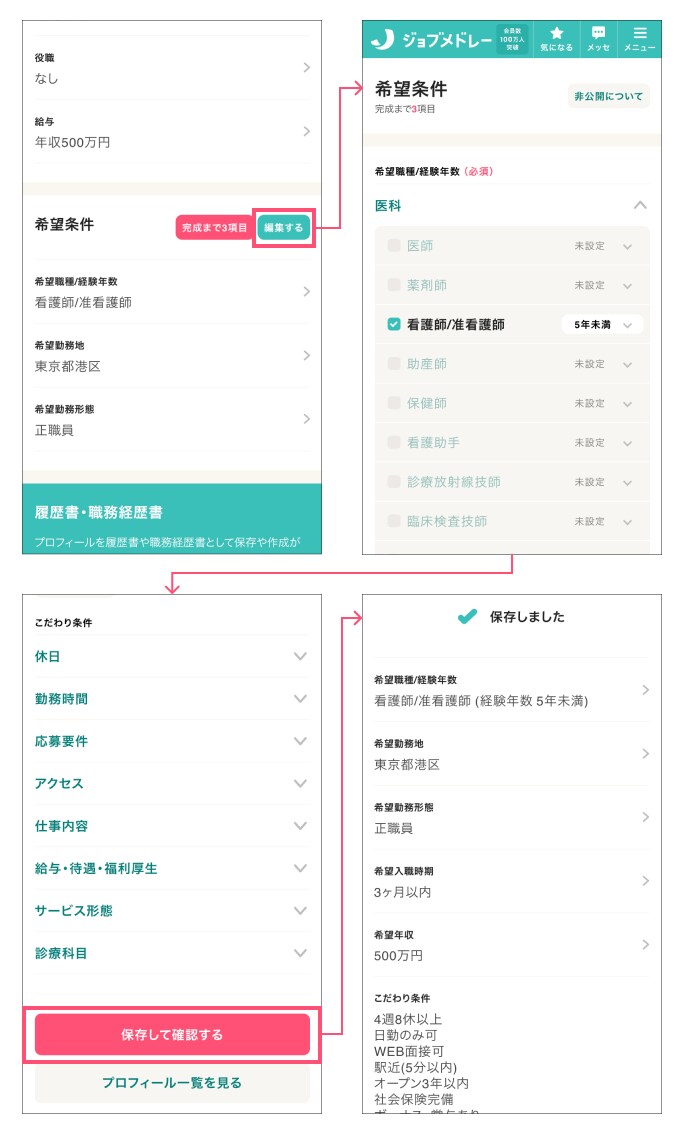
1)希望条件の「編集する」ボタンを押す
プロフィール画面を下にスクロールすると希望条件の項目があります。「編集する」ボタンを押してください。
2)希望条件を入力する
画面の表示に従って「希望職種/経験年数」「希望勤務地」「希望勤務形態」「希望入職時期」「希望年収」、そのほか休日や勤務時間、給与、待遇、福利厚生などに関する「こだわり条件」を入力してください。
3)保存する
入力が完了したら必ず赤色の「保存する」ボタンを押してください。
以上でプロフィールの入力は完了です、お疲れさまでした! 続いて履歴書と職務経歴書を作成します。片方のみ必要な人は、必要な章だけ読み進めてください。