

3.履歴書を作ってみよう
ジョブメドレーには、応募先に提出する履歴書と職務経歴書をスマートフォンやパソコンで作成する機能があります。先ほど記入した「基本情報」「学歴」「職務経歴」「希望条件」を基に作成してみましょう。
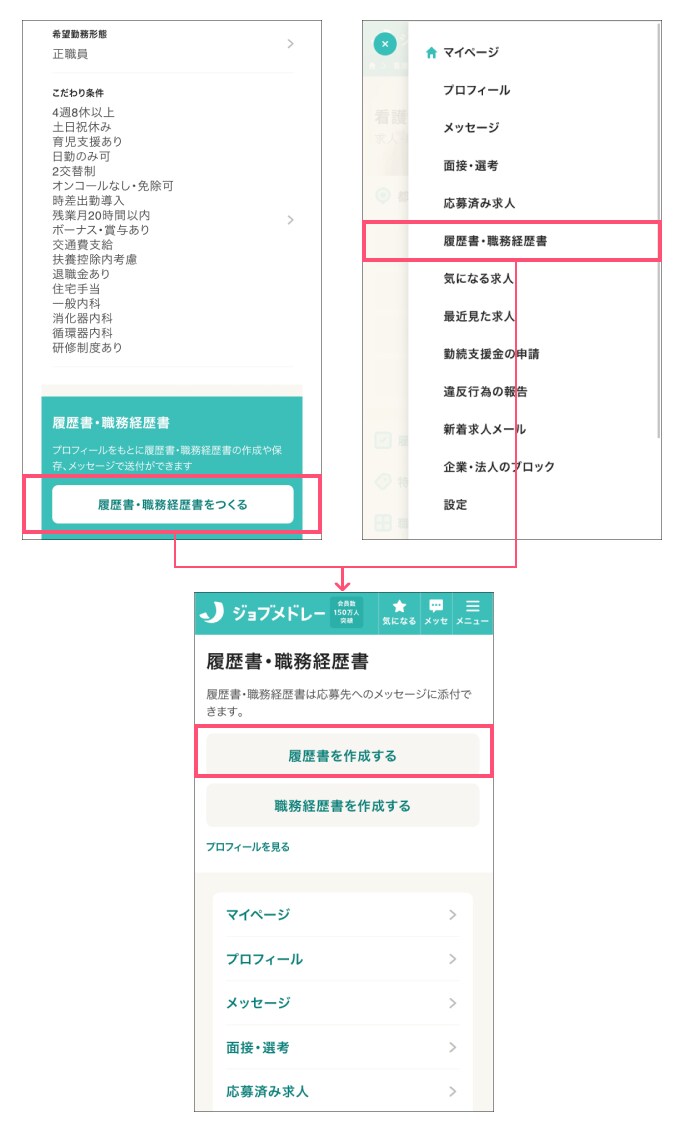
1)履歴書作成ページに移動する
プロフィール画面を下にスクロールし、緑色の「履歴書・職務経歴書を作る」ボタンを押してください。または右上の「メニュー」から「」を押しても移動できます。
2)「履歴書を作成する」を押す
履歴書・職務経歴書と書かれたページに移動しますので、「履歴書を作成する」を押してください。
3)履歴書に名前をつける
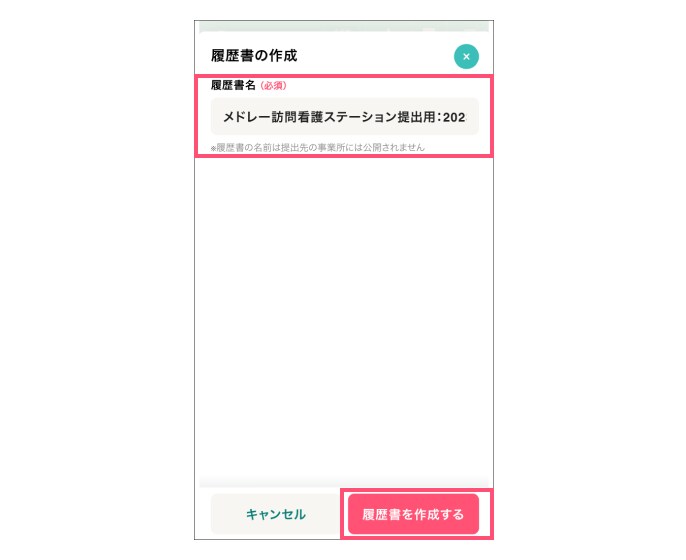
「履歴書を作成する」を押すと上の画面が表示されますので、任意のタイトルをつけてください。ジョブメドレーの履歴書は応募ごとに複数作成することができます。いつ作成したものか、どの会社に提出するものかなど、わかりやすい名前にするとよいでしょう。
タイトルをつけたら赤色の「履歴書を作成する」を押してください。
4)記載の情報を確認し、必要事項を入力する
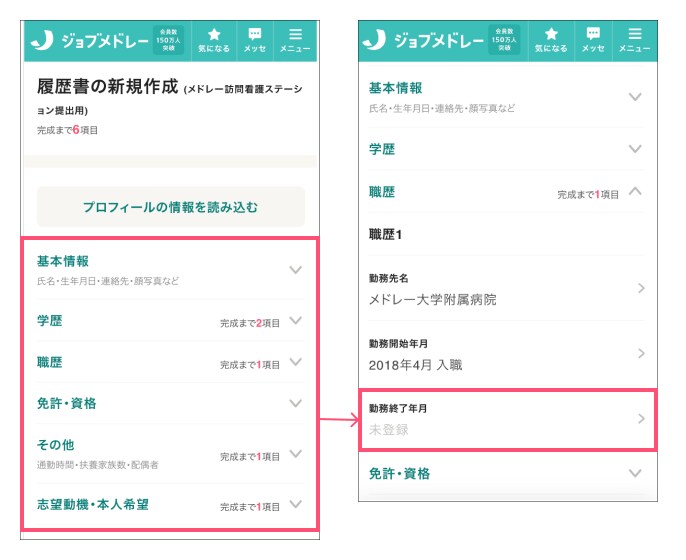
次のページでは、履歴書に必要な項目が表示されます。すでにプロフィールで入力した情報は自動的に反映されているので、「完成まで◯項目」となっている足りない情報だけ順番に入力していきましょう。
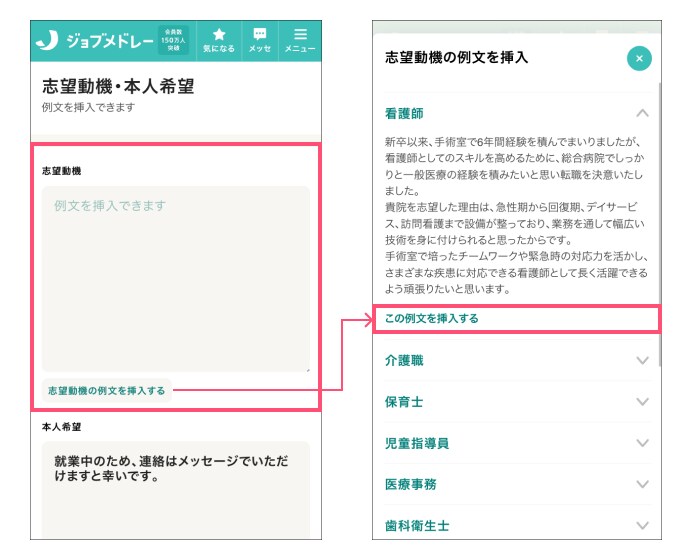
もしも志望動機の書き方に迷ったら、「志望動機の例文を挿入する」を押してください。各職種の例文が表示されますので、自分なりの経歴や経験に修正して完成させましょう。
よくある質問>Q. 志望動機には何を書けばいい?
7)履歴書を確認する
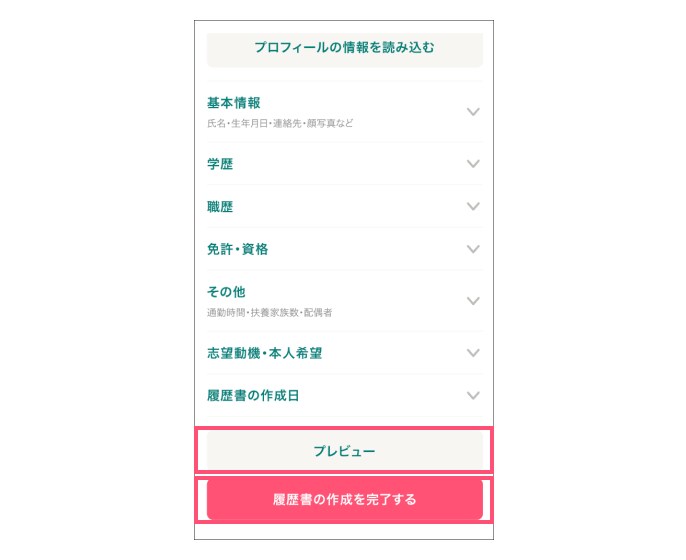
すべての項目の入力を終えたら、「プレビュー」ボタンを押して確認してください。履歴書のフォーマット(PDFファイル)で見ることができます。修正したい箇所があればプレビュー画面を閉じ、該当項目を修正してください。
確認したら必ず赤色の「履歴書の作成を完了する」ボタンを押してください。
よくある質問>Q. PDFが表示されないときはどうすればいい?
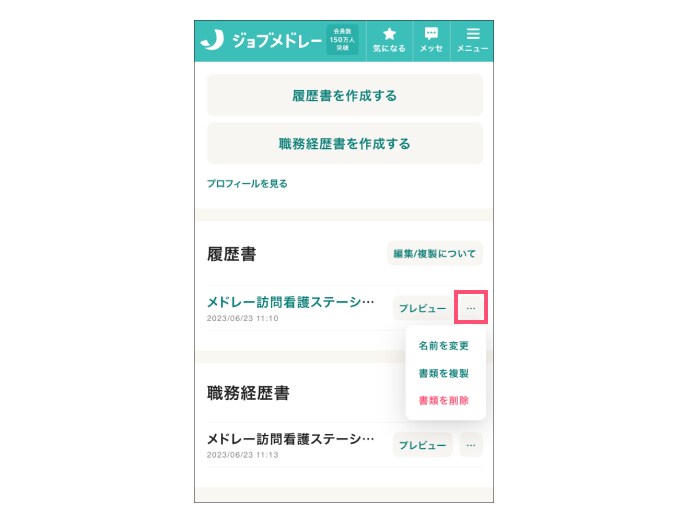
「履歴書の作成を完了する」ボタンを押すと上記の画面に移動します。作成した履歴書は赤枠の「…」を押すと、名前の変更や書類の複製、削除ができます。
4.職務経歴書を作ってみよう
履歴書の作成を終えたら職務経歴書を作成してみましょう。プロフィールで入力した情報を基に自動的に作成できます。
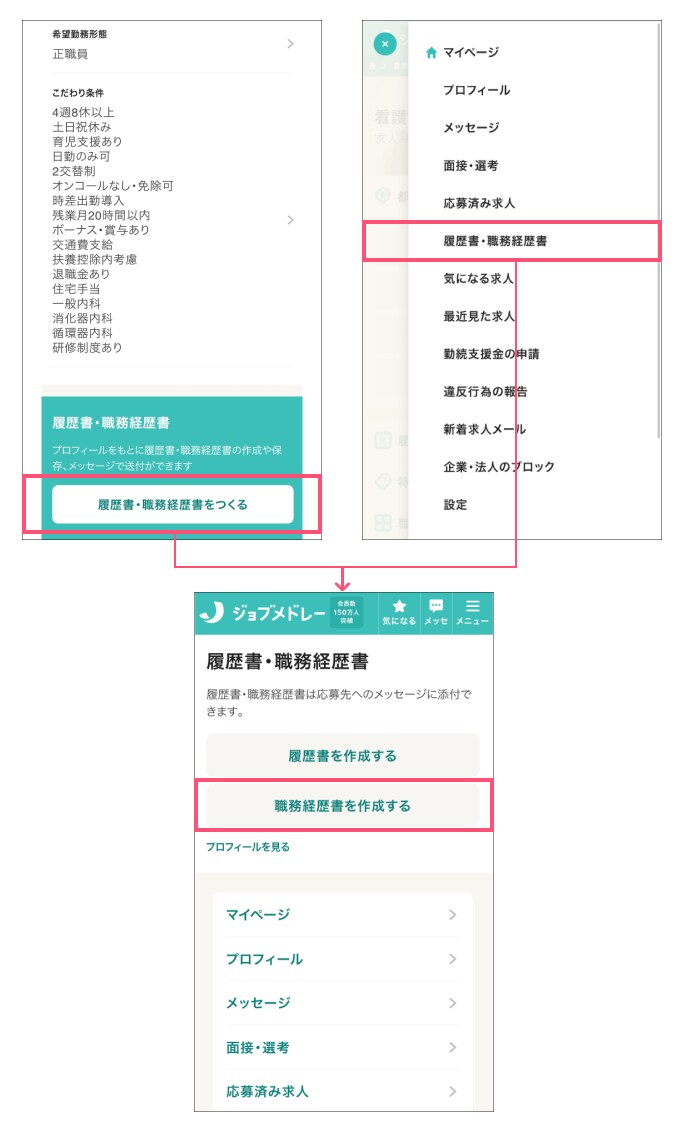
1)職務経歴書作成ページに移動する
プロフィールページを下にスクロールし、緑色の「履歴書・職務経歴書を作る」ボタンを押してください。または右上の「メニュー」から「」を押しても移動できます。
2)「職務経歴書を作成する」を押す
履歴書・職務経歴書と書かれたページに移動しますので、「職務経歴書を作成する」を押してください。
3)職務経歴書に名前をつけ、内容を確認する
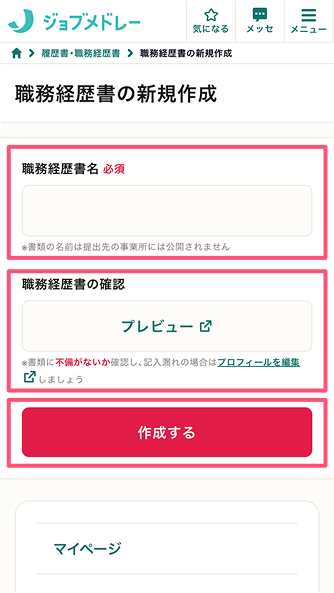
「職務経歴書を作成する」を押すと上の画面が表示されますので、任意のタイトルをつけてください。ジョブメドレーの職務経歴書は、応募ごとに複数作成することができます。いつ作成したものか、どの会社に提出するものかなど、わかりやすい名前にするとよいでしょう。
タイトルをつけたら緑の文字の「プレビュー」を押してください。職務経歴書のフォーマット(PDFファイル)が表示されるので、不備がないか確認しましょう。修正したい箇所がある場合はプロフィールページから修正します。
問題がなければ画面を閉じて、赤色の「作成する」ボタンを押してください。
よくある質問>Q. PDFが表示されないときはどうすればいい?
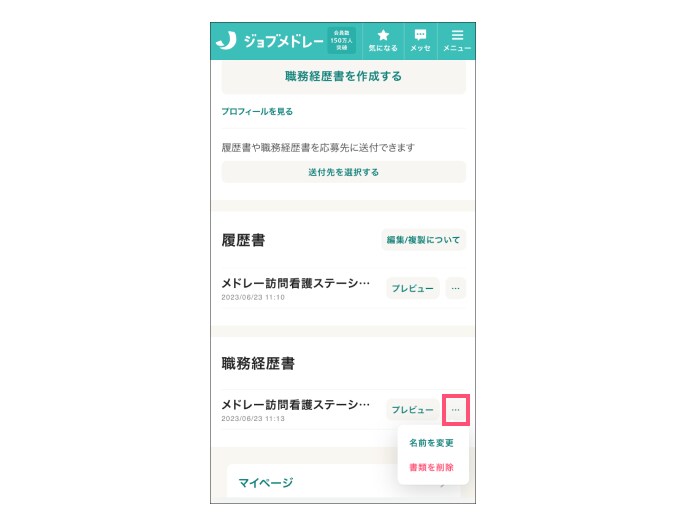
作成した職務経歴書は画像の「…」を選択すると、名前の変更と書類の削除ができます(複製はできません)。