



親がAndroidでも大丈夫! 子供のiPhoneを制限・見守る解決策
「親がAndroidだと、子供のiPhoneは管理できない?」と不安なママも多いはず。GoogleとAppleを組み合わせることで、OSが違う親子でも安心の見守り環境が作れます。
結論:GoogleファミリーリンクとiPhone標準機能の「併用」が最強
Androidを使用しているママがお子さんのiPhoneを守るなら、2つの機能を使い分けるのが正解です。
Googleサービスの利用(YouTube視聴や検索制限)は「ファミリーリンク」アプリで、iPhone本体の機能(カメラ禁止やアプリのDL制限、時間制限)はiPhone側の「スクリーンタイム」で直接設定しましょう。この「併用スタイル」なら、異なるOS間でも管理が可能です。
何ができて何ができない? 管理できること・できないこと一覧
AndroidからiPhoneを管理する場合、できることとできないことがあります。それぞれ一覧にまとめました。
| 管理項目 | 方法 | Androidから遠隔操作 |
| YouTube・Google検索の制限 | ファミリーリンク | 可能 |
| 現在地のリアルタイム確認 | Googleマップ共有 | 可能 |
| アプリごとの利用時間制限 | スクリーンタイム | 不可(本体で設定) |
| iPhoneのカメラ・Safari禁止 | スクリーンタイム | 不可(本体で設定) |
| アプリ購入の承認リクエスト | スクリーンタイム | 不可(本体で設定) |
物理的な利用制限(時間やアプリ)は、お子さんのiPhone本体で「スクリーンタイム・パスコード」を設定してロックするようにしましょう。
Googleファミリーリンクでできる「見守り」と設定手順
Androidを使っているママにとって、GoogleファミリーリンクはiPhoneを「Googleのサービス内」で守るための強力なツールです。位置情報の把握やYouTubeの制限など、ママのスマホから遠隔で設定できる便利な機能と、具体的な手順を詳しく見ていきましょう。
Androidからでも確認OK! 子供の位置情報をリアルタイムで把握する方法
「親がAndroid、子供がiPhone」という組み合わせでも、ファミリーリンクを使えば位置情報の確認は可能です。
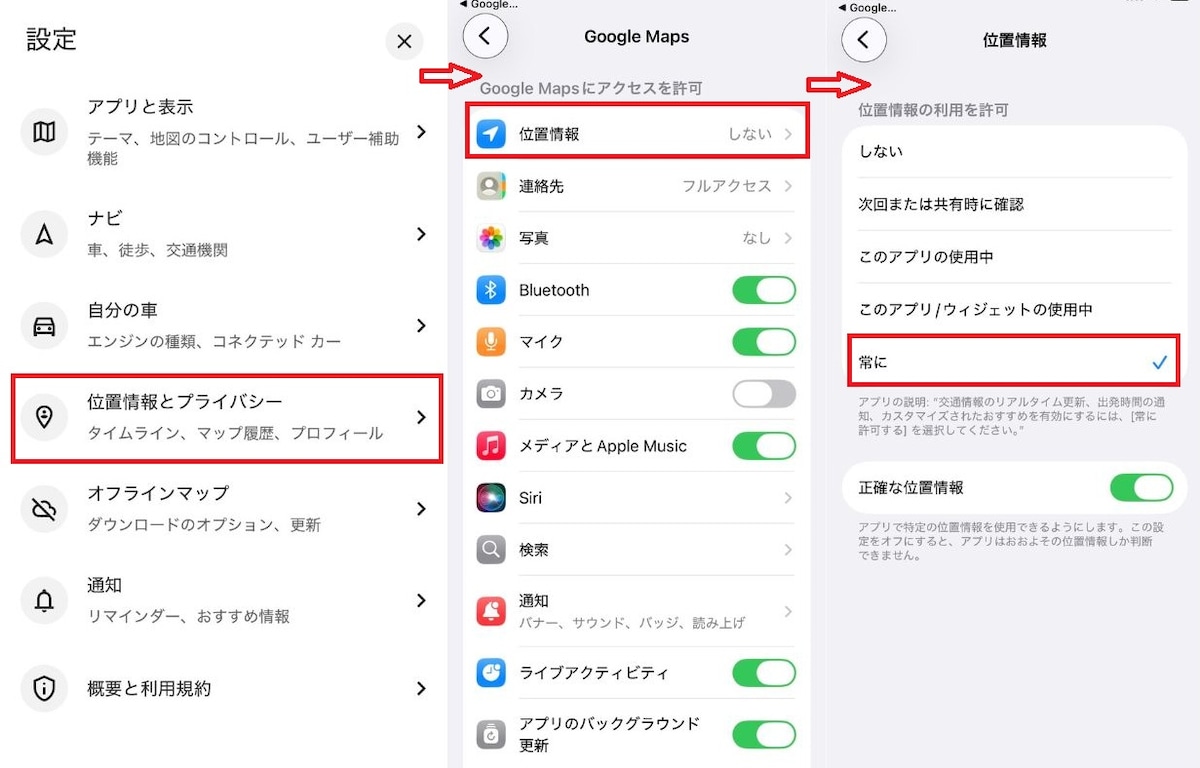
お子さんのiPhoneにGoogleマップをインストールし、位置情報の共有を「常に許可」に設定しましょう。ママのAndroid側にあるファミリーリンクアプリのマップ上に、お子さんの現在地がリアルタイムで表示されるようになり、登下校や塾の移動中も安心して見守ることができます。
YouTubeの制限モードや視聴時間を管理する
お子さんがiPhoneでYouTubeを見る際、ママのAndroidから視聴時間を管理したり、不適切な動画を表示させない「制限付きモード」を強制したりできます。それぞれの設定方法は以下の通りです。
YouTubeの「制限付きモード」を設定する
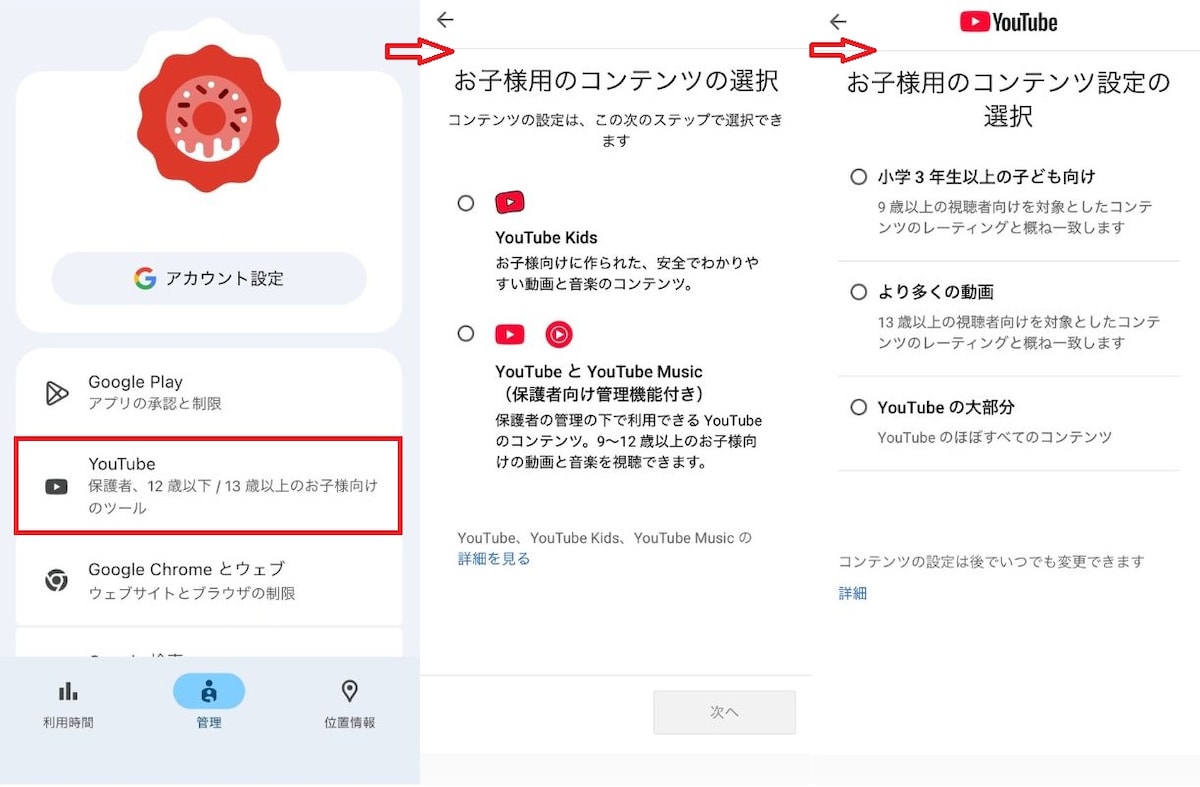
①親のAndroidでファミリーリンクアプリを開きます
②お子さんの名前を選択し、「YouTube」をタップします
③「YouTube と YouTube Music の設定」で該当する設定を選択します
YouTubeの視聴時間を管理する
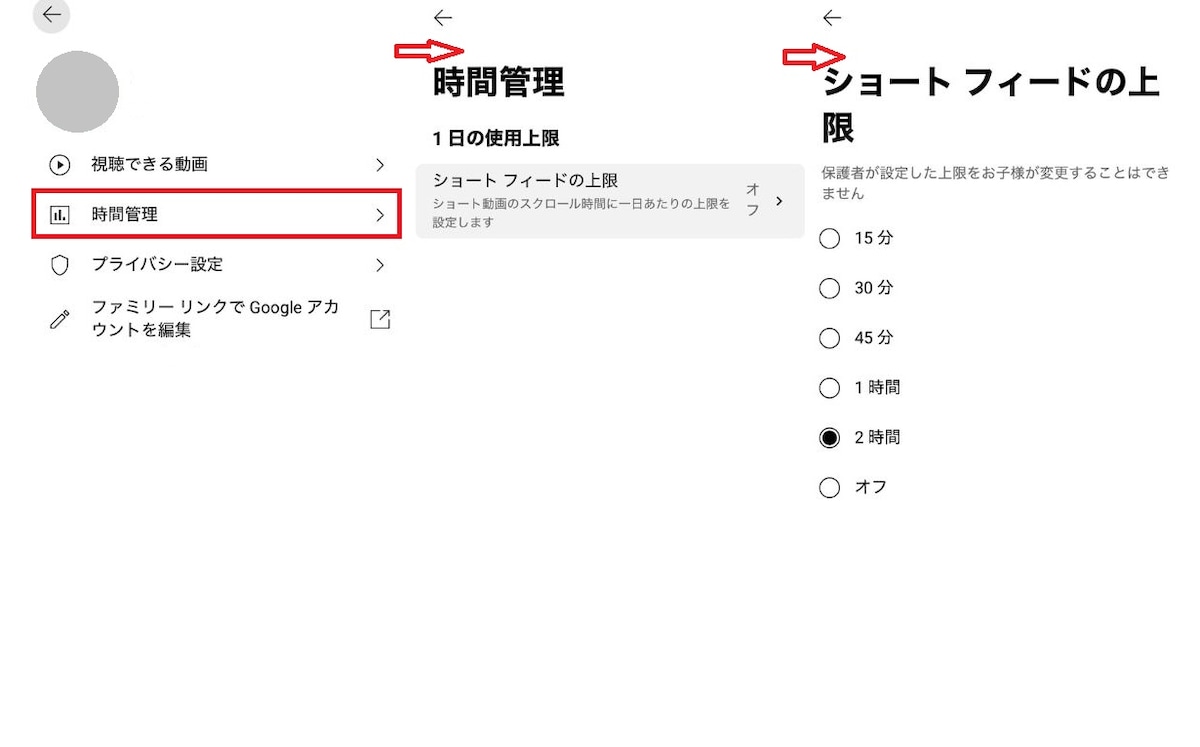
①お子さんの名前を選択し、「YouTube」をタップします
②「時間管理」をタップします
③1日の使用上限から、「ショート フィードの上限」に進みます
④希望する上限時間をタップします
Googleアカウントのログイン・承認管理
お子さんが新しいアプリやサイトでGoogleアカウントを使おうとした際、ママのスマホに「承認リクエスト」が届くのも安心ポイント。ネットの入り口となるアカウント管理をママが握ることで、トラブルを未然に防げます。設定方法は以下の通りです。
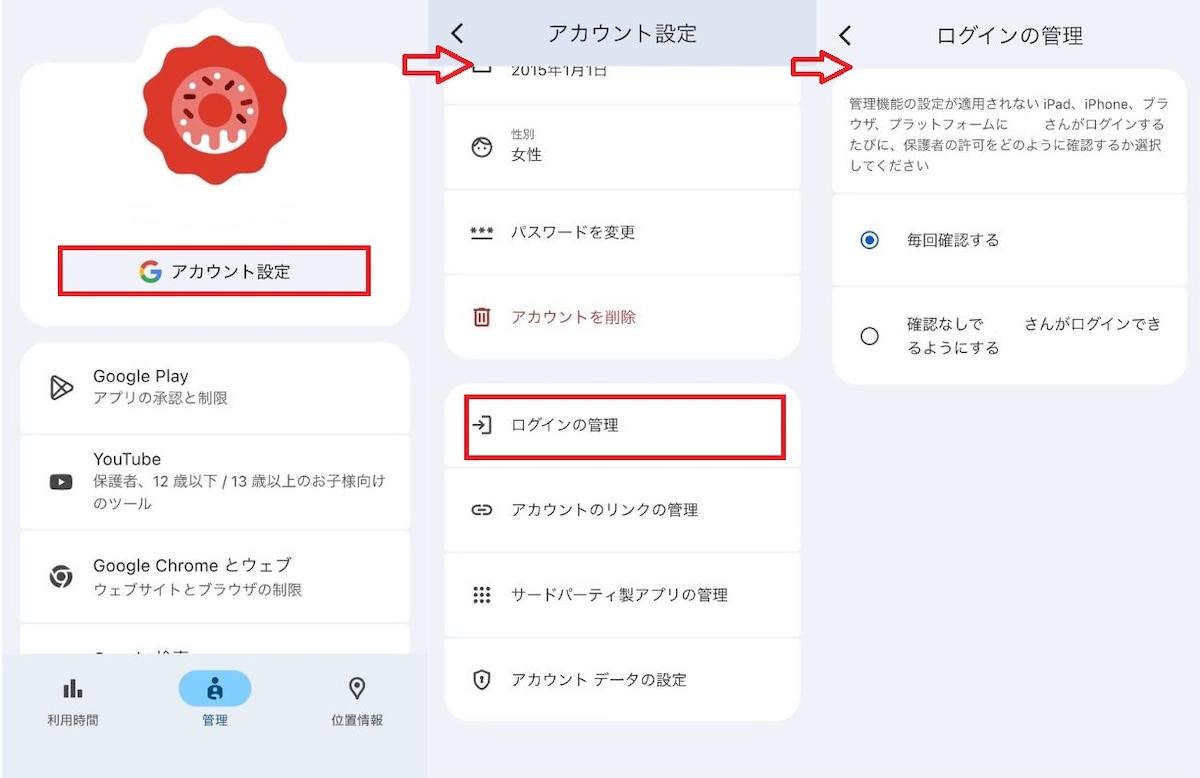
①お子さんの名前を選択し、「アカウント設定」をタップします
②「ログインの管理」を選択し、「毎回確認する」をタップするだけでOK!
