



Androidからは操作不可! iPhone本体で設定すべき「スクリーンタイム」
OSの違いにより、AndroidのファミリーリンクからはiPhone本体の細かい操作まで制御できません。そこで鍵となるのが、iPhoneに標準搭載されている「スクリーンタイム」機能。お子さんの端末を直接操作して、ガードを固めましょう。
アプリの使用時間制限や夜間のロックは「iPhone本体」で設定する
SNSやゲームの使いすぎを防ぐ「アプリ使用制限」や、夜間の利用を停止する「休止時間」は、お子さんのiPhone本体で設定する必要があります。設定アプリの「スクリーンタイム」から、ママだけが知る専用のパスコードを忘れずにかけましょう。これにより、ママのスマホから遠隔操作できなくても、物理的に「やりすぎ」を防止する仕組みが作れます。
「スクリーンタイム専用のパスコード」の設定方法は以下の通りです。
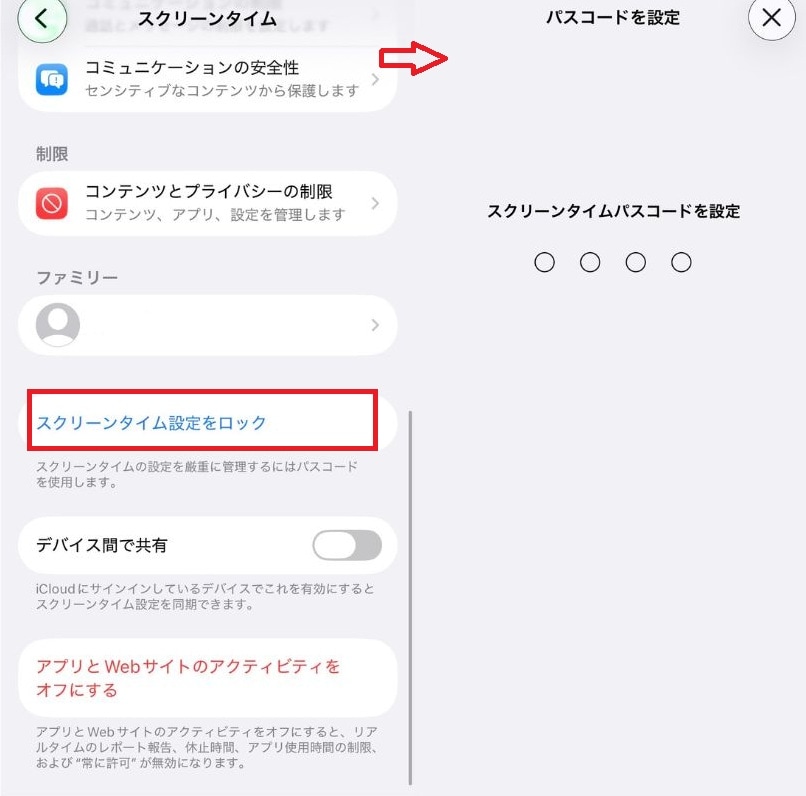
①「設定」アプリを下にスクロールし、「スクリーンタイム」をタップします
②「スクリーンタイム設定をロック」をタップします
③パスコードを入力してスクリーンタイムパスコードを設定します
勝手なアプリ購入や有害サイトのブロックを本体側で固めるコツ
アプリ課金やアダルトサイト等の閲覧を防ぐには、「コンテンツとプライバシーの制限」をフル活用しましょう。Androidを使用しているママの場合、一度設定しておけば、日々遠隔でチェックしなくても自動でお子さんを有害なコンテンツから遠ざけてくれます。手順は以下の通りです。
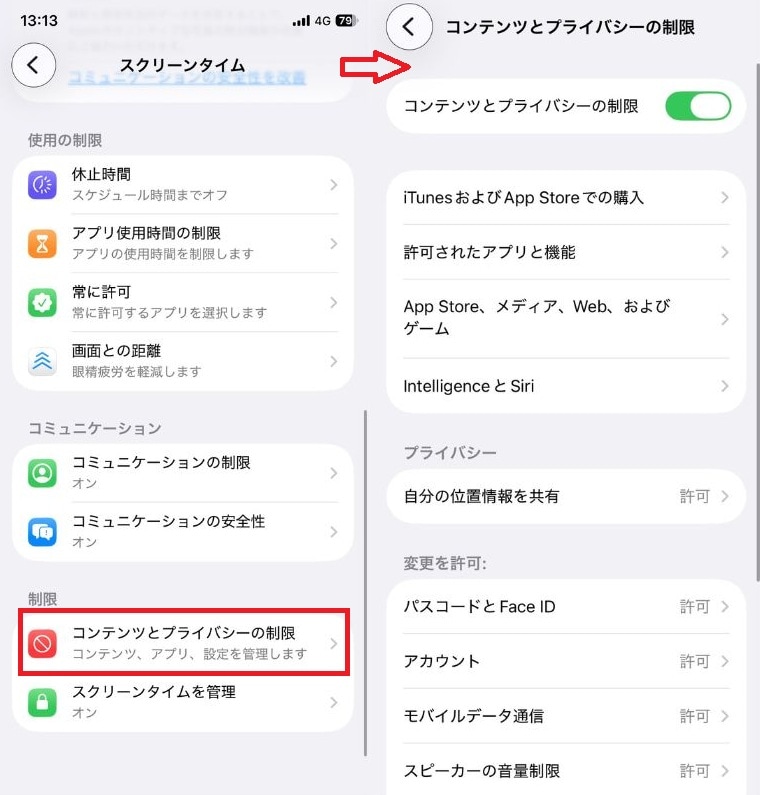
①「設定」アプリを下にスクロールし、「スクリーンタイム」をタップします
②「コンテンツとプライバシーの制限」を開きます
③成人向けサイトの自動ブロックや、特定のサイトのみ許可する設定をオンにします
【重要】ママがストレスなく管理するための運用アイデア
OSが違うからといって、毎日お子さんのスマホを細かくチェックするのは大変ですよね。ママが楽に、かつ確実に管理を続けるには「仕組み化」が重要です。手間を最小限に抑えつつ、安全性を維持するための運用術を解説します。
子供のiPhoneに「親のスクリーンタイム・パスコード」を設定する
Androidスマホを使用しているママがiPhoneユーザーのお子さんを見守る上で、もっとも重要なのが「スクリーンタイム・パスコード」の管理です。
これは設定変更を防ぐための4桁の暗証番号ですが、必ず「ママだけが知る番号」にしてください。
お子さんのiPhone本体で一度これを設定してしまえば、ママが近くにいないときでも、あらかじめ決めた制限ルールを勝手に解除される心配がなくなります。
設定変更が必要なときはどうする? 効率的なメンテナンス方法
「テスト期間だから時間を増やしたい」など、設定変更が必要なときは、親子で一緒にiPhoneを操作する時間を持ちましょう。
Androidから遠隔操作ができないことを逆手に取り、「設定変更はママへの相談が必要」というルールを徹底させるのがコツです。週末に一度だけ制限内容を見直すなど、定期的なメンテナンスを習慣化すれば、ママの管理ストレスも大幅に軽減されます。
