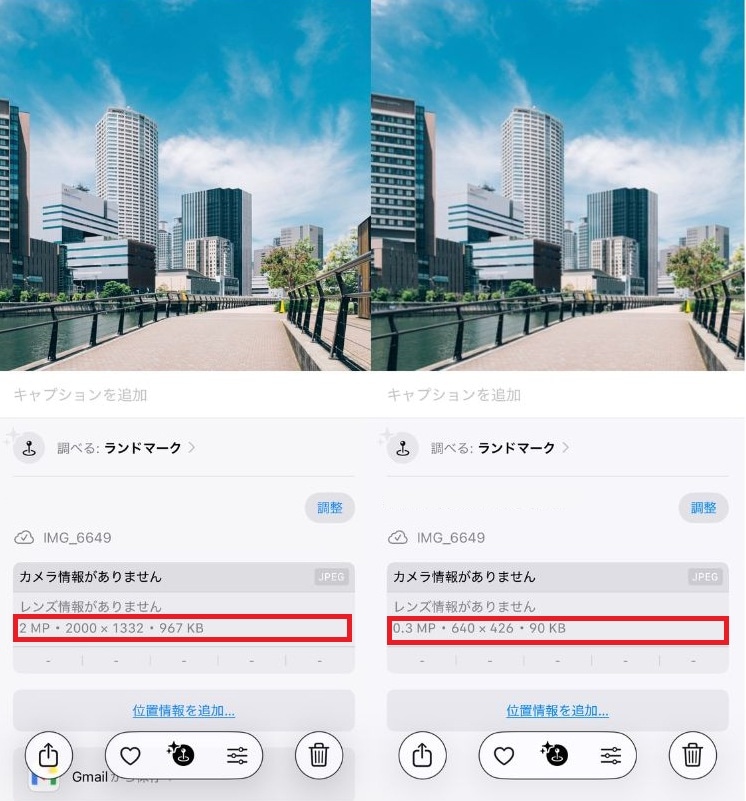
オンライン提出でエラーが出ても大丈夫! iPhoneで写真サイズを変更する方法
子どもの書類に関するオンライン提出で、「画像サイズが大きすぎます」というエラーが出ても焦らなくて大丈夫。iPhoneには、特別なソフトを使わなくても「写真のサイズ変更」ができる便利な機能が搭載されています。提出期限に間に合うよう、今すぐできる解決法をマスターしましょう。
アプリ不要! トリミング(切り抜き)機能で指定の比率に合わせるコツ
iPhoneで画像サイズを変更するアプリを入れる必要はありません。標準機能の「写真」アプリだけで、願書などに指定されやすい形へトリミング(切り抜き)できます。手順は以下の通りです。
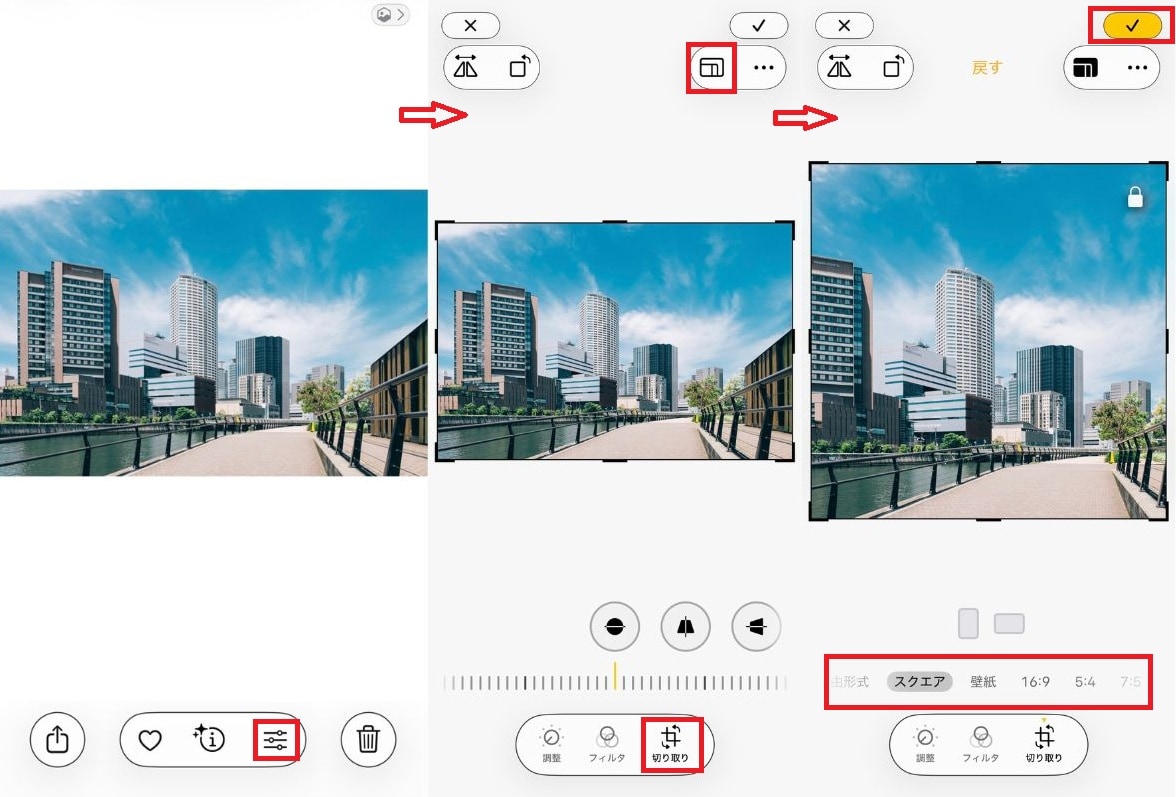
①「写真」アプリを開き、サイズを変えたい写真を選択して下の「編集」をタップします
② 画面下の「切り取り」をタップし、続けて右上の「四角い枠が重なったアイコン」を選びます
③ 下に表示される「スクエア(正方形)」や「4:3」などから指定のサイズを選択し、右上のチェックマークを押して保存します
一瞬で容量ダウン! 2MB以下など「ファイルサイズ」を小さくする裏ワザ
写真の見た目はそのままに、データ容量(MB)だけを小さくしたい場合は、自分宛にメールを送る方法がもっとも手軽です。
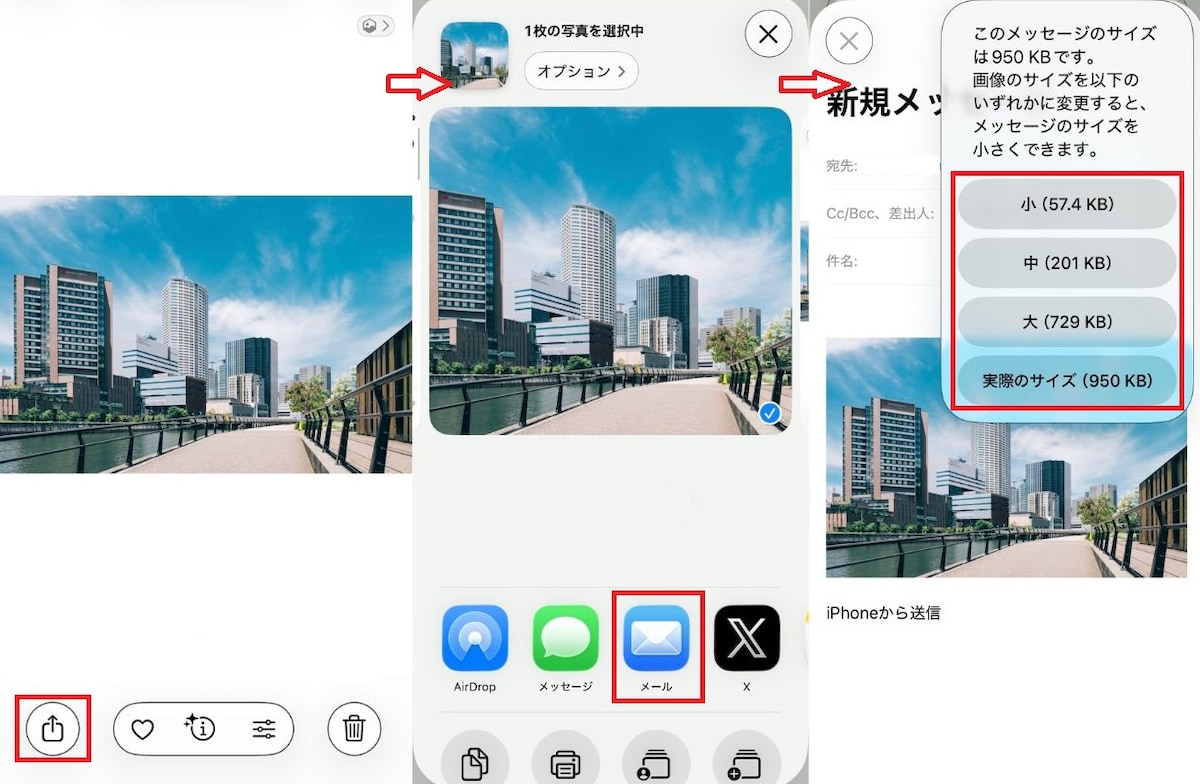
① 写真を選択して左下の「共有ボタン」をタップし、メニューから「メール」アプリを選択します
② 宛先に自分のアドレスを入力して送信ボタンを押すと、サイズ選択の画面が表示されます
③「小」または「中」を選んで送信し、自分の元に届いたメール内の画像を保存すれば容量ダウン完了です
もうサイズで迷わない! ママが知っておきたいリサイズの活用術
iPhoneで写真のリサイズアプリをわざわざ探さなくても、標準機能を使いこなせばあらゆるシーンに対応可能です。大量の画像整理など、ママの時短を叶える活用術を解説します。
大量の写真を一気に! 「ショートカット」アプリで自動リサイズする時短設定
提出物がたくさんある場合や、溜まった写真を整理したいときは「ショートカット」アプリで自動化するのが正解。一度設定すれば、次からは簡単に一括リサイズできます。手順は以下の通りです。
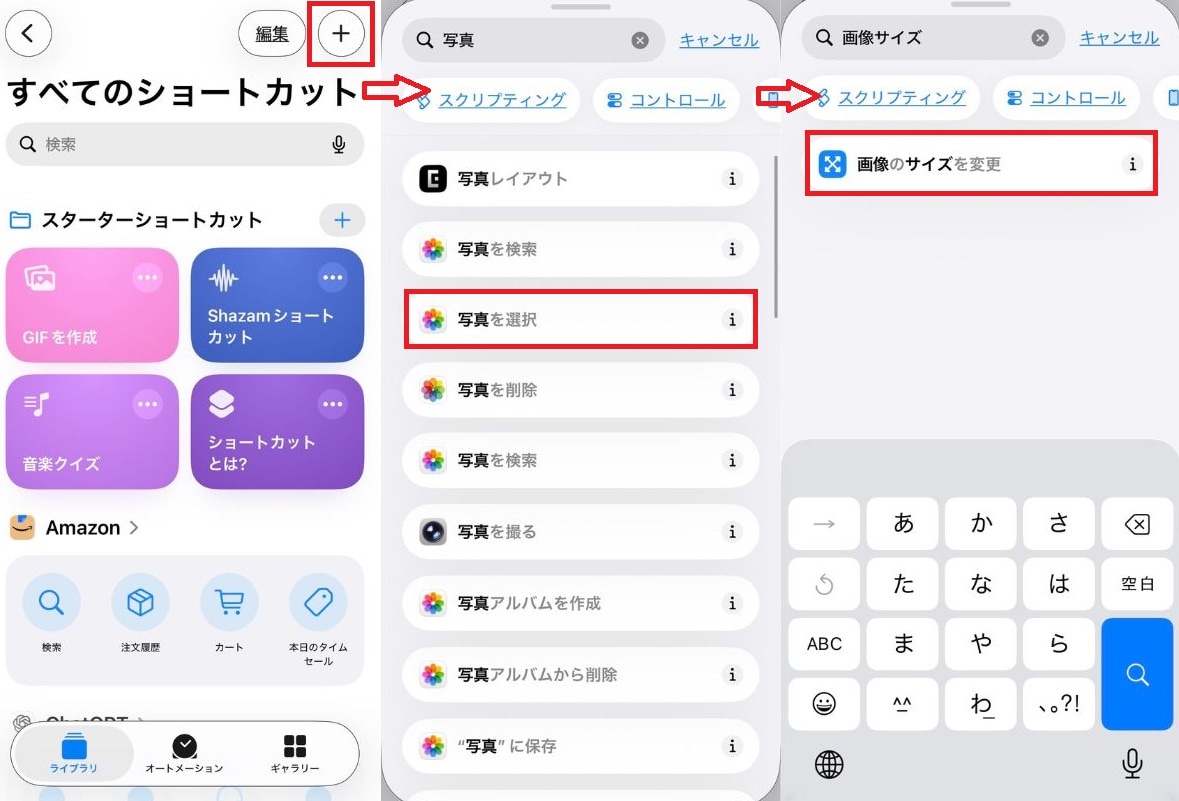
① 「ショートカット」アプリを開き、右上の「+」から「アクションを追加」をタップして「写真を選択」と「画像のサイズ変更」を追加します
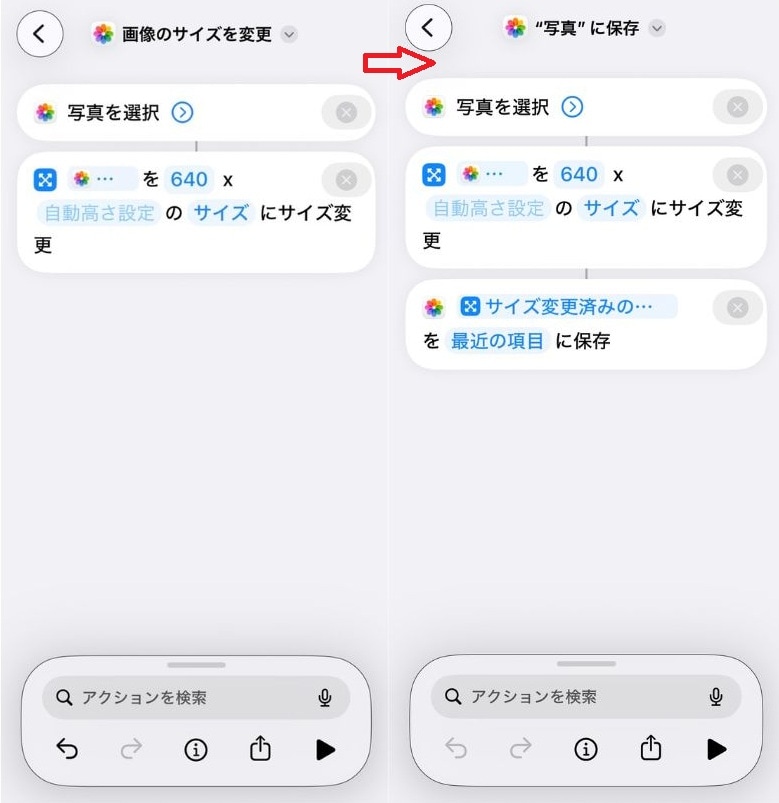
② サイズ(横幅など)を指定し、最後に「“写真”に保存」アクションを組み合わせて、自分専用の「一括リサイズボタン」を作成します
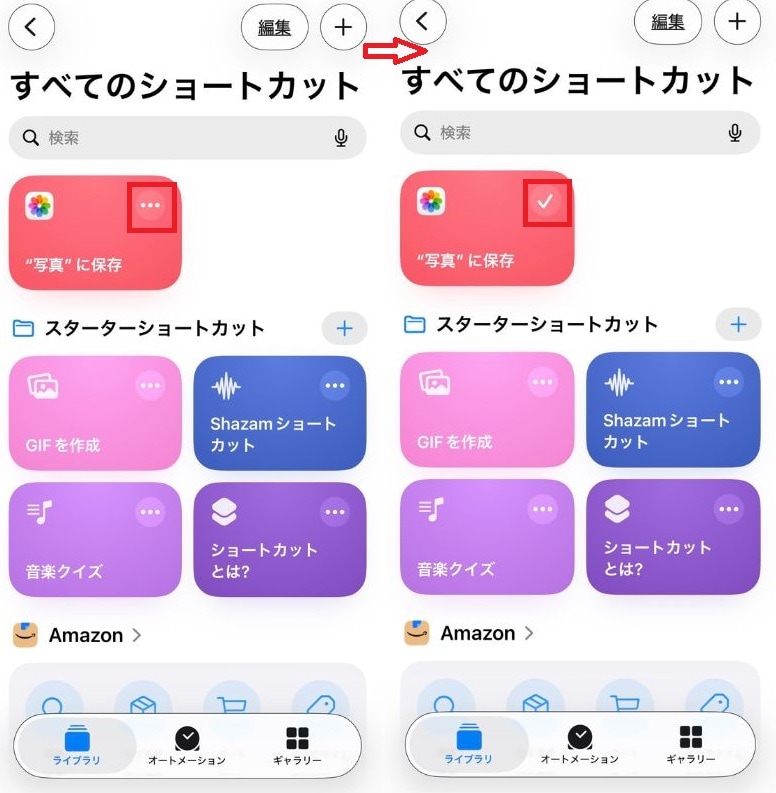
③作成したショートカットを起動し、リサイズしたい写真をまとめて選ぶだけで、一瞬ですべての画像が指定のサイズに変換されます