


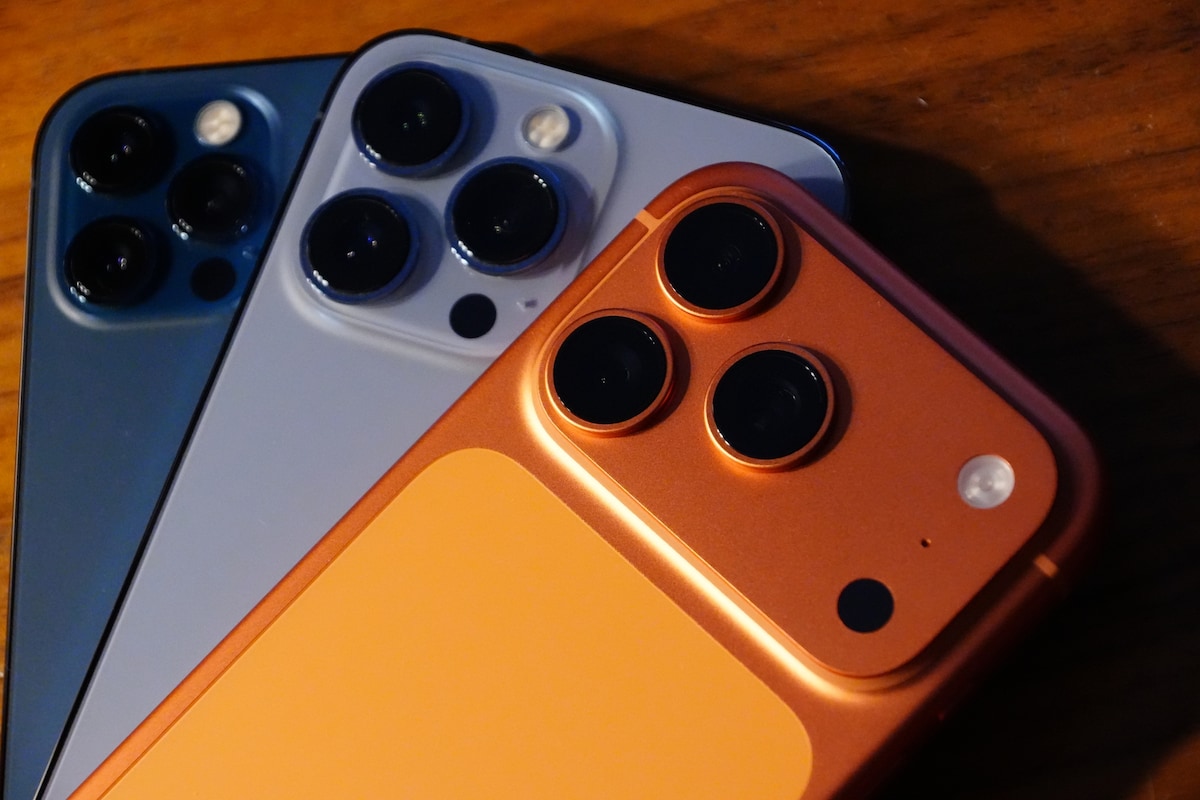
【事前対策】これ以上写真を増やしたくない! 容量を抑えるカメラ設定
「iPhoneの写真の容量が足りない」と悩む前に、まずは「溜めない設定」に見直しましょう。画質を落とさずデータ量を抑えるカメラの設定方法を知っておくだけで、スマホの空き容量に余裕が生まれます。
画質はそのままサイズを節約! 「高効率」フォーマットへの変更方法
iPhoneには「高効率(HEIF形式)」という、画質を維持したままファイルサイズを従来の半分程度に抑えられる設定があります。手順は以下の通りです。
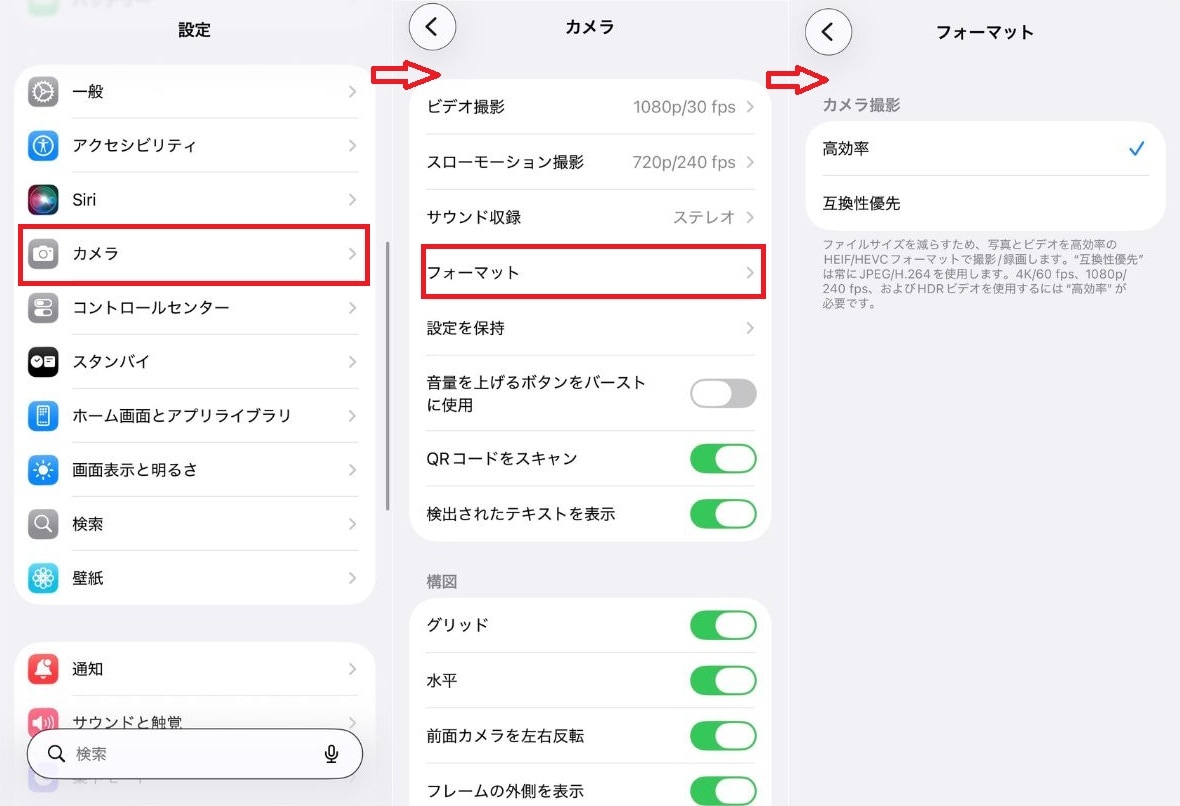
① 「設定」アプリを開き、下へスクロールして「カメラ」をタップします
② 「フォーマット」を選択します
③ 「高効率」にチェックを入れれば完了! これで、これから撮る写真の容量をスマートに節約できます
こだわりたいママ向け! 一括リサイズができる便利な無料アプリ紹介
標準機能よりもさらに細かく、かつ大量の写真を一気に処理したいママにおすすめの無料アプリを3つ厳選しました。どれも簡単に使えるものばかりです。
画像サイズ
「3cm×4cm」など、ピクセルだけでなくmmやcm単位でサイズを指定できるのが最大の特徴です。園や学校の提出物で「〇〇mm以内」と指定がある場合に大活躍します。操作はシンプルで、数値を入力して保存するだけ。写真の比率を固定したままのリサイズも得意なので、ITが苦手なママでも失敗なく理想のサイズに仕上がります。
画像サイズをチェックする
写真リサイズ

複数の写真をまとめて一気に小さくしたいときに便利な、時短重視のアプリです。大量の育児写真の中からリサイズしたいものを選び、ワンタップで一括処理が可能。どれくらい容量を削減できたかも一目でわかります。SNS投稿や、容量制限のあるメールフォームへ複数枚の写真を送らなければならないシーンで、強い味方になってくれます。
写真リサイズをチェックする
PicWish

AI技術を活用し、リサイズだけでなく「背景消し」や「高画質化」までこなす多機能アプリです。家で撮った子どもの写真を願書用に加工したいとき、背景をパッと白抜きにしたり、少しボヤけた写真を鮮明にしたりと、本格的な編集が驚くほど簡単にできます。単なるサイズ変更を超えて、提出写真をより高品質に仕上げたいママに最適です。
PicWishをチェックする
【Q&A】サイズ変更でママがやりがちな「困った」を解決
「せっかくサイズを変えたのに、写真がボヤけて使えない!」といったトラブルは、コツさえ掴めば防げます。大切な成長記録を台無しにせず、オンライン提出もスムーズにパスするための、よくある疑問と解決法をまとめました。
サイズを小さくしたら画質がボロボロ…きれいに縮小するポイントは?
iPhoneで写真サイズを変更し、縮小した際に画質が落ちる原因の多くは、無理な拡大や過度な圧縮です。きれいに仕上げるコツは、元の写真が明るく鮮明なものを選ぶこと。また、標準機能で比率を整える際は、子どもの顔をアップにしすぎず、余白に余裕を持たせてカットすると、粗さが目立たず清潔感のある仕上がりになります。
元の写真も残しておきたい! 「複製」してから編集するのを忘れずに
iPhoneの標準アプリで編集すると、元の写真が上書きされたように見えて焦ることがあります。万が一に備え、作業前に写真を「複製」しておくと安心です。写真を選んで「共有ボタン」から「複製」を押せば、同じコピーが作成されます。コピー側を編集すれば、オリジナルをそのまま手元に残せます。
