


子どもに貸しても大丈夫! iPhoneの写真を「非表示」にして隠す方法
「ママ、写真見せて!」と子どもにスマホを貸す際、見られたくない写真までスワイプされないかドキドキしますよね。iPhoneには標準で写真を隠す機能があり、これを使えば大切なプライバシーをスマートに保護できます。
10秒で完了! 選んだ写真をアルバムから削除する基本のステップ
iphoneの「非表示アルバム」機能を使いこなせば、カメラロールから特定の写真を消したように見せることができます。わざわざ削除をして思い出を消さなくても、必要なときに自分だけで確認できますよ。手順は以下の通りです。
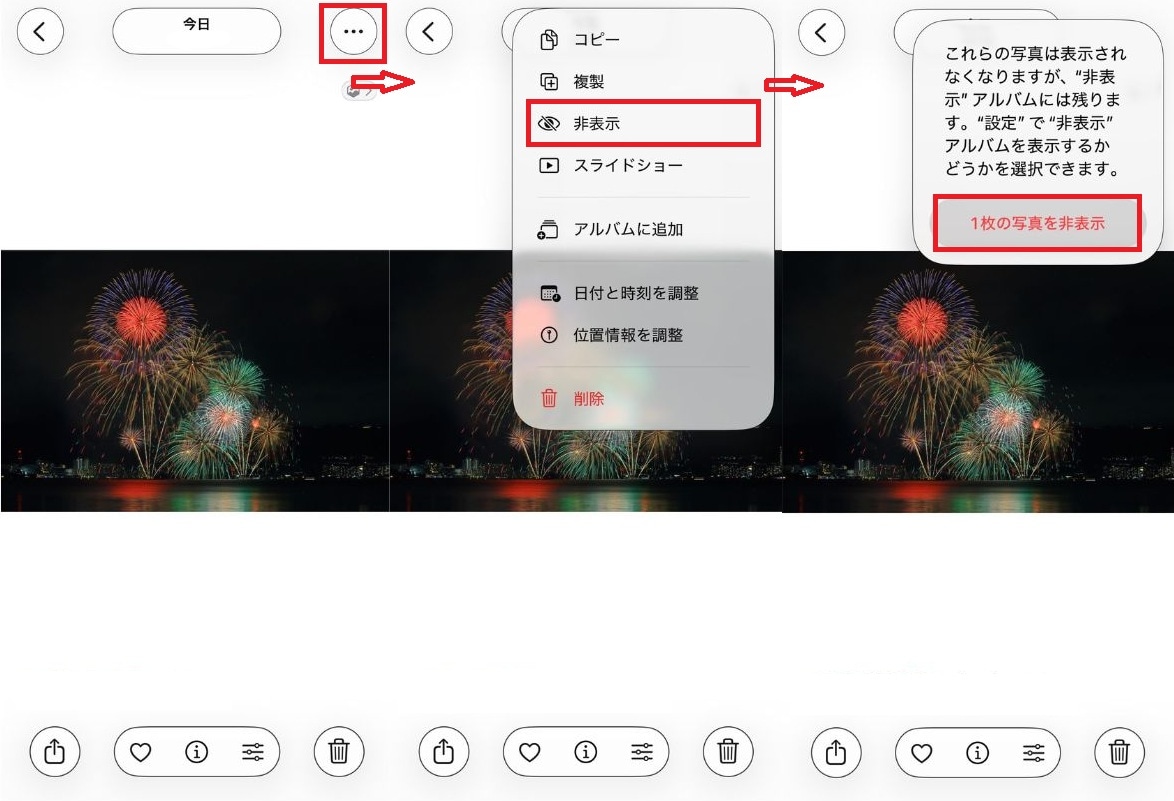
① 「写真」アプリで隠したい画像を開き、右上の「…(詳細)」ボタンをタップします
② メニューの中から「非表示」を選択し、確認画面で「1枚の写真を非表示」をタップします
③ これでメインの「ライブラリ」からは消え、専用の「非表示アルバム」へ移動されます
【iOS 16以降】Face IDで自動ロック! 「非表示フォルダ」の鉄壁ガード
「非表示アルバム自体を子どもが開けてしまうかも…」という心配も、最新のiPhoneなら不要です。設定ひとつで、そのフォルダを開く際にFace ID(顔認証)やパスコードを必須にできるからです。手順は以下の通りです。
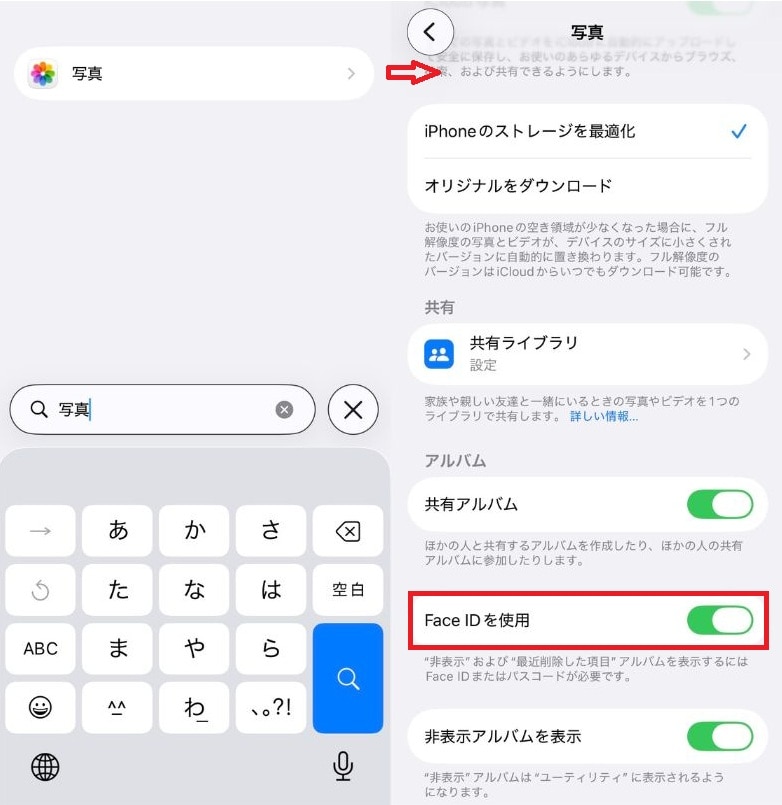
①「設定」アプリから「写真」を選択し、「Face ID(またはTouch ID)を使用」をオンにします
②自分の顔でロックを解除しない限り、中身は誰にも見ることができない「プライベート空間」が完成します
さらに安心! 「非表示」にしたこと自体を気づかせない設定術
「非表示アルバム」という項目が一覧にあると、逆に「何か隠してる?」と気づかれる原因に。iPhoneの設定を少し変えるだけで、隠しフォルダの存在自体を消し去ることができます。ママの秘密をしっかり守る、一歩先の活用術をご紹介します。
設定からオフに! 「非表示アルバム」を一覧から完全に消す裏ワザ
アルバムの一覧から「非表示」という項目そのものを消して、お子さんに存在すら気づかせない方法があります。これなら、勝手に非表示アルバムを開かれる心配もありません。手順は以下の通りです。
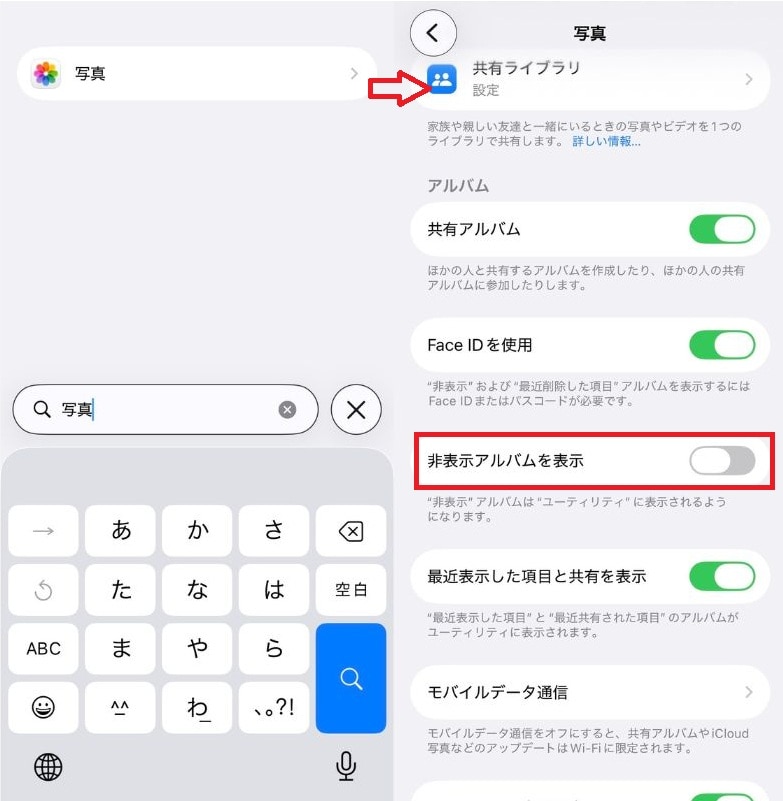
①「設定」アプリを開き「写真」をタップします
②「非表示アルバムを表示」という項目のスイッチをオフにします
③ これで「写真」アプリのアルバムタブから項目が消え、設定を元に戻さない限り、誰からも見られない状態になります
見つかったらどうする? 隠した写真を安全に元に戻す(再表示)手順
iPhoneで写真の非表示を戻す方法も、慣れてしまえばとても簡単です。提出書類の確認が終わったり、サプライズが済んだりして、再び通常のカメラロールに戻したいときは、以下の手順で行いましょう。
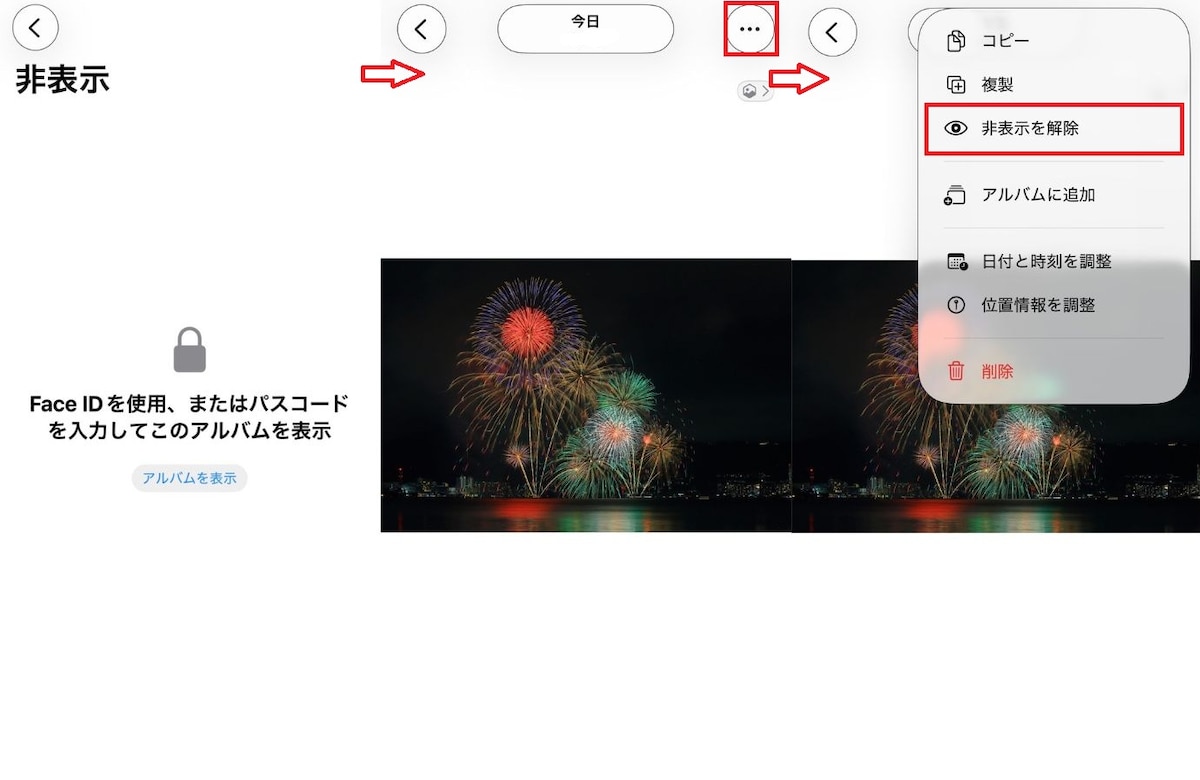
①上記と同じ手順で「非表示アルバムを表示」をオンにし、写真アプリ内の「非表示」フォルダを開きます(認証が必要です)
②元に戻したい写真を選び、右上の「…(詳細)」ボタンをタップします
③「非表示を解除」を選択すれば、写真は自動的に元の撮影日の位置へ戻ります
