



LINEアプリ自体を制限する方法! iPhone・Androidでどう違う?
VOOMの制限を設定したあとは、LINEアプリ自体の利用を管理することも重要です。iPhoneとAndroidそれぞれの設定方法についてまとめました。
iPhoneユーザーなら「スクリーンタイム」でアプリ自体制限できる
iPhoneユーザーなら、標準機能の「スクリーンタイム」が有効です。「アプリ使用時間の制限」からLINEを選択し、1日の利用上限時間を分単位で設定できます。手順は以下の通りです。
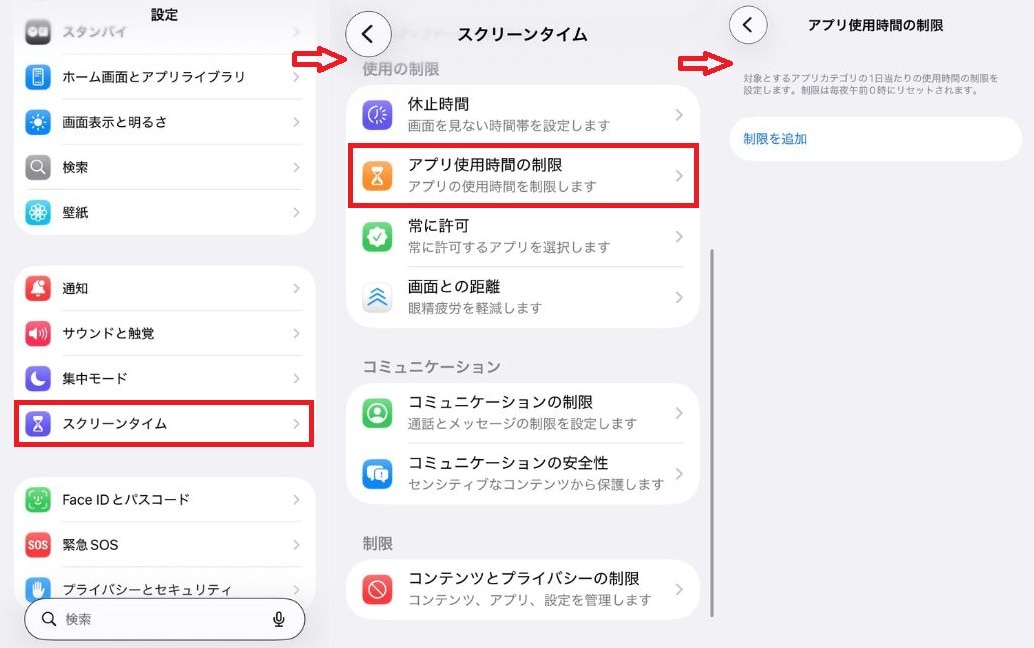
①ホーム画面から「設定」をタップします。
②メニューの中から「スクリーンタイム」をタップします。
③制限機能のメニューから「アプリ使用時間の制限」を選びます。
④画面下部にある「制限を追加」をタップします。
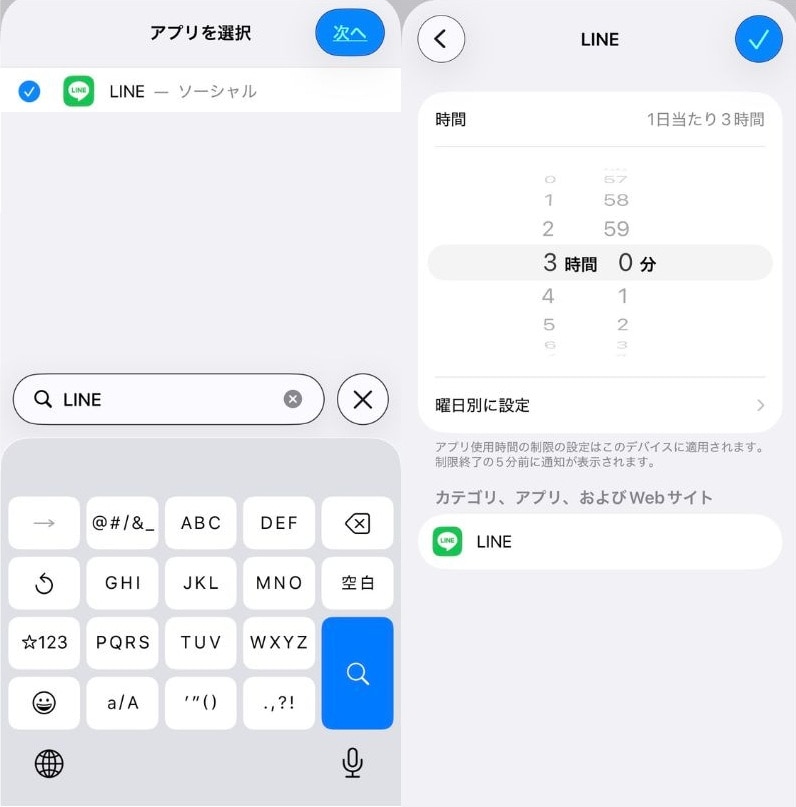
⑤カテゴリ(SNSなど)から探すか、検索窓で「LINE」と入力してチェックを入れます。選択したら右上の「次へ」をタップします。
⑥1日に使用を許可する時間を「時間」と「分」で指定します。
「曜日別に設定」を選べば、週末だけ時間を増やすといった調整も可能です。
制限時間に達すると画面がロックされ、動画のダラダラ見を物理的に防げるようになります。
Androidユーザーは「ファミリーリンク」から設定
Android端末を利用している場合は、Googleの管理アプリ「ファミリーリンク」が便利です。保護者のスマホから、子供のLINE利用を「1日1時間まで」と制限したり、夜間の使用を禁止したりする設定が遠隔で行えます。
また、アプリの権限をチェックすることで、予期せぬトラブルを未然に防げるため、Androidユーザーのママには必須のツールと言えます。
これで安心! 不適切な投稿やユーザーを非表示にするワザ
どんなに設定を厳しくしても、予期せぬ拍子に不適切な動画が表示されてしまうことはあります。そんなとき、子供が自分で対処できるよう「動画を消す方法」を教えておくことは、ネットリテラシー教育の第一歩として非常に重要です。
「おすすめ」に怖い動画が出たら? 「興味なし」と「非表示」の使い方
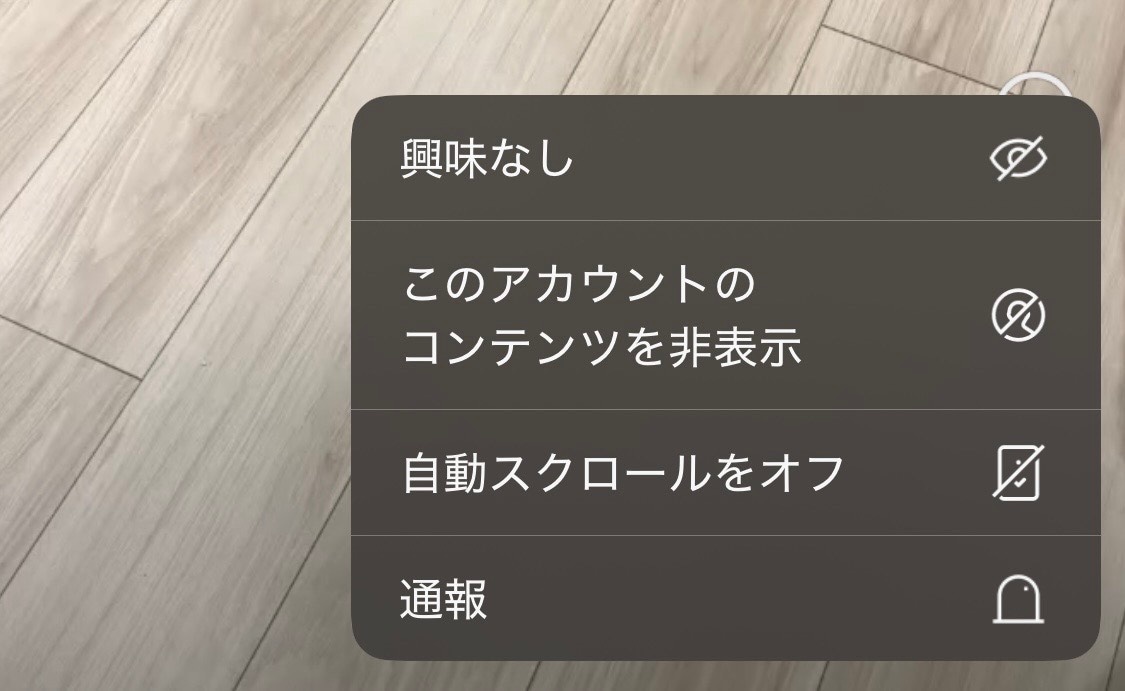
VOOMの視聴中に不快な動画や怖い動画が流れてきたら、動画の右下にあるメニューボタン(3つの点マーク)をタップしましょう。
そこから「興味なし」を選択すると、似たようなジャンルの動画がおすすめに表示されにくくなります。また、「このアカウントのコンテンツを非表示」を選べば、その投稿自体を即座に画面から消せるため、目に触れる時間を最小限に抑えられます。
特定の相手をシャットアウト! VOOM専用のブロック機能とは
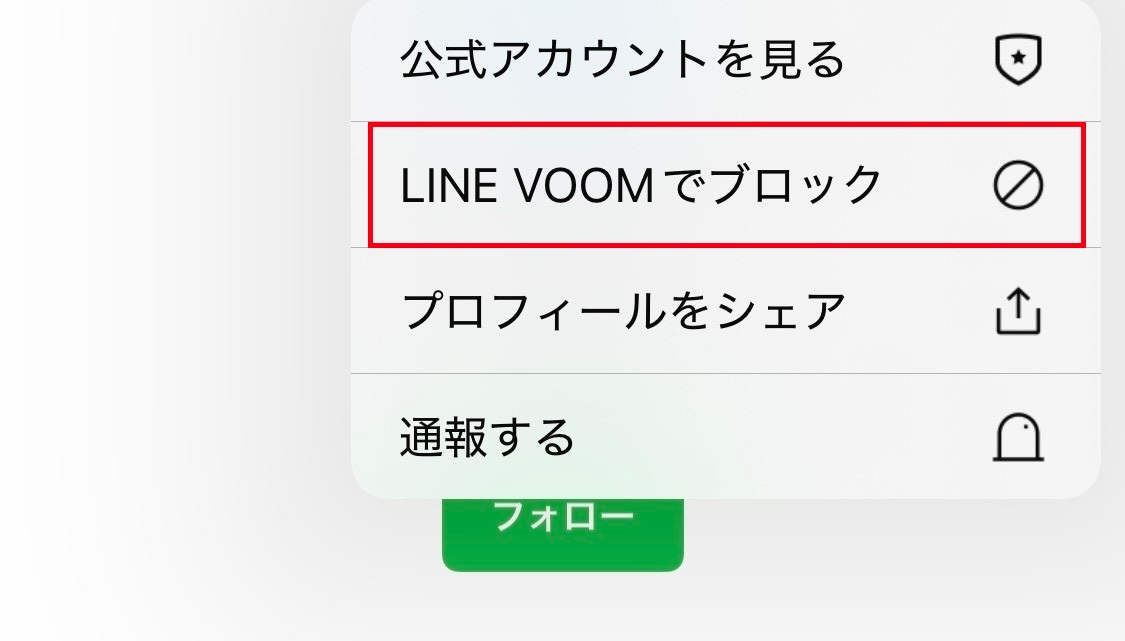
特定の投稿者が不適切な発信を繰り返している場合は、VOOM専用のブロック機能が有効です。
相手のプロフィール画面のメニューから「LINE VOOMでブロック」を選択すれば、そのユーザーの投稿は一切表示されなくなります。これは通常のLINEの友だちブロックとは別枠の設定なので、トークに影響を出さずに動画だけを制限したい場合にも役立ちます。
