



トーク画面やVOOMの広告を個別に非表示にするテクニック
設定で広告配信を制限しても、トークリストの一番上や「VOOM」タブには広告が表示されます。これらは見つけ次第、手動で非表示にするのがもっとも現実的な対処法です。お子さんにも「変な広告が出たらこうしてね」と教えてあげると、自分で身を守る力が育ちます。
トーク画面上部の広告を一時的に消す方法
LINEのトーク一覧の最上部に表示される大きなバナー広告は、以下の手順で閉じることができます。
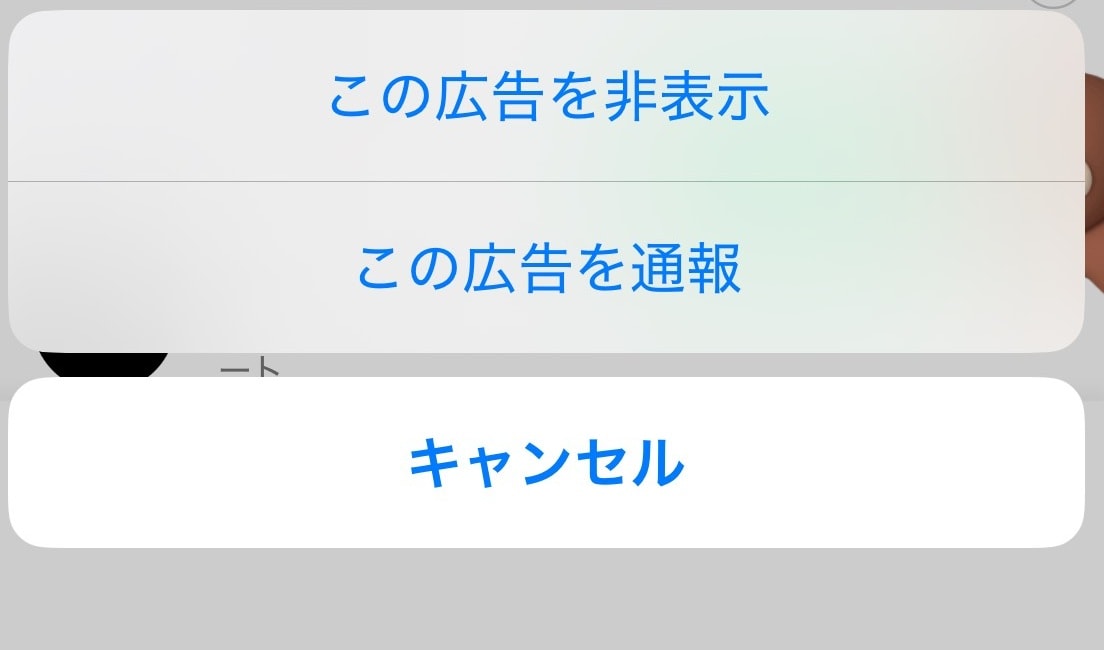
①広告の右端にある「点3つのアイコン」または「×ボタン」をタップする
②「この広告を非表示」を選択する
③非表示にする理由を聞かれた場合は、適切なものを選んで閉じる
この操作を行うと、その瞬間に表示されていた特定の広告は消えます。残念ながら、時間が経つと別の新しい広告が出てきてしまいますが、目障りなものをその都度消す習慣をつけることで、お子さんの視界に入る不適切な情報を物理的に減らすことができます。
LINE VOOMの通知と投稿を制限する
動画コンテンツが流れる「VOOM」は、子供がもっとも長時間滞在しやすく、かつ広告も多い場所です。ここを制限することは非常に重要です。
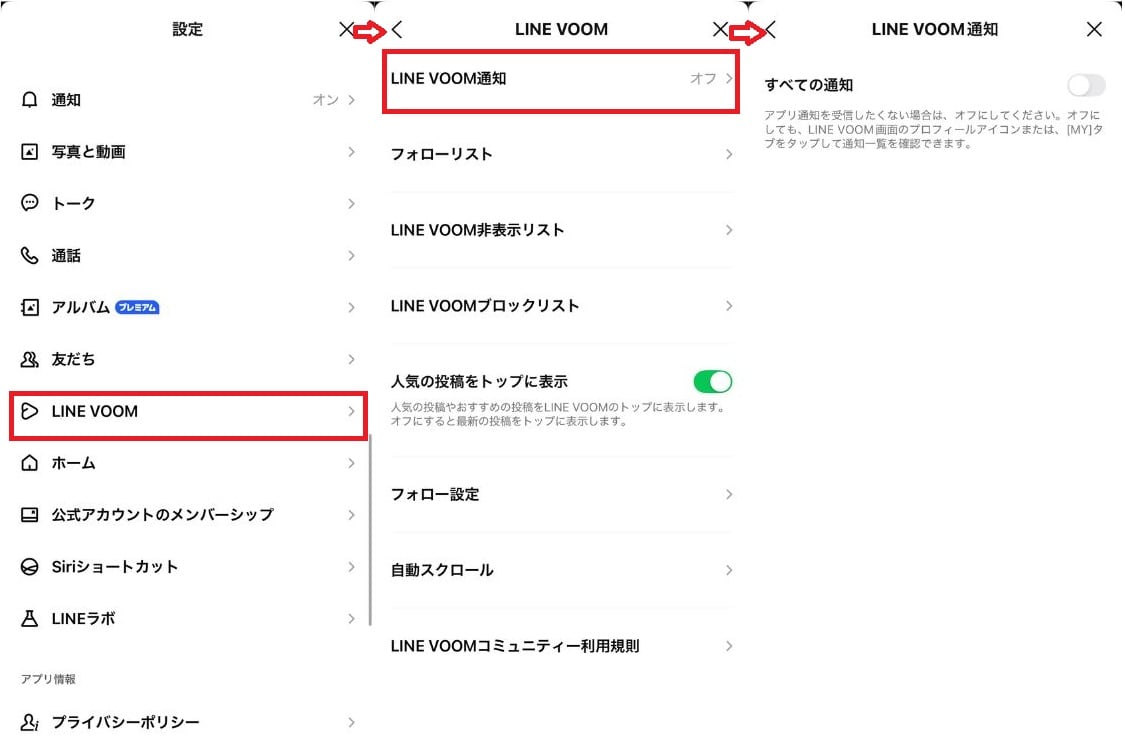
①設定の「LINE VOOM」をタップする
②「LINE VOOM通知」をオフにする
他にも、VOOM自体を見ないように「フォロー」しているアカウントを整理し、公式アカウントからの広告投稿が流れてこないように整理してあげましょう。
iPhoneやAndroidの端末機能を活用した広告ブロック
LINEアプリ内の設定だけでは限界がある場合、スマホ端末自体の機能や、外部のアプリを活用して通信全体をフィルタリングするのも一つの手です。特に小学生のお子さんには、端末に制限をかけるほうが安心感が増します。
iPhone(iOS)のスクリーンタイムで制限する
iPhoneを使っているお子さんの場合、標準機能の「スクリーンタイム」が強力な味方になります。
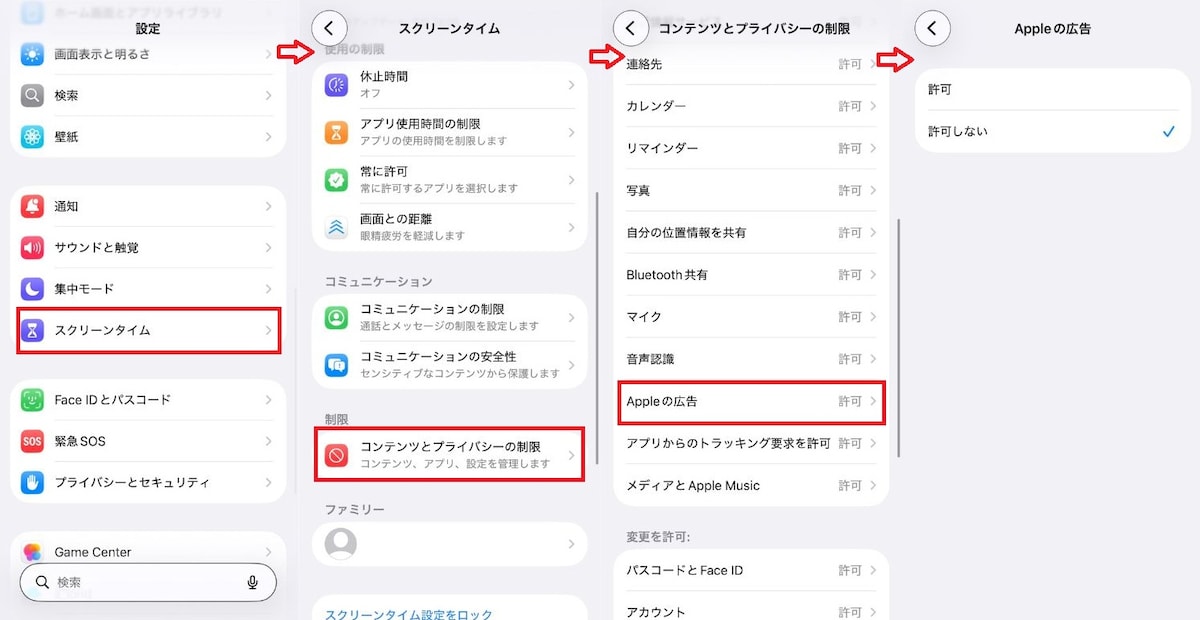
①「設定」アプリから「スクリーンタイム」を開く
②「コンテンツとプライバシーの制限」をオンにする
③「広告」の項目を探し、「許可しない」にチェックを入れる
これにより、アプリが広告識別子にアクセスすることを制限できます。完全な広告ブロックではありませんが、お子さんのプライバシー保護と広告の質を管理する上で大きな助けとなります。ママのスマホからお子さんのスクリーンタイムを遠隔管理することもできるので、使いすぎ防止と併せて設定しておきましょう。
広告ブロックアプリの検討
より徹底的に広告を排除したい場合は、通信全体をスキャンして広告を遮断するアプリの導入も検討しましょう。ただし、こうしたアプリは設定が少し複雑だったり、一部のLINE機能が正常に動かなくなったりするリスクもあります。
メリット
ブラウザや他のアプリを含め、多くの広告を消せる
デメリット
設定に知識が必要、アプリの動作が不安定になることがある
まずはLINE公式の設定を優先し、どうしても気になる場合にのみ検討してください。
こうしたツールを使う際は、無料版でも十分な効果が得られるものが多いです。特定のサービス名を出すことは控えますが、信頼できるセキュリティ会社のツールを選ぶようにしましょう。
