



LINEをiPadで同期するとバレる? プライバシー設定
iPadにLINEを同期すると、初期設定のままでは家族にメッセージが見られてしまう可能性があります。しかし通知設定を見直すことで、プライバシーを守る安全な環境で代用できます。個人的なメッセージが表示されてしまうのを防ぐため、しっかり設定しましょう。
家族みんなで使うiPadだからこそ、個人のプライバシーはしっかりと守りたいですよね。ママ友とのランチの相談など、家族には内緒にしておきたいやり取りもあるはずです。簡単な設定変更だけで、安心してiPadをリビングに置いておくことができるようになります。
iPadでのLINE同期がスマホ側に通知される仕組み
iPadでLINEの同期ログインに成功すると、防犯上の理由から、普段使っているスマートフォンのLINEアプリ宛てにログインを知らせる公式からの通知メッセージが必ず届きます。これは第三者による不正アクセスを防ぐための大切な機能であり、この通知をオフにすることはできません。
そのため、ママが自分のiPadで設定を行った場合は、自分のスマホに通知が来るだけなので特に問題はありません。ですが、もし家族共用のiPadに自分のLINEを同期させた場合、そのログイン履歴はごまかすことができません。セキュリティの観点からも、この通知機能の仕組みはしっかりと理解しておきましょう。
もし身に覚えのないログイン通知がスマホに届いた場合は、誰かが勝手にあなたのアカウントを使おうとしている危険性があります。その際は、スマホのLINEアプリの設定画面から、連携しているiPadを強制的にログアウトさせることができます。
家族にバレずにこっそり使うための設定手順
リビングのiPadでLINEの通知が鳴ると、家族にメッセージの内容を見られてしまうかもしれません。ママのプライバシーを守るためには、iPad側の通知設定をオフにしておくことが重要です。本体設定とアプリ内の設定を変更することで、通知を防ぐことができます。設定の手順は以下の通りです。
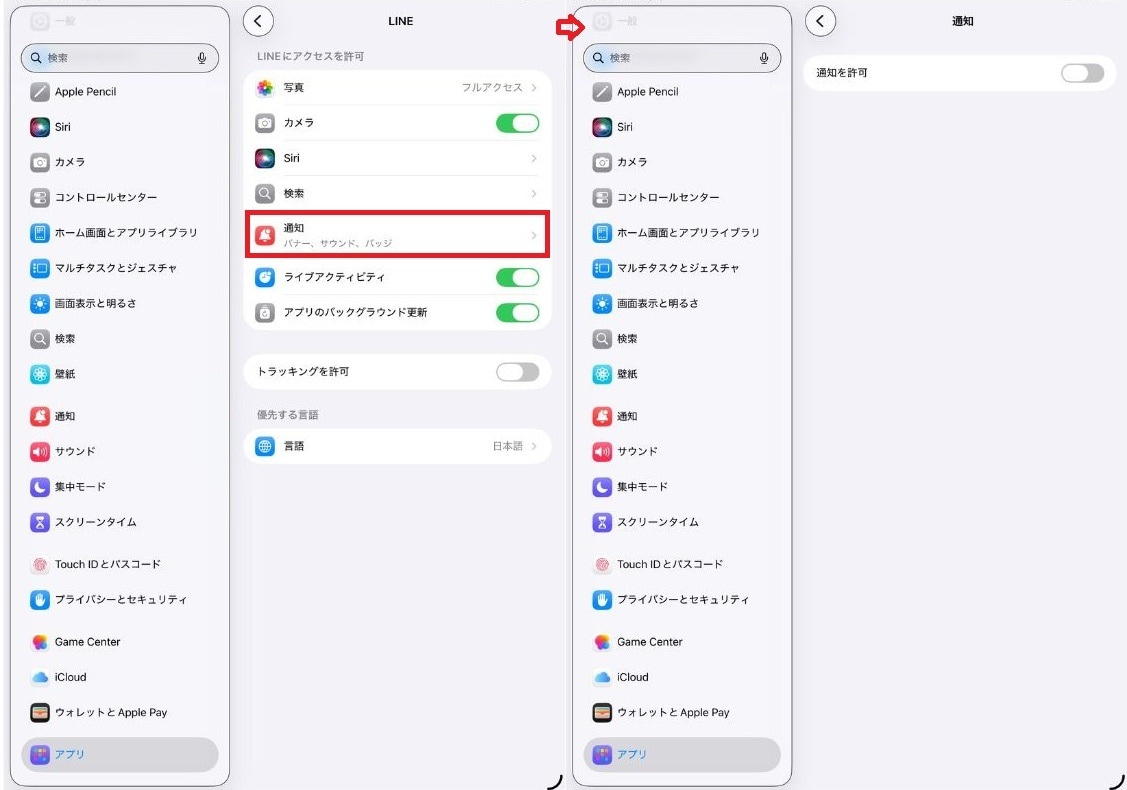
①iPadのホーム画面から設定アプリを開き通知の項目を選択する
②アプリ一覧の中からLINEを探してタップする
③通知を許可のスイッチをオフにする
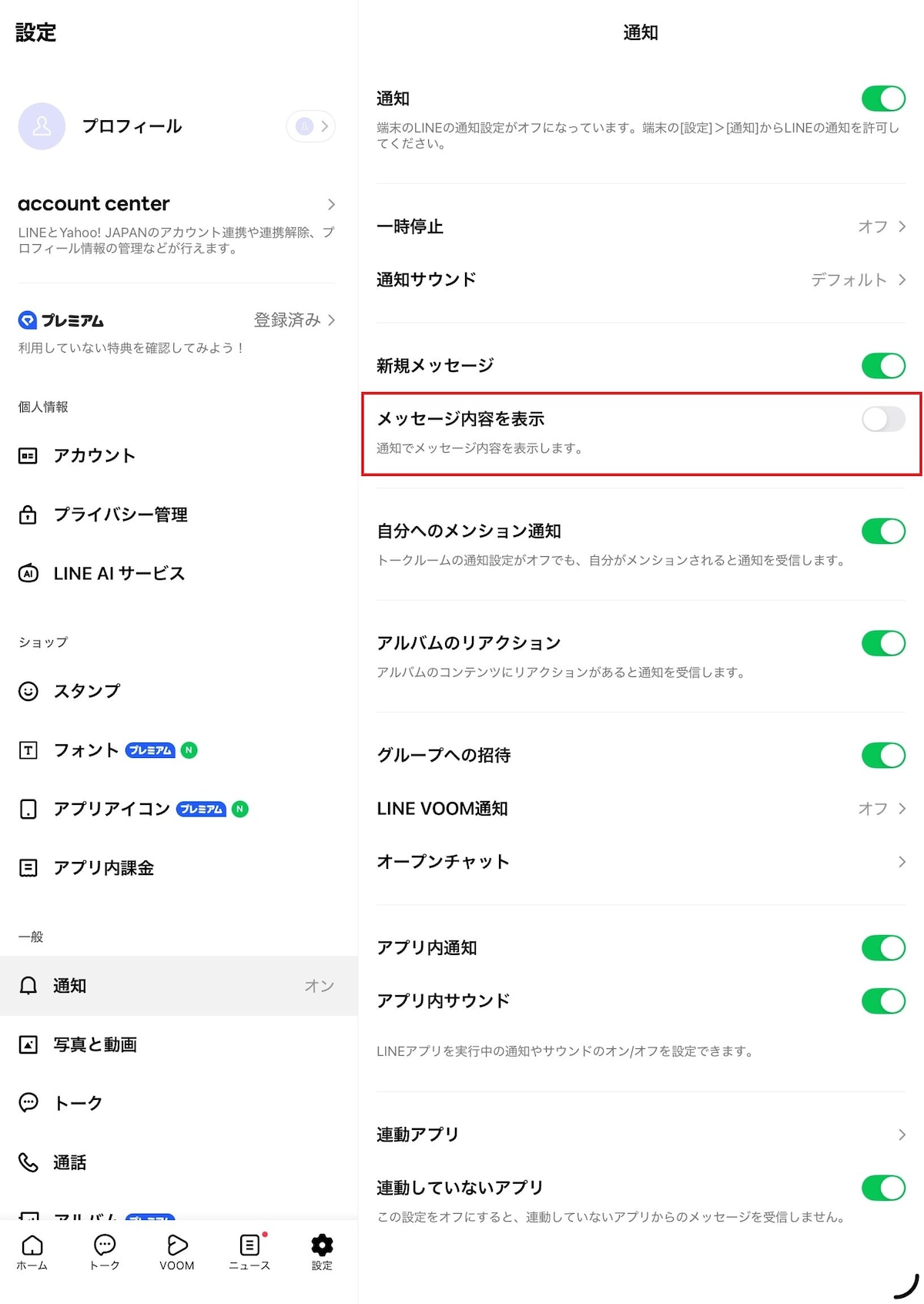
④iPadのLINEアプリを開き歯車マークをタップする
⑤通知設定の項目からメッセージ内容を表示のチェックを外す
これで、ママのプライバシーをしっかりと守りつつ、自分のタイミングで大画面のLINEを楽しめるようになります。気まずい思いをするトラブルも未然に防げますよ。
急にiPadでLINEが使えなくなったときの対処法
昨日まで普通に使えていたのに、急にiPadのLINEが開けなくなったり、ログアウトされてしまったりすることがあります。この原因の多くは、スマートフォンのLINEアプリ側でログイン許可の設定がオフになってしまったか、長期間iPad側でLINEを開いていなかったことによるセキュリティ上の自動ログアウトです。
まずは、スマートフォンのLINEアプリを開き、設定のアカウントメニューからログイン許可のスイッチが緑色のオンになっているかを確認してください。ここがオフになってしまうと、iPad側では強制的に使えなくなってしまいます。
また、長期間使っていなくてログアウトされた場合は、慌てずに再度スマートフォンを使ってQRコードを読み取り、ログインし直すだけで元の状態に戻ります。トーク履歴が消えるわけではないので、安心してくださいね。さらに、OSやアプリのバージョンが古いままだと不具合が起きやすくなるため、定期的にアップデートを確認する習慣をつけましょう。
まとめ:iPadのLINE登録を完了してスマートな毎日を
ここまで、iPadでのLINE登録の方法やトラブルの解決策について解説してきました。スマートフォンのアカウントを同期させて大画面で便利に使うのも良し、新しい電話番号を用意して子供専用の別アカウントを作るのも良し。ご家庭の事情に合わせて、最適な方法を選んで設定してみてくださいね。便利なiPad版のLINEを活用して、よりスマートな毎日を過ごしましょう!
