



ママ友や家族へのLINEで、間違えてメッセージを送ってしまい焦った経験は誰にでもありますよね。結論から言うと、送信後1時間以内であれば送信取り消し機能でメッセージを完全に消すことが可能です。もし誤送信に気付いて焦ってしまっても、正しい手順を知っていればすぐに相手の画面から消去できますよ。
LINEの送信取り消しとは? 1時間の制限と基本の仕組み
LINEでメッセージを間違えて送ってしまったとき、相手の画面からも消すことができます。家事や育児でバタバタしていると、別のママ友に送るはずの文章を誤爆してしまうこともありますよね。そんなときは、落ち着いてすぐに使える取り消し機能へと置き換えることができます。ここでは、メッセージを取り消すための基本的な仕組みと、1時間という時間制限について詳しく解説していきます。
1時間以内なら既読でも未読でも消去できる
先に言うと、メッセージを送ってから1時間以内であれば、相手がすでに読んだ場合でも読んでいない場合でも、どちらの画面からも取り消すことができます。忙しいママにとって、頼りになる便利な機能です。
誤送信に気づいたとき、相手がまだ見ていなければセーフだとホッとする一方で、すでに既読マークがついていると絶望的な気持ちになりますよね。ですが、この仕組みを知っているだけで、精神的な負担が大きく減ります。
対象となるメッセージやスタンプの種類
テキストメッセージだけでなく、間違えて送ってしまったスタンプや写真も取り消すことが可能です。さらに、動画や位置情報、連絡先などの共有データも、この機能を使えば同じように相手の画面から消去することができます。子供の個人的な写真などを誤ってグループに送信してしまった場合でも、すぐに対処できます。
ただし、スマートフォン本体に保存されてしまった画像は消すことができません。相手がすでに写真をダウンロードして端末に保存していた場合は、LINEのトークルーム上から写真が消えても、相手のスマホの中にはデータが残ってしまいます。プライバシーに関わる情報を送るときは、送信前によく確認することが大切です。
LINE送信取り消しのやり方と削除機能との違い
実際に送信取り消しを行う操作はとても簡単で、数回のタップで完了します。状況によっては取り消しの選択肢が表示されず、焦ってしまうこともありますよね。ここでは、iPhoneやAndroidスマートフォンでの具体的な操作手順と、ママがよく間違えてしまう削除機能との違いについて詳しく解説していきます。
メッセージやスタンプの送信を取り消す手順
iPhoneやAndroidスマートフォンで送信を取り消す手順は、とてもシンプルです。外出先で片手しか空いていないときでも、サッと操作することができます。手順は以下の通りです。
①LINEアプリを開き誤送信してしまったトークルームを表示する
②取り消したいメッセージやスタンプを指で長押しする
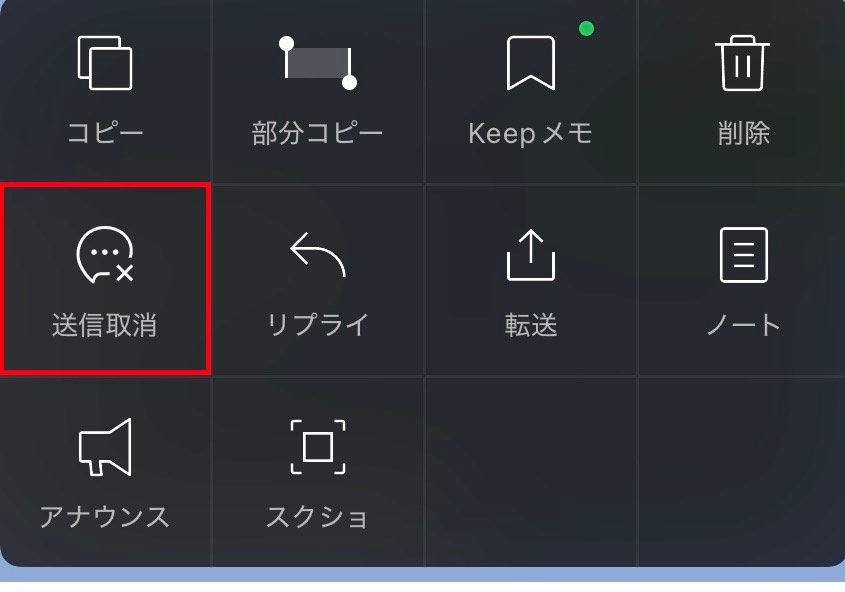
③表示された黒いメニューの中から送信取消をタップする
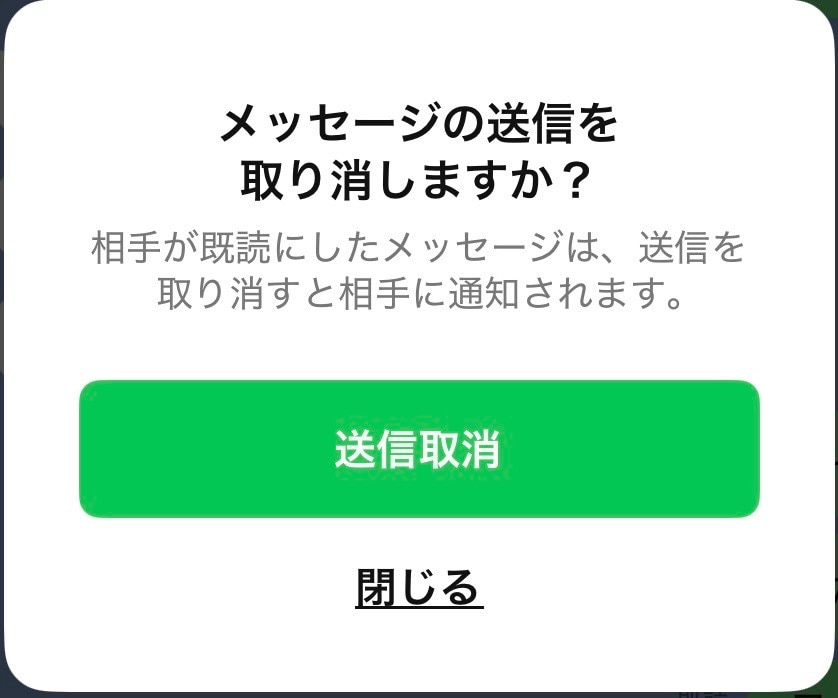
④確認のポップアップが出たらもう一度送信取消を選択する
この手順を踏むことで、自分と相手のトーク画面の両方から対象のメッセージが消えます。操作自体は数秒で終わるため、間違えたことに気付いたら、とにかく早くこの手順を実行するようにしましょう。
送信取り消しと削除の違いを正しく理解する
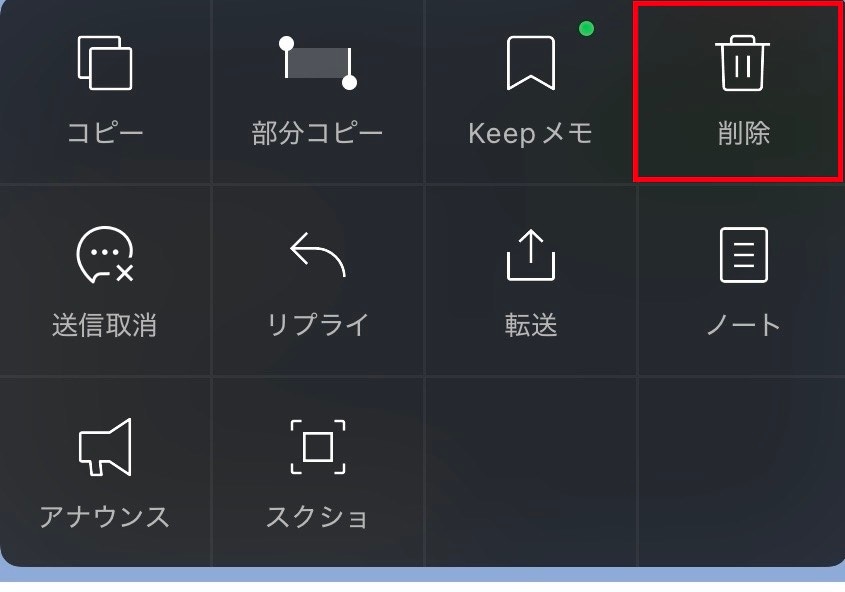
LINEには「送信取り消し」とは別に「削除」という機能もあります。この2つの機能はまったく別物であり、使い方を間違えると相手の画面にメッセージが残ったままになってしまうため、しっかりと違いを理解しておくことが重要になります。
送信取り消しは、自分と相手の両方のトーク画面からメッセージを完全に消去する機能です。一方の削除機能は、自分のスマホの画面上からだけメッセージを見えなくする機能です。つまり、削除を選んでしまうと、自分の画面からは消えて安心しても、相手のママ友のスマホにはしっかりとメッセージが残り続けてしまいます。
誤爆してしまった場合に焦って削除ボタンを押してしまうのは、もっとも陥りやすい失敗のひとつです。もし間違えて自分の画面から削除してしまうと、その後は送信取り消しを選ぶことができなくなってしまいます。焦っているときこそ、画面に表示される文字を落ち着いて確認するようにしましょう。
ママが誤爆を未然に防ぐためのスマートな対策
子供が泣いていたり、料理の火加減を見ていたりと、ママの毎日は常にマルチタスクですよね。そんなバタバタした状況でLINEを打つと、どうしても誤送信のリスクが高まります。失敗を未然に防ぐためには、送信ボタンを押す前に宛先と文章を確認する習慣を身につけましょう。
子供がスマホを触って遊んでいるうちに、勝手に謎のスタンプや文字をママ友に送ってしまうというのも、あるあるですよね。これを防ぐためには、スマホから目を離すときは必ず画面をロックしておくことが重要です。パスコードや顔認証を設定しておけば、子供の誤操作によるヒヤッとする場面を劇的に減らすことができます。
