



初心者ママでも挫折しない! Excel家計簿の作り方3ステップ
いざエクセルで家計簿を作ろうと思っても、真っ白な画面を前にすると何から手を付ければいいか迷ってしまいますよね。ここからは、エクセルに不慣れな初心者ママでも絶対に挫折しない、簡単で効率的な作り方の手順をわかりやすく解説します。
まずはテンプレートを活用! 「1から作らない」のが継続のコツ
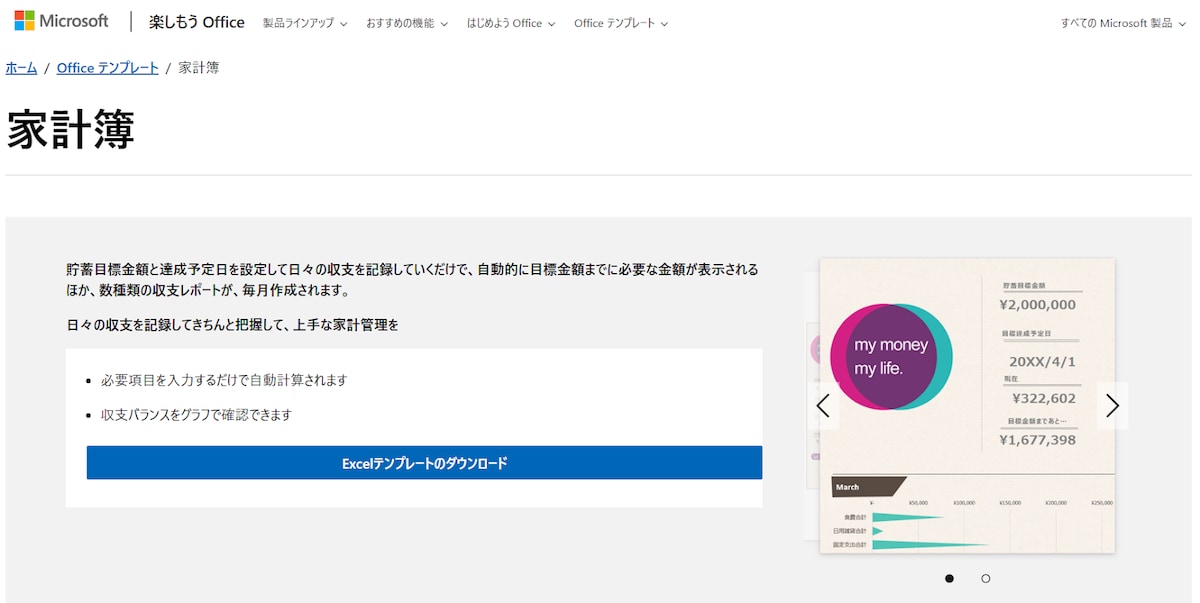
エクセル家計簿を長続きさせる最大の秘訣は、最初から自分ですべてを作ろうとしないことです。インターネット上で無料配布されている完成済みのテンプレートを活用するのが、失敗しないための一番の近道です。
ネットで「家計簿 エクセル テンプレート」などのキーワードで検索すると、たくさんの使いやすいフォーマットが見つかります。公式サイトや、個人のブログなどで配布されているものを探してみましょう。
①ブラウザを開き、好みの無料テンプレートを検索する
②気に入ったデザインのファイルをPCにダウンロードする
③ファイルを開き、我が家の家族構成に合わせて項目名を修正する
この手順だけで、立派な家計簿の土台が完成します。最初から完璧を目指さず、まずはテンプレートからスタートし、慣れてきたら少しずつ自分好みに改良していくのが長続きするポイントです。
最低限必要な関数はこれだけ! SUM(合計)で自動計算
エクセルにはたくさんの機能がありますが、家計簿をつけるなら覚える関数は「SUM(サム)関数」の1つだけで大丈夫です! これは指定した範囲の数字を自動で足し算してくれる機能で、買い物の金額を入力するだけで一瞬で合計額が出ます。
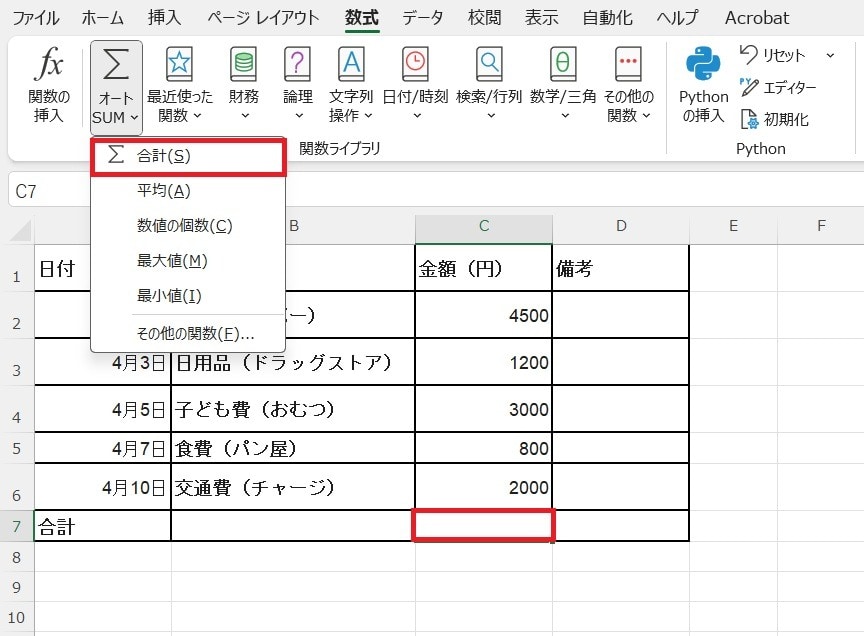
①合計を表示させたいセルをマウスで選択する
②画面上部にある「オートSUM」ボタンをクリックする
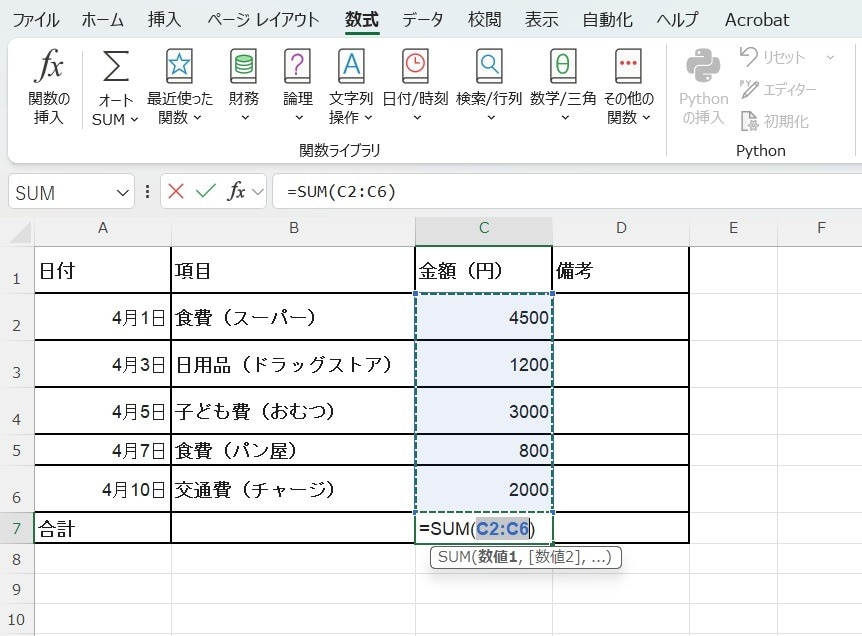
③計算したい金額が入力されている範囲をドラッグしてEnterキーを押す
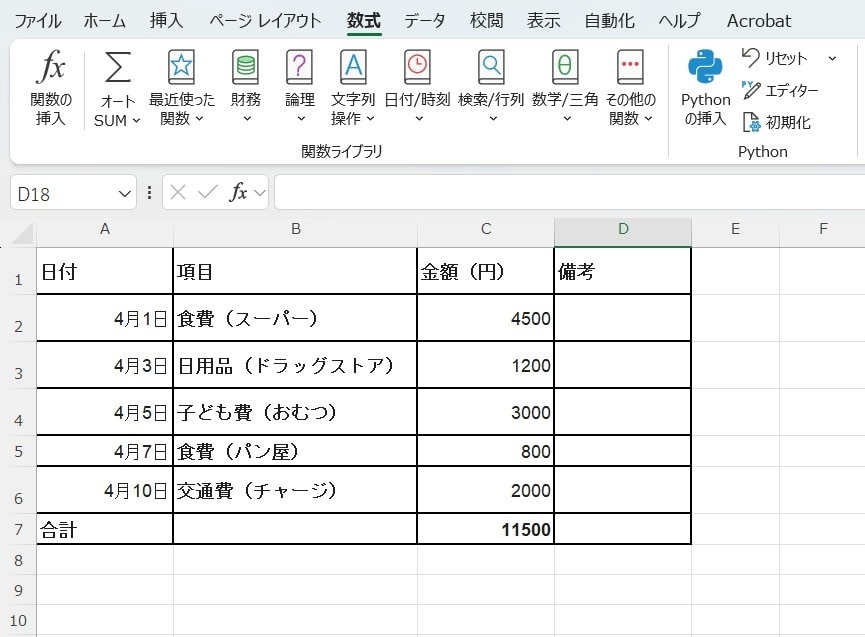
たったこれだけで、面倒な電卓での足し算から解放されます。計算ミスの心配もなくなり、毎月の家計管理にかかる時間とストレスがグッと減るので、初心者の方にぜひ試してほしい機能です。
グラフ化して見える化! 食費や光熱費の推移を一目で把握する
数字が並んでいるだけでは家計の状況がわかりにくいので、エクセルのグラフ機能を使って支出を「見える化」するのがおすすめです!
たとえば、支出の割合を円グラフにすれば「今月は外食費が多かったな」と一目でわかります。光熱費の推移を折れ線グラフにすれば、季節ごとの節約対策も立てやすくなりますよ。
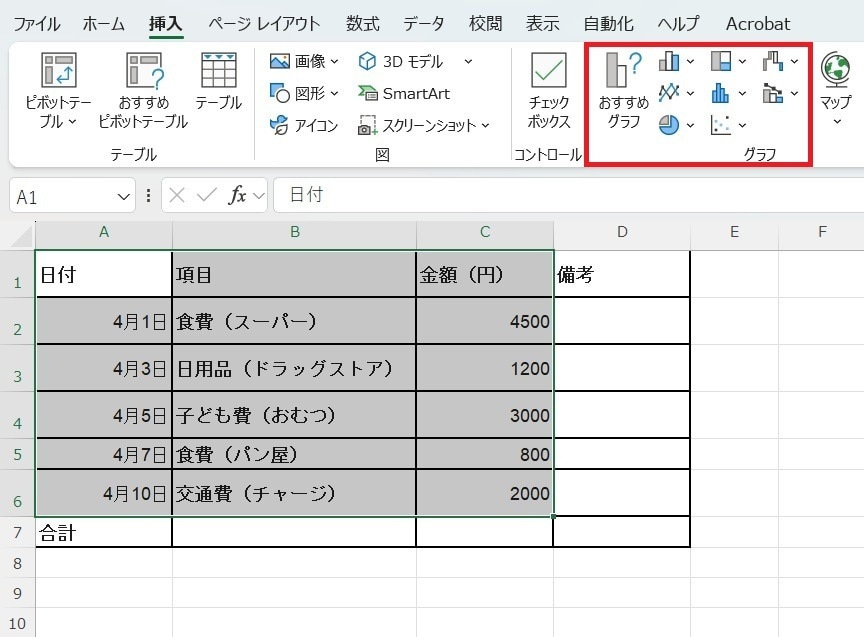
①画面の上の「挿入」タブをクリックする
②グラフにしたい項目名と金額をマウスでなぞる
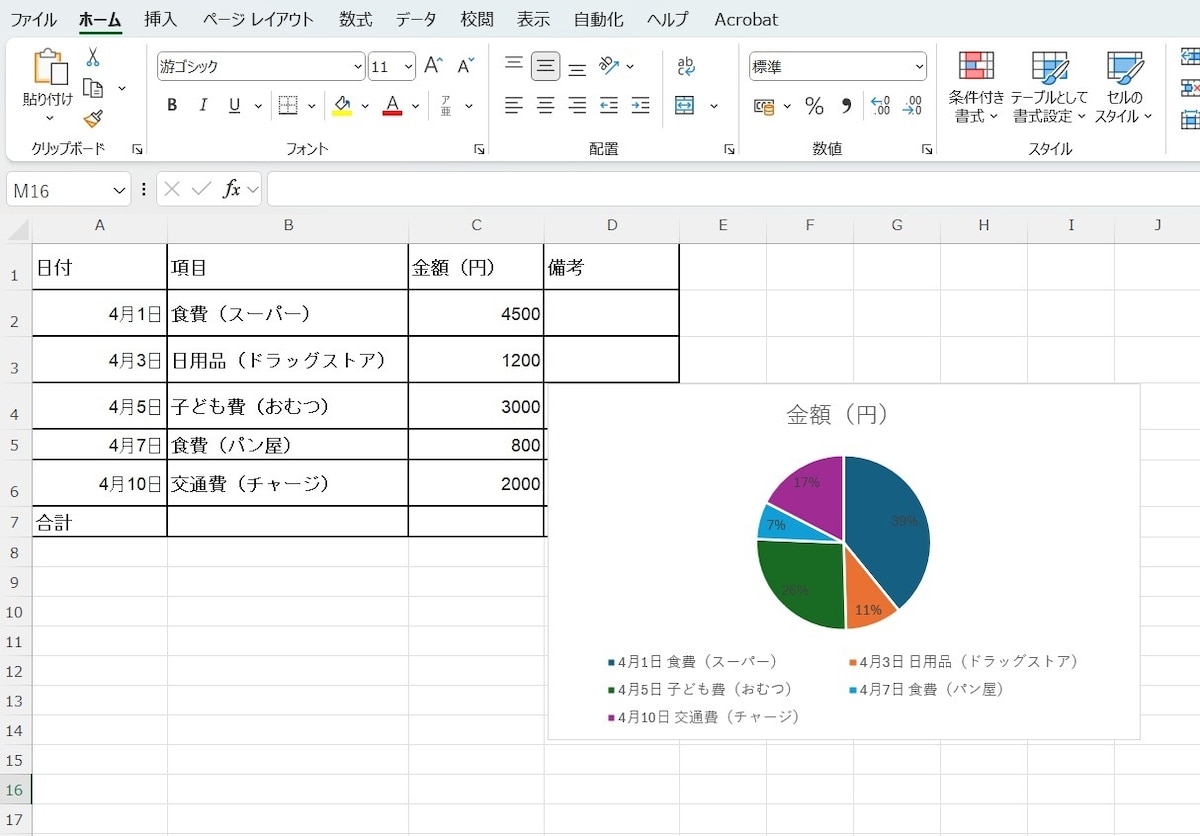
③「おすすめグラフ」から好きな形を選ぶ
たったこれだけで完成です! グラフにして変化がパッと見てわかるようになると、達成感も味わえて毎月の振り返りがグッと楽しくなりますよ。
【応用】Excel家計簿をさらに便利にする管理テクニック
基本的な入力に慣れてきたら、少しだけ工夫を加えてさらに使いやすい家計簿へとバージョンアップさせてみましょう。毎日忙しいママの負担を減らしつつ、より精度の高い家計管理を実現するための、簡単で実践的な応用テクニックをご紹介します。
レシートはスマホで撮るだけ! PC入力と組み合わせるハイブリッド管理
毎日パソコンを開いて家計簿をつけるのが大変だと感じる初心者の方には、スマホのカメラ機能を活用するハイブリッド術がおすすめです。子供との買い物帰りはバタバタして、レシートを整理する余裕がない日もありますよね。
そんなときは、スキマ時間にスマホでレシートの写真を撮り、専用の画像フォルダに保存しておくだけで十分です。
①買い物をしたら、その場でスマホを取り出しレシートを撮影する
②レシートは財布から出して捨ててしまうか保管箱へ入れる
③週末にPCを開き、スマホの写真を見ながらまとめてエクセルに入力する
この方法なら、重い腰を上げて毎日PCを起動する必要はありません。週末の1時間など、自分の都合の良いタイミングでまとめて作業できるため、忙しいママでも無理なく家計簿の入力を続けることができます。
住宅ローン繰り上げ返済や「特別費」の管理シートを連携させる
毎日のやりくりだけでなく、年に数回の大きな出費やローンもエクセルで一緒に管理するようにしましょう。目的ごとに「シート」をわけると家計全体が見渡しやすくなり、突然の出費にも慌てません。
たとえば、税金や帰省、クリスマスなどのイベント代をまとめた「特別費シート」を作っておけば、前もって計画的にお金を準備できます。
さらに、住宅ローンの返済表を入力して「10万円を繰り上げ返済したら利息がどれくらい減るか」をシミュレーションしてみるのもおすすめです。お得になる金額が具体的な数字でわかるので、毎日の節約モチベーションがグッと上がりますよ!
