



「まだ契約は早いけれど、お家の中だけでスマホを使わせてみたい」とお考えのママへ。親の古いスマホをWi-Fiに繋げば、追加料金なしでLINEや動画を楽しめます。安全に使うには子供用アカウントとフィルタリングが必須ですが、設定さえ正しく行えば、古いスマホは最高のデビュー機として活躍してくれますよ。
古いスマホをWi-Fi専用で使う前に! ママが確認すべき3つの注意点
新しく買う必要がないため家計に優しい古いスマホですが、使い始める前には「安全かつスムーズに使えるか」の確認が必須です。外見が綺麗でも内部のシステムが古いままでは、予期せぬトラブルの原因になることもあります。ここでは、つい見落としがちな3つのチェックポイントを分かりやすく解説します。
【セキュリティ】OSの更新が止まっていない? 古い機種の隠れたリスク
古いスマホを渡す前には、必ずOS(システム)が最新の状態に更新できるか確認しましょう。更新が終了している古い機種は、ウイルス感染や不正アクセスの危険性が高まるため、そのまま渡すのは大変危険です。
設定画面からアップデートができるかチェックし、もしできない場合は以下の対策を検討してみてください。
・「使うのは家の中だけ」というルールを徹底する
・完全にオフライン(機内モード)で使う
・用途を「カメラ」や「音楽プレーヤー」に限定する
セキュリティソフトを入れても根本的な解決にはなりません。お子さんが安全にインターネットを楽しむためには、スマホのシステムが常に新しい状態であることがもっとも大切です。
【バッテリー】すぐ使えなくなるのを防ぐ! 渡す前の電池持ちチェック
古いスマホを子供に渡す前に、必ずバッテリーの劣化具合を確認しましょう。数年使ったスマホは最大容量が80パーセント以下に減っていることが多く、少し動画を見ただけですぐに充電が切れてしまうかもしれません。
現在の状態は設定画面から簡単にチェックできます。iPhoneの場合は「設定」から「バッテリー」を開き、最大容量の数値を確認します。Androidの場合は「設定」アプリの「バッテリー」や「端末情報」などから確認してください。
劣化が激しいと常に充電ケーブルを繋ぎながら使うことになり、姿勢の悪化や視力低下の原因にもなります。安全のためにも事前の確認を忘れずに行いましょう。
【物理的な破損】画面割れや汚れをリセット! 子供が安全に触れる状態に
古いスマホをお子さんに渡す際、画面のひび割れや本体の欠けには細心の注意が必要です。大人は気にならないような小さな傷でも、指にガラス片が刺さって思わぬ怪我をする危険があります。
もし画面が割れている場合は、そのまま渡さず必ず修理に出すか、厚手のガラスフィルムを貼って表面を平らな状態にしましょう。また、充電口やスピーカー部分に長年溜まったホコリも、綿棒などで綺麗に掃除してください。
お子さんが毎日直接触れるものだからこそ、安全面と衛生面をしっかりと整えることが大切です。見えない危険や汚れをリセットして、気持ちよくスマホデビューをさせてあげましょう。
【iPhone・Android別】Wi-Fiスマホを安全に渡すための初期設定
古いスマホを初期化せずにそのまま渡すのは、絶対に避けておきたいNG行動のひとつです。ママの個人的なデータや連絡先と切り離し、子供専用の見守り環境をしっかりと整えるための具体的な手順を解説していきます。
【iPhone】スクリーンタイムで「アプリ制限」と「コンテンツ制限」を設定
iPhoneを子供用に設定する場合、Appleが提供している「スクリーンタイム」という機能を活用するのが確実な方法です。この機能を使えば、親のiPhoneから遠隔で端末の利用状況を把握し、細かく制限をかけることができます。設定手順は以下の通りです。
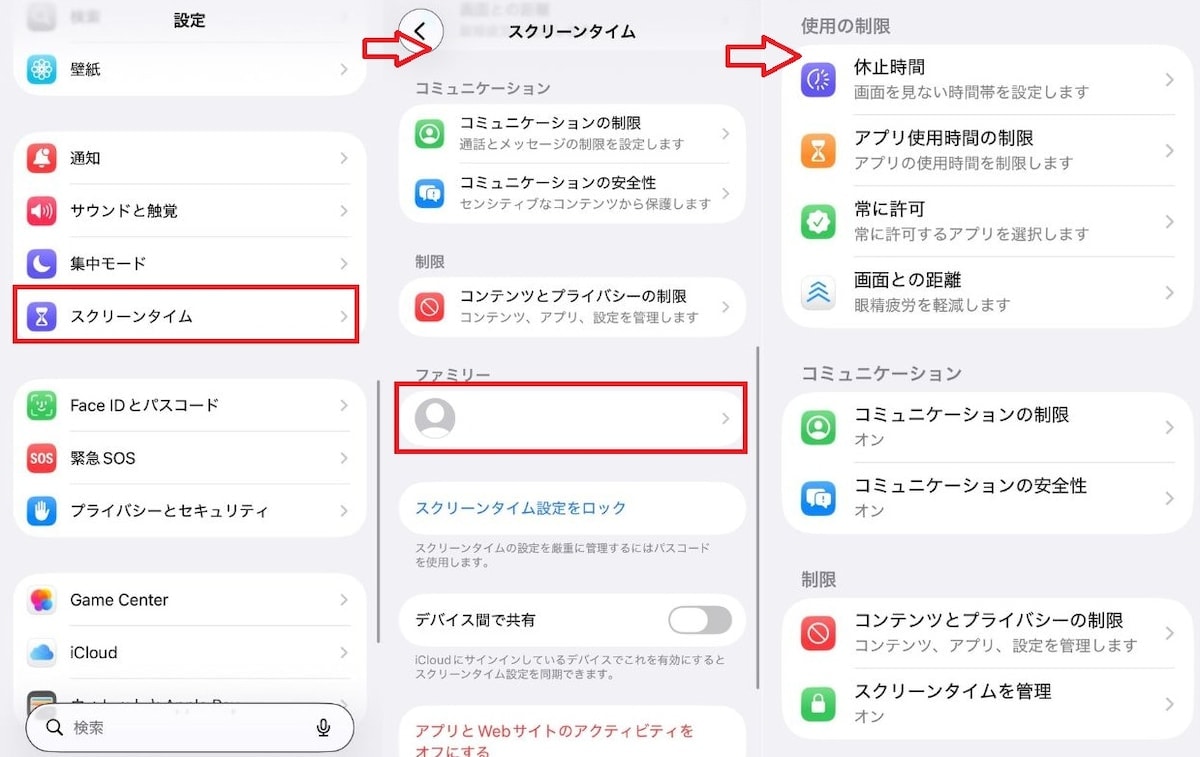
① 「設定」を開き、「スクリーンタイム」をタップする
② 「ファミリー」欄にあるお子さんの名前を選択する
③ 「使用の制限」から、アプリの利用上限や休止時間などのルールを決める
特に重要なのが、不適切なWebサイトやアプリのダウンロードを防ぐコンテンツ制限の機能です。年齢に合わせた制限をかけることで、親の目が届かない場所でも、有害な情報からしっかりと守ることができるようになります。
【Android】Googleファミリーリンクで「利用時間」と「DL」を管理

Androidスマホを利用する場合は、Googleが提供するファミリーリンクアプリの導入が必須と言っても過言ではありません。これは、利用時間を細かく管理したり、新しいアプリのダウンロードを親が承認したりできる優秀な見守りツールです。設定を進めるための基本手順は以下の通りです。
①親のスマホに「Googleファミリーリンク」アプリをインストールする
②子供用のGoogleアカウントを作成し、古いAndroid端末にログインする
③画面の指示に従って親のアカウントと紐づけ、利用制限のルールを決める
Androidは機種によって設定画面が少し異なる場合がありますが、ファミリーリンクを通せば共通の管理画面から操作可能です。初期設定には少し時間がかかりますが、この壁さえ乗り越えれば、その後の管理が劇的にラクになります。
【共通】子供用アカウントの作成と「位置情報共有」の落とし穴
スマホをお子さんに渡すときは、iPhone・Android問わず必ず「子供専用のアカウント」を新しく作成しましょう。親のアカウントのまま渡すと、登録されているクレジットカードで誤って高額課金をしてしまう深刻なトラブルに繋がる危険があります。
また、Wi-Fiのみで使うスマホは「位置情報の確認」に注意が必要です。通信契約がない端末は、自宅のWi-Fi電波が届く範囲でしか正確な位置がわかりません。
そのため、お子さんが外に持ち出してもリアルタイムで居場所を追跡することは不可能です。この仕組みをしっかりと理解し、「使うのは家の中やWi-Fiがある場所だけ」と明確に割り切って持たせることが大切です。
