



YouTubeやLINEもOK! Wi-Fi専用スマホで「できること・できないこと」
Wi-Fi専用スマホは通信費を抑えられるメリットがある反面、外出先でネットに繋がらないことによる不便さやリスクも存在します。ここでは、具体的なアプリの活用方法と、Wi-Fi専用スマホならではの機能的な限界について詳しく見ていきましょう。
LINEやゲームはどこまでできる? 自宅Wi-Fi環境での楽しみ方

自宅のWi-Fi環境があれば、古いスマホでもLINEの通話・メッセージやYouTubeの動画視聴を問題なく楽しめます。新しくLINEアカウントを作るときは、家の固定電話を使った音声認証が便利です。学習アプリなども使えるため、Wi-Fiだけでも十分にスマホを活用できますよ。ただし、以下の2点には注意しましょう。
・ゲームの動作:動きの激しいオンラインゲームは、通信が不安定になり途切れることがあります。
・安全な動画視聴:不適切な動画を自動で防いでくれる「YouTube Kids」アプリを使うのがおすすめです。
少しの工夫で、ママも安心してお子さんにスマホを渡すことができます。
外での連絡はどうする? Wi-Fi専用スマホの限界と安心の見守り術

Wi-Fi専用スマホの最大の弱点は、公園などWi-Fiがない屋外では通信が一切できなくなることです。緊急時の連絡やLINEでのやり取りができず、GPSを使った居場所の確認もできません。防犯目的でスマホを持たせたいママにとっては、少し不安が残りますよね。この弱点をカバーするためには、以下の対策がおすすめです。
・ランドセルに防犯ブザーを取り付ける
・カバンにGPS専用の見守り端末を入れる
「家の中ではスマホ、外では見守りGPS」とシーンによってツールを使い分けるのが賢い方法です。お子さんの行動範囲が広がるにつれ、外での連絡手段が必要になることもあらかじめ覚えておきましょう。
ドコモの低価格プランや「格安SIM」へ切り替えるタイミング
お子さんが1人で塾や習い事に通い始める「小学校の中学年〜高学年」が、自宅のWi-Fiだけで使うスマホから、外でも通信できる契約へ切り替えるベストなタイミングです。外出先でも確実に連絡が取れる安心の環境を整えましょう。
ドコモの「エコノミーMVNO」などの低価格プランを利用すれば、手軽に持たせることができます。親の古いスマホに新しいSIMカードを入れるだけで再利用できるため、家計の負担も抑えられます。
まずは自宅のWi-Fiからスタートし、お子さんの成長や行動範囲の広がりに合わせて、無理なく段階的にスマホの設定をステップアップさせていくのが賢い方法です。
ドコモのエコノミーMVNOをチェックする
ママの不安を解消! Wi-Fiスマホの「セキュリティ対策」とルール作り
「知らない人と勝手に繋がってしまわないか」「ゲームを使いすぎて視力が落ちないか」というママの不安は尽きませんよね。これらの心配事は、事前の機能設定と親子間の約束事という両面から、しっかりとカバーしていくことが重要になります。
不適切なサイトをブロック! ブラウザのフィルタリング設定
有害な情報から守るためには、ブラウザのフィルタリング設定を徹底することが最優先の課題となってきます。アダルトサイトや暴力的なコンテンツなど、お子さんに見せたくないWebページへのアクセスをシステム側で強制的にブロックする仕組みです。
iPhoneであればスクリーンタイムのコンテンツ制限から、Webコンテンツのアクセスを許可されたWebサイトのみに変更するだけで安全性が高まります。具体的な設定手順は以下の通りです。
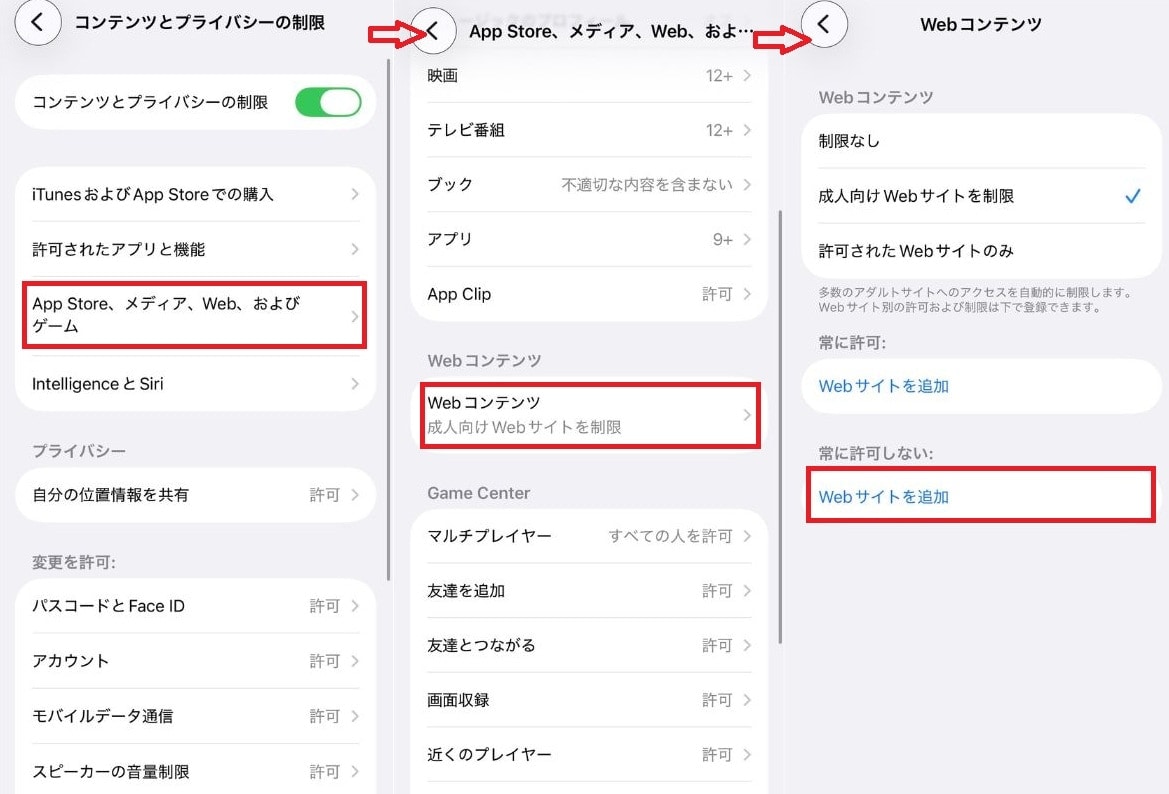
①「コンテンツとプライバシーの制限」画面で、「App Store、メディア、Web、およびゲーム」をタップする
②画面を下へスクロールし、「Web コンテンツ」をタップする
③「Web コンテンツ」を制限し、「常に許可しない」の項目にある「Web サイトを追加」をタップする
これだけで、親が常に見張っていなくても、システムが自動的に危険なサイトを弾いてくれるようになります。Androidの場合は、ファミリーリンク経由でGoogle Chromeのセーフサーチをオンに設定しましょう。
「夜〇時まで」「リビングだけ」親子で決めるスマホ利用の約束
どんなに優れた制限機能を設定しても、最終的に重要になるのは親子で決めるスマホ利用のルール作りです。「夜20時以降は親に預ける」「使うのはリビングだけ」といった具体的な約束を、使い始める前にしっかりと話し合って決めましょう。
ルールを決める際のコツは、親が一方的に押し付けるのではなく、本人の意見も聞きながら一緒に納得できる着地点を見つけることです。「なぜこのルールが必要なのか」を丁寧に説明することで、ネットの危険性を学ぶきっかけにもなります。
また、ルールは一度決めたら終わりではなく、子供の成長に合わせて定期的に見直す柔軟さも大切です。最初は厳しめに設定し、約束を守れるようになったら少しずつ自由な時間を増やしていくなど、信頼関係を築きながらステップアップしていきましょう。
ドコモショップの店頭サポートという選択肢も
スマホの初期設定は、機械が苦手なママにとってハードルが高いですよね。どうしても設定が不安なときは、無理せずにプロを頼るのも賢い選択です。
全国のドコモショップでは、スマホの初期設定などの操作をサポートしてくれます。有料になる場合もありますが、1人で何時間も悩んで時間を無駄にするより、プロにお任せするほうが圧倒的にラクで効率的です。
さらに、将来ドコモで契約を考えているなら、今のうちから店舗スタッフに相談しておくことで、今後のプラン選びもスムーズに進みます。身近な店舗サポートを上手に活用してくださいね。
