

バッテリーを長持ちさせる
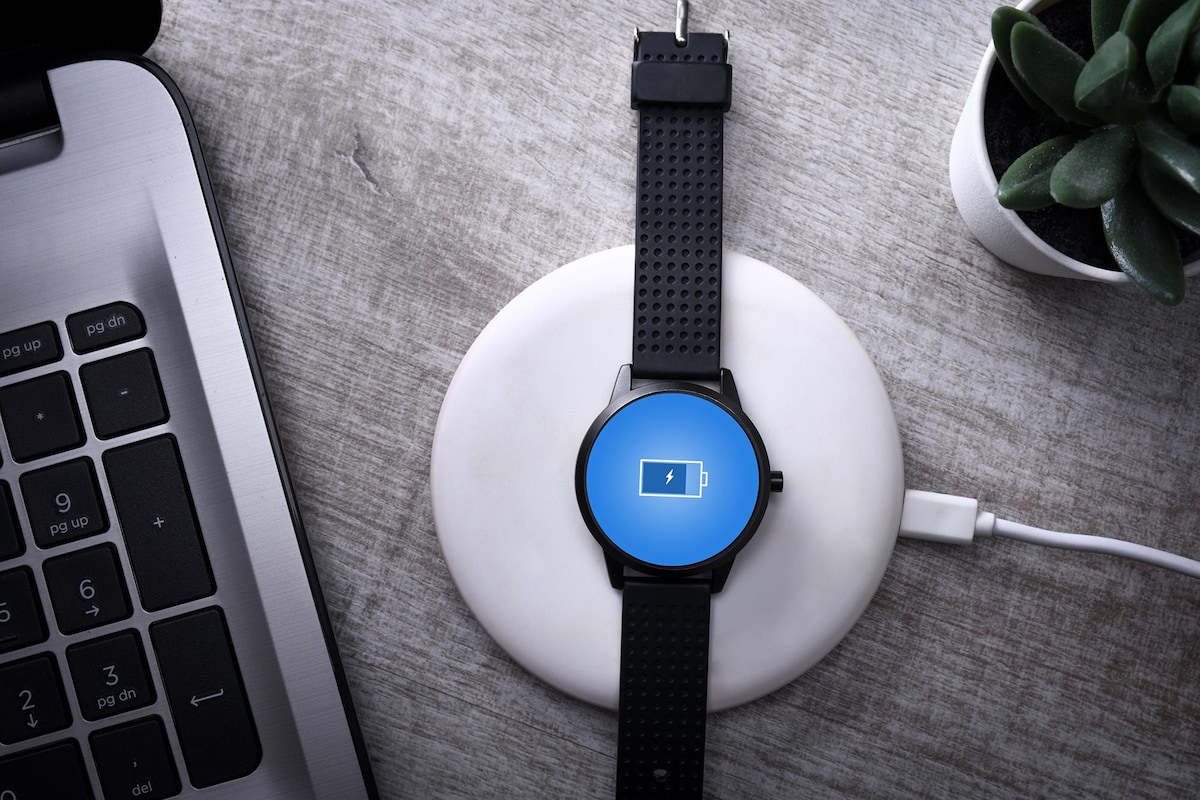
スマートウォッチは充電がなくなると当然使えなくなってしまいます。バッテリーがなくなりそうなときは、以下で紹介する方法を活用して電池を節約しましょう。
設定変更でバッテリーの持ちをアップ!
バッテリーを長持ちさせたいときは、以下の方法を試してみてください。
・画面の明るさを下げる
・不要なアプリの通知をオフにする
・不要なアプリをアンインストールする
・使っていないときは「シアターモード」や「睡眠モード」(機種によっては「おやすみモード」)にする
シアターモードとは、画面の表示や通知を一時的にオフにする機能。「睡眠モード」(機種によっては「おやすみモード」)は、着信音や画面の点灯などの通知を制限する機能です。これらをオンにすることで通知が来なくなるので、バッテリーを節約できます。
転倒通知機能がある
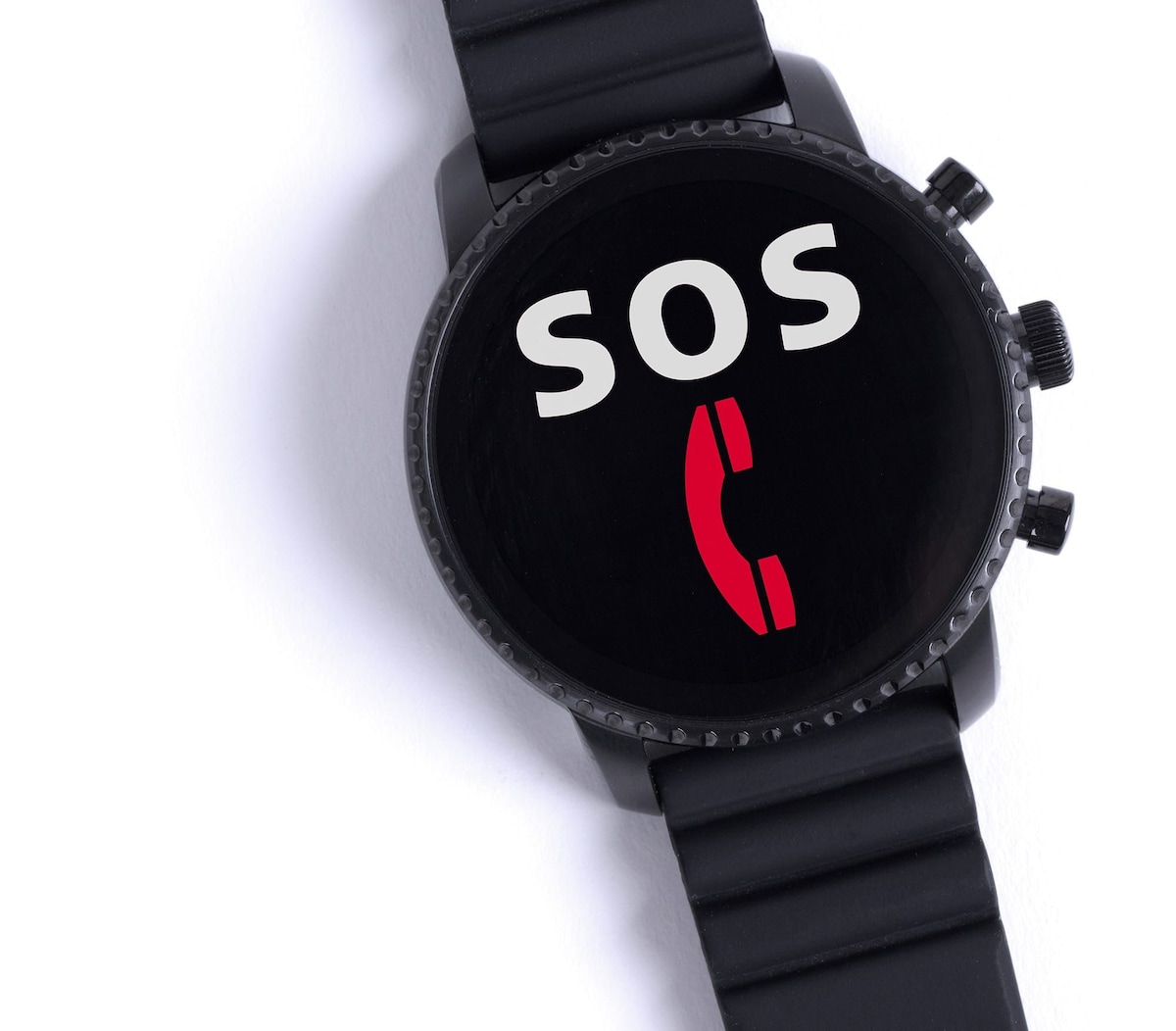
スマートウォッチを着けている人が激しく転倒した際、自動で検知してくれる機能が搭載されています。
転倒を検知して緊急連絡先に自動で通知!
スマートウォッチには、センサーが内蔵されていてユーザーが転倒したとき、転んだ衝撃やその動きを検知してくれる機能があります。検知すると、事前に登録している緊急連絡先に位置情報とともに通知が送信されるので、もしものときも安心です。
大切な人の安全を確保したいとき、1人で現場の作業をするときのほかに、山登りやサイクリングなどさまざまなシーンで活用できます。
カメラのシャッターを遠隔操作できる
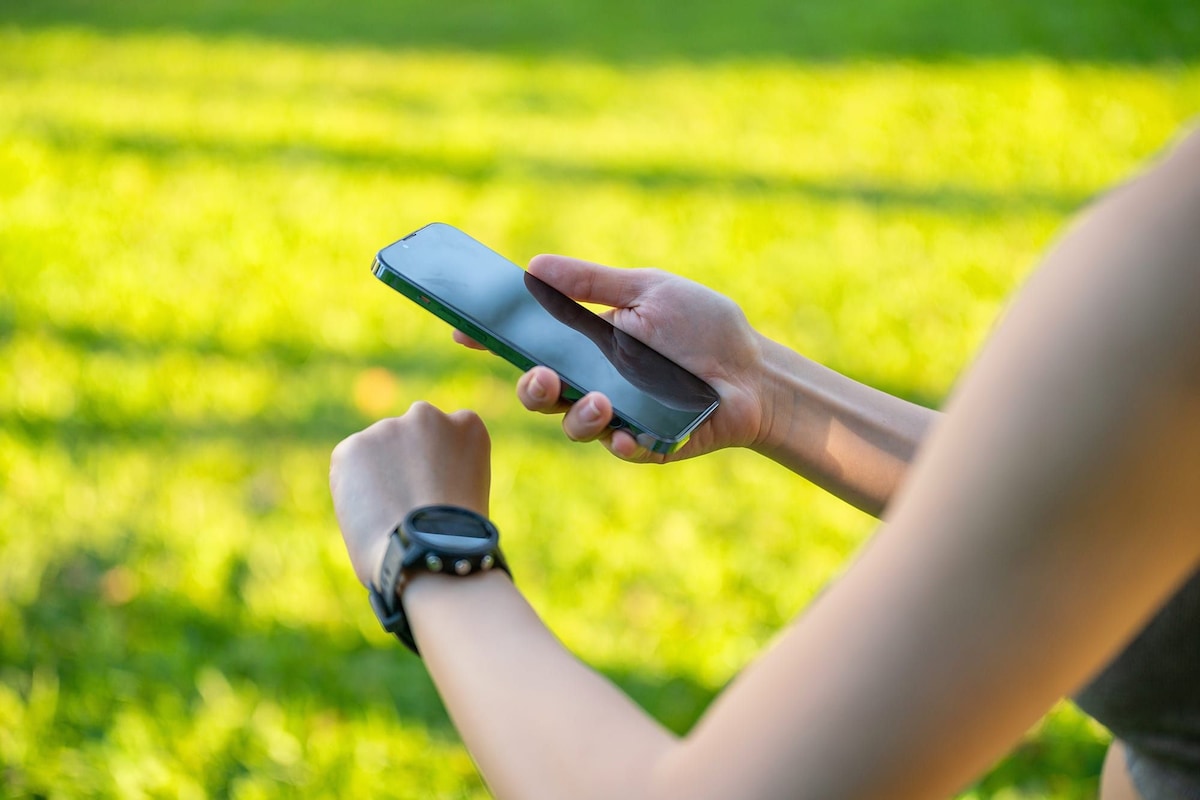
スマホカメラのシャッターをスマートウォッチで遠隔操作できちゃいます。さらに、スマホとスマートウォッチを連携すれば、スマホに写った画面をスマートウォッチで確認しながら撮影も可能に!
スマートウォッチでシャッターを押す!
スマートウォッチでスマホカメラを遠隔操作する方法は、端末により異なりますが、ほとんどの場合、以下の流れで行えます。
- スマートウォッチでカメラアプリを起動する
- スマホのカメラが自動で起動する
- スマートウォッチでシャッターボタンを押る
- 撮影完了!
シャッターボタンのほか、ズームイン/ズームアウトの調整、セルフタイマー、動画の撮影もできる機種もあります。この機能を使えば、大人数をスマホで撮影したいとき、わざわざセルフタイマーを設定しなくても遠隔でシャッターを押せるのでとても使い勝手が良いです。
また、端末によってはスマホで写している画面をそのままスマートウォッチで確認できますから、シャッターを押すタイミングで失敗することも減るでしょう。
便利機能を使いこなして、生活をよりスマートに!
スマートウォッチには、基本的な機能から意外と知られていない便利機能までたくさんの機能が搭載されています。自分のライフスタイルに合った機能を取り入れて、日々の生活をより便利に、スマートにしてみましょう♪