


自分のiPhoneをいつから使っているのかを確認することで、使用年数がわかります。使用年数がわかると買い替えのタイミングやバッテリー交換の目安を把握することができ役立ちます。そこで今回は、iPhoneの購入日の確認方法を紹介。ドコモ、au、ソフトバンクといったキャリア別に調べる方法を解説していきます。
iPhoneの購入日をAppleで確認する方法
Apple公式サイトの「保証状況の確認」ページにシリアル番号を入力するか、Appleマイサポートへログインすることで、正確な購入日や保証期限をすぐに特定できます。
手元にApple IDのパスワードがなくログインできない場合は、本体のシリアル番号を使った確認方法で代用できます。毎日子供の写真をたくさん撮るママにとって、スマホの保証期間を知っておくことは万が一の故障に備えるためにもとても大切です。
AppleマイサポートでiPhoneの購入日を確認する方法
Appleマイサポートを使って自分でiPhoneの購入日を確認する手順を紹介します。
①Appleのマイサポートにアクセス
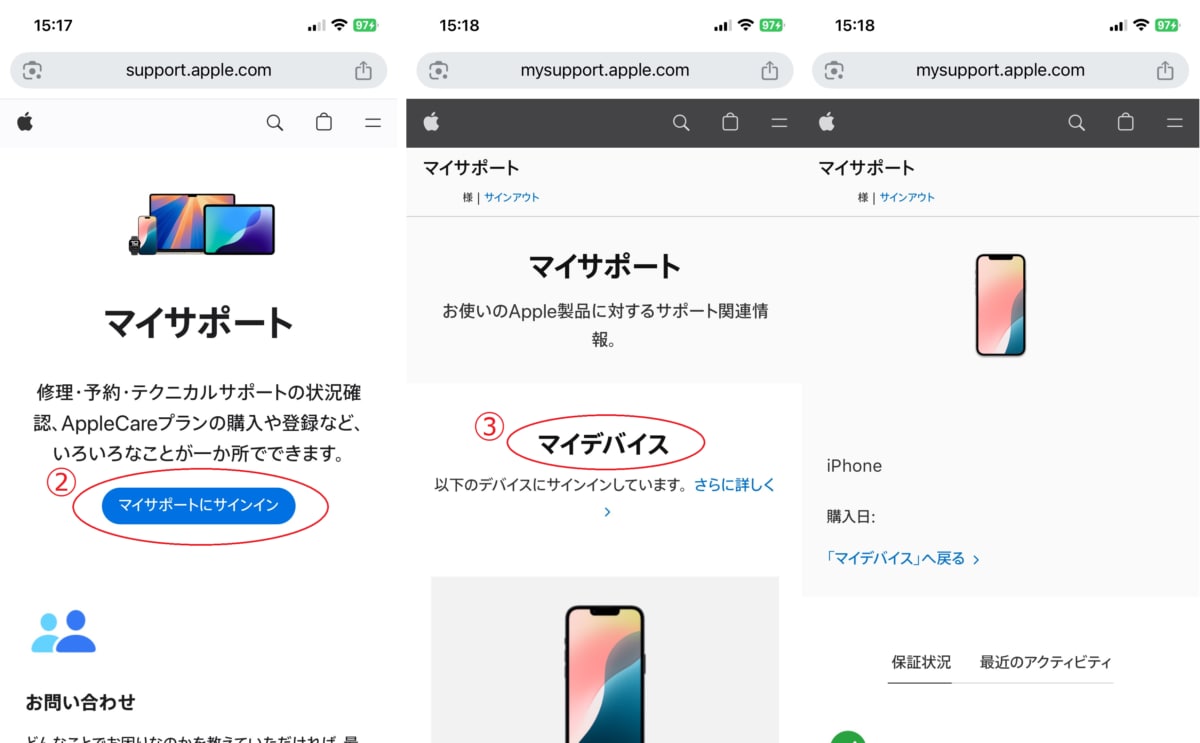
②「マイサポート」にサインインします
③マイデバイスから購入日を確認したいデバイスを選択します
④デバイスのモデル、シリアル番号、購入日が表示されます
※購入日は初期設定された日時です。購入日に初期設定をおこなっていない場合は表示される日時と購入日が異なることがありますのでご注意ください
Appleサポートの電話
Webサイトやアプリを操作するのが不安な場合は、Appleのカスタマーサポートへ直接電話して購入日や保証状況を照会することが可能です。しかし、電話窓口は混雑して待ち時間が長くなることが多いため、チャットサポートを利用して空き時間に質問する方法で代用できます。
①「Appleサポート」アプリを開き、サポートトピックを選択します
②「お問い合わせ」の項目から「電話」または「チャット」をタップします
③オペレーターに繋がり次第、デバイスのシリアル番号を伝えて購入日を確認してもらいます
子供のお昼寝中など、声を出せない環境にいるママにとっては、電話よりもチャットサポートの方が周りを気にせずスムーズにやり取りできますよ。
シリアル番号を使ってApple公式サイトから確認する手順
Apple IDを使わずに購入状況を知りたい場合は、iPhone本体のシリアル番号を利用して公式サイトの保証状況確認ページから検索することが可能です。番号を手打ちすると間違えやすいため、設定画面からシリアル番号を直接コピーして貼り付ける方法で代用できます。正確に入力できて手間も省けます。
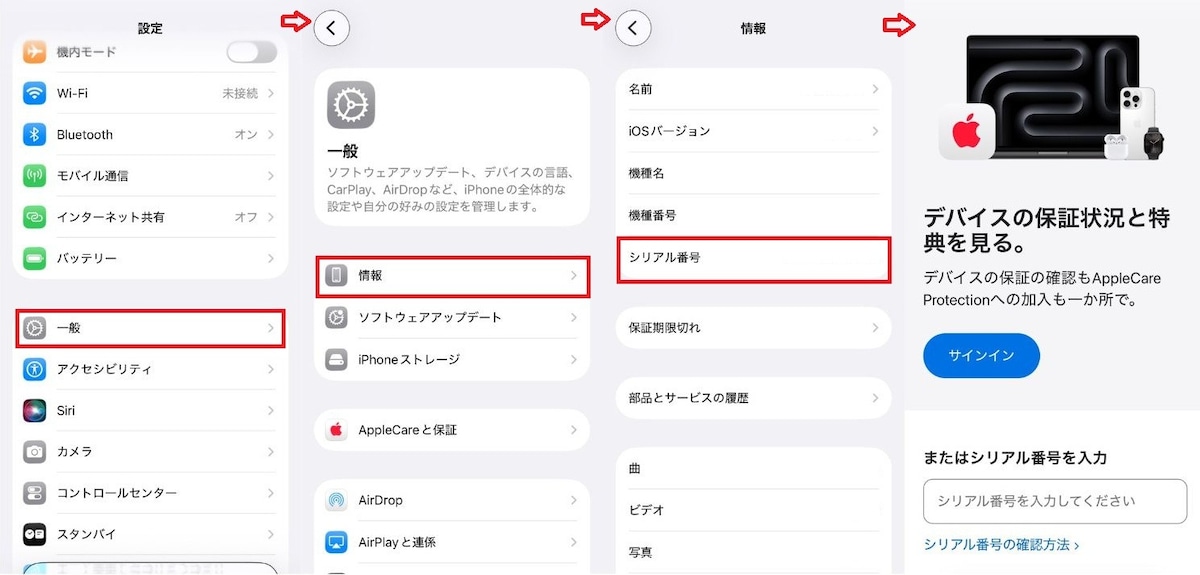
①iPhoneのホーム画面から「設定」を開く。
②「一般」をタップし、一番上にある「情報」をタップする。
③「シリアル番号」の項目を長押しして「コピー」を選択する。
④ブラウザでAppleの「保証状況の確認」ページにアクセスし、コピーした番号を貼り付けて検索する。
この方法なら、複雑なパスワードを思い出す必要がなく、誰でも簡単にデバイスの購入時期を特定できます。中古で購入した端末の元の購入日を知りたい場合にも役立ちます。
iPhoneの購入日をドコモで確認する方法
ドコモで購入したiPhoneの日は、オンライン窓口「My docomo(マイドコモ)」の「ご契約内容」から、端末の割賦契約(分割払い)の履歴をたどることで確認可能です。
他にも、電話やドコモショップで確認することも可能です。
- マイドコモ(公式サイト・アプリ)
- 電話
ドコモの携帯電話からかける場合(無料):151
一般電話等からかける場合(無料):0120-800-000
営業時間:9:00~20:00(年中無休) - ドコモショップ
※ドコモショップを利用する場合は来店予約をとると待ち時間が少なくスムーズです(本人確認書類を持参しましょう)
マイドコモでiPhoneの購入日を確認する方法
マイドコモから自分でiPhoneの購入日を確認する手順を紹介します。
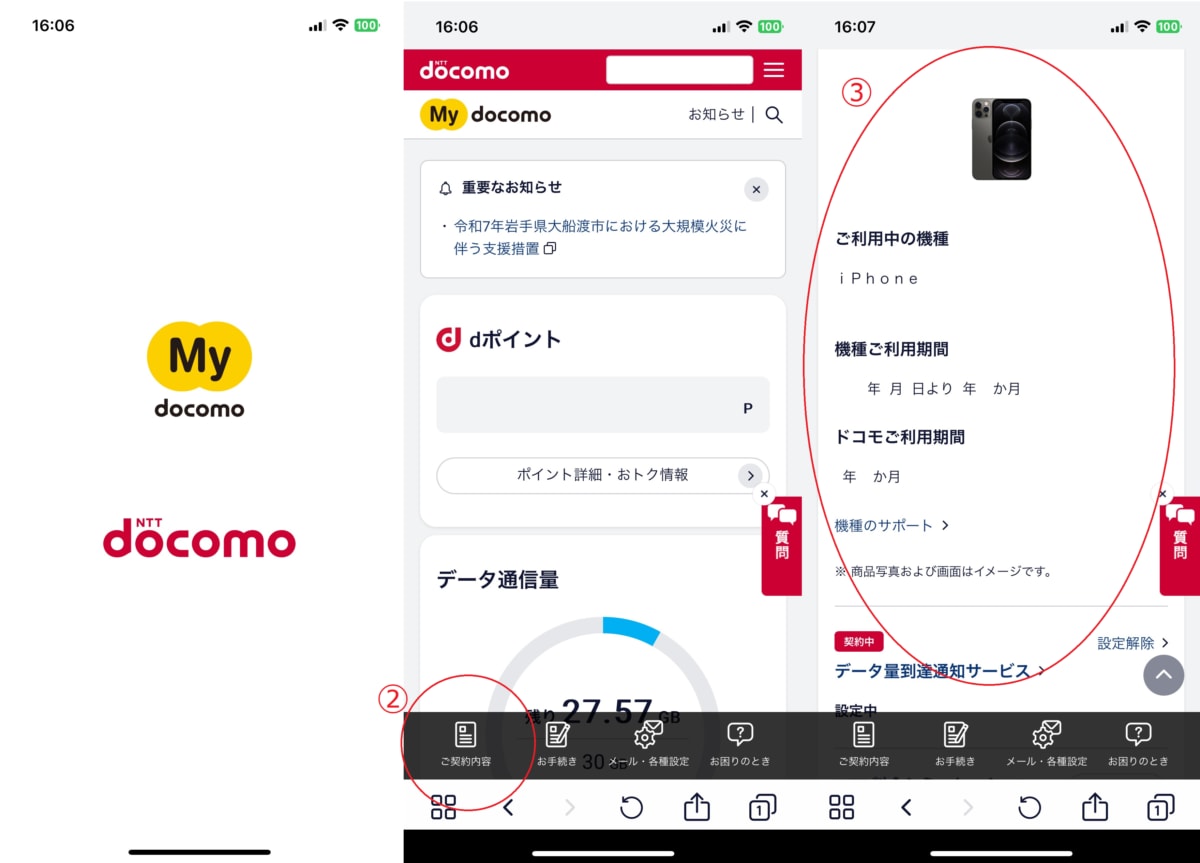
①アプリかWebサイトより「マイドコモ」にアクセスし、ログインします
②「ご契約内容」をタップします
③利用中のiPhoneの機種、利用期間、ドコモ利用期間の情報が表示されます
