



PC不要! スマホに「挿すだけ」バックアップのおすすめアイテム3選
パソコンを持っていないママや、操作が苦手な方でも大丈夫! 最近はiPhoneの差し込み口に直接つなぐだけで、驚くほど簡単にバックアップができるアイテムが増えています。アプリ不要、または専用アプリの指示に従うだけの簡単操作で、大切な写真を守ることができます。
とにかく安く・手軽に! USBメモリ/SSD(直挿しタイプ)
USBメモリやSSDは、iPhoneの充電口(LightningまたはUSB-C)に直接差し込むタイプです。スティック型で持ち運びやすく、専用アプリを使ってボタン一つでコピーが完了します。
最近では、より高速で大容量な「ポータブルSSD」も普及しており、4K動画などの重いデータもストレスなく転送できるため、バックアップ時間の短縮に最適です。
さらに、「もっと楽に管理したい!」というママに大人気なのが、Qubii(キュービィ)などの充電しながらバックアップできる便利グッズです。
いつもの充電器とケーブルの間に小さなアダプタを挟むだけ。iPhoneを充電し始めると同時に、自動で写真のコピーがスタートします。まさに「寝ている間にバックアップ」ができる、究極のズボラ管理術! 毎日忙しくてバックアップを忘れがちなママでも大切な思い出がしっかり守られているので安心です。
Qubii(キュービィ)をチェックする
SDカードリーダー
iPhoneに接続できるSDカードリーダーを使用し、デジカメなどでお馴染みのSDカードに保存する方法です。カードを差し替えるだけで容量を無限に増やせるのが最大のメリット。
また、保存した写真をそのままデジカメや他のPCで共有する際にも便利です。安価なリーダーから、充電しながらバックアップできる高機能な製品まで選択肢が豊富にあります。
据え置き型
「据え置き型ハードディスク」は、家庭内のWi-Fi環境を利用したり、ケーブルにつないだりしてテレビなどで写真を楽しめます。
「おもいでばこ」などが代表的で、iPhoneをかざす、あるいは接続するだけでバックアップを自動で行ってくれます。家族全員の写真を一台に集約し、リビングの大画面で鑑賞できるのが他のデバイスにはない魅力です。
実際にやってみた! 「写真バックアップ」の手順
iCloudを使用して、実際に写真をバックアップする手順をまとめました。簡単3ステップで完了します。
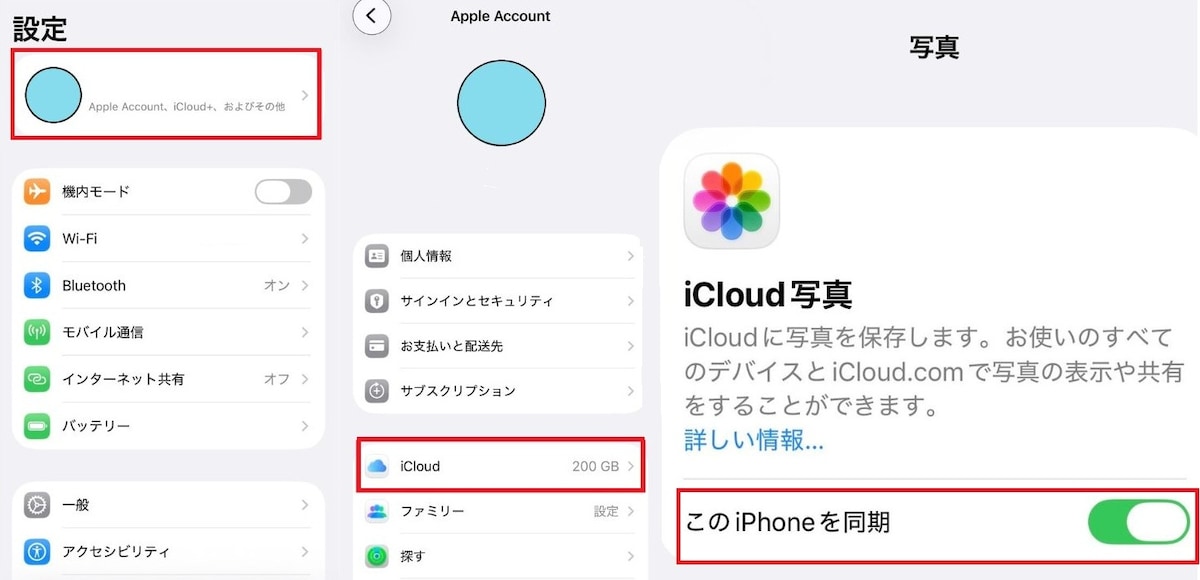
①iPhoneで設定アプリを開きます
②「Apple Account、iCloud+、およびその他」を選択します
③「写真」をタップしてから、「このiPhoneを同期」をオンにします
まずはチェック! 写真がiCloudにバックアップされているか確認する方法
「撮った写真がちゃんと保存されているか不安……」という方は、以下の手順で現在の状況をチェックしてみましょう。
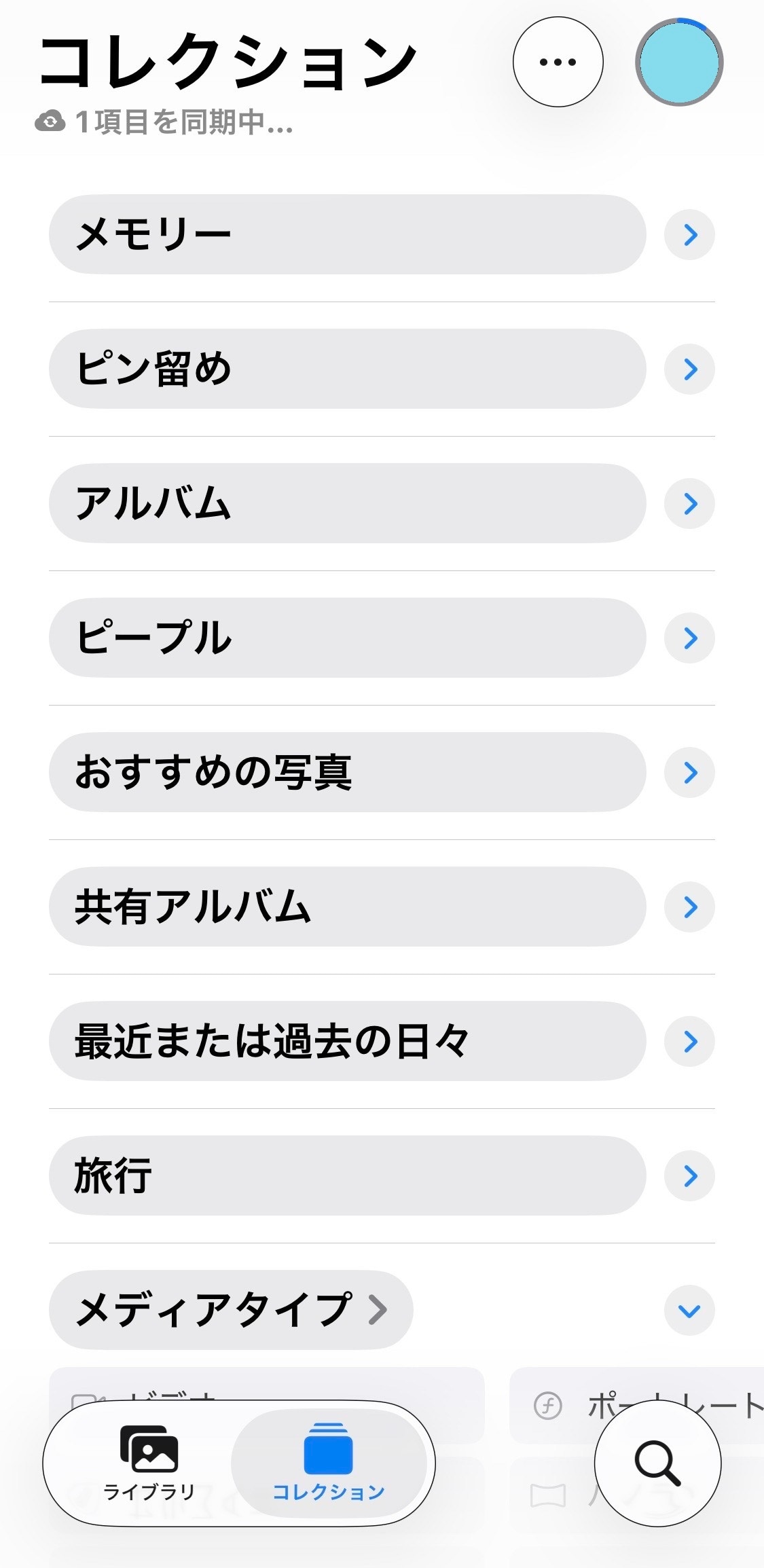
①iPhoneで写真アプリを開きます
②「コレクション」をタップします
③画面右上にあるアカウントアイコンの表示を見るだけで、現在のバックアップ状況を一目で把握できます。それぞれのマークが示す意味は以下の通りです。
・黄色のバッジ:iCloudとの同期が一時的に止まっています。アイコンをタップして、現在のステータスを確認してください。
・黄色の警告(!マーク):iCloudの空き容量が残りわずかです。放置するとバックアップができなくなるため、早めの確認をおすすめします。
・赤い感嘆符(!):ストレージがいっぱいで、同期が完全に停止しています。不要なデータを消去するか、プランのアップグレードを検討しましょう。
・青色のバッジ:共有ライブラリやアルバムに新しい動き(通知)があります。アイコンから詳細をチェックしましょう。
・アイコンを囲む青い円(進行中):現在、iCloudへ写真をアップロードしている最中です。円が一周すると完了します。
アイコンを囲む灰色の点線(一時停止):アップロード作業が中断されています。通信環境やバッテリー残量を確認してみてください。
iCloudのストレージを増やすには?
iCloudの空き容量を確保するために、ストレージプランをアップグレードしたい場合は、以下の手順で手続きが可能です。
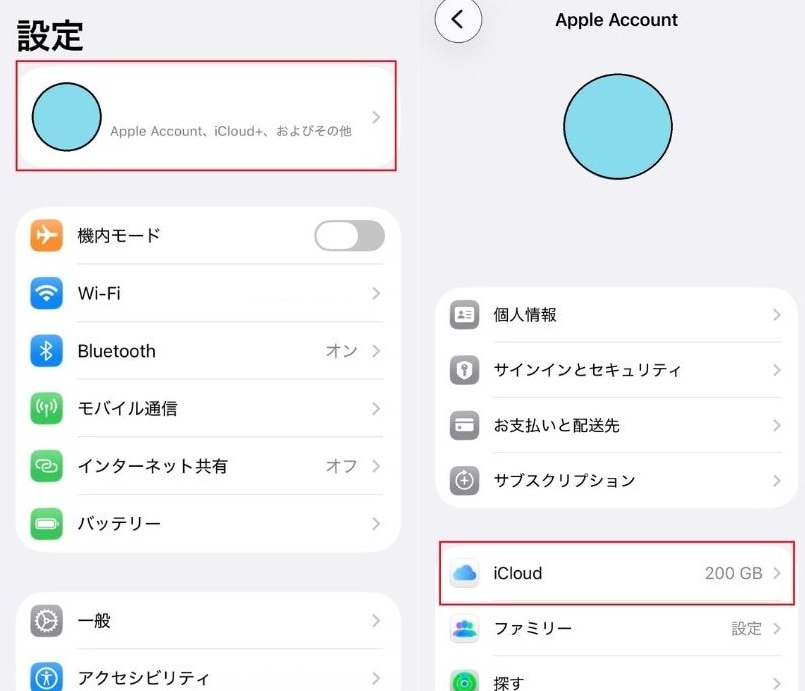
①iPhoneで設定アプリを開きます
②「Apple Account、iCloud+、およびその他」を選択します
③「iCloud」をタップします
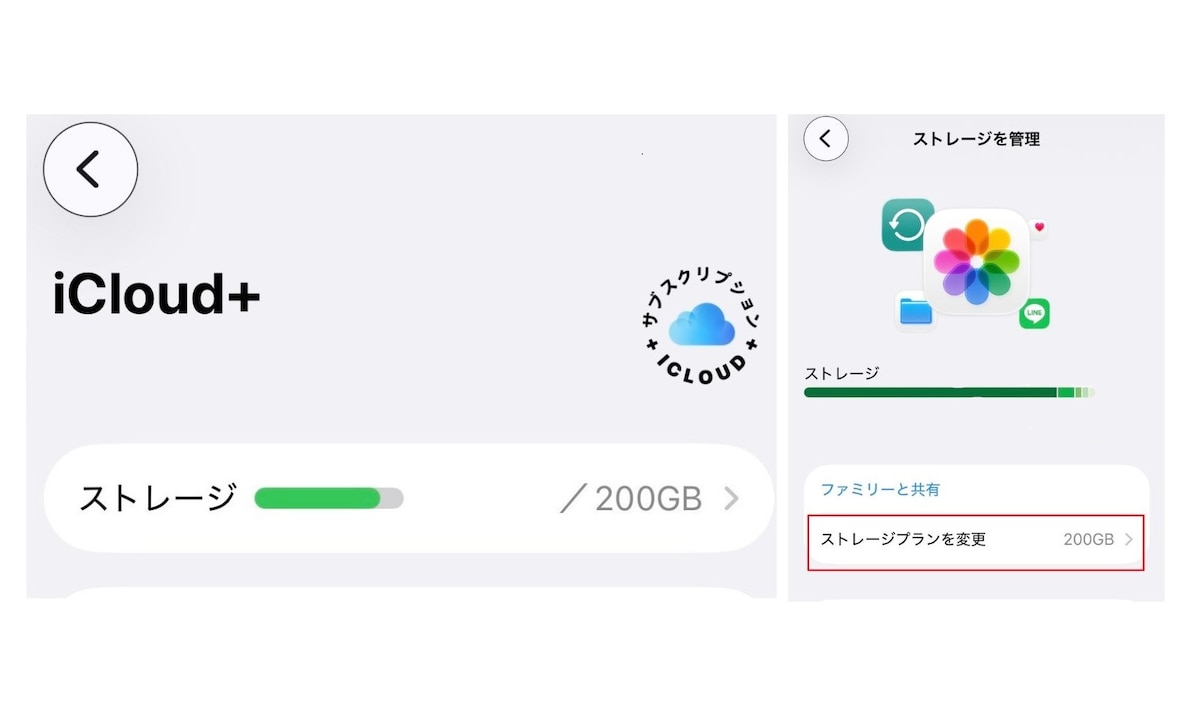
④「ストレージ」をタップします
⑤「ストレージプランを変更」をタップします
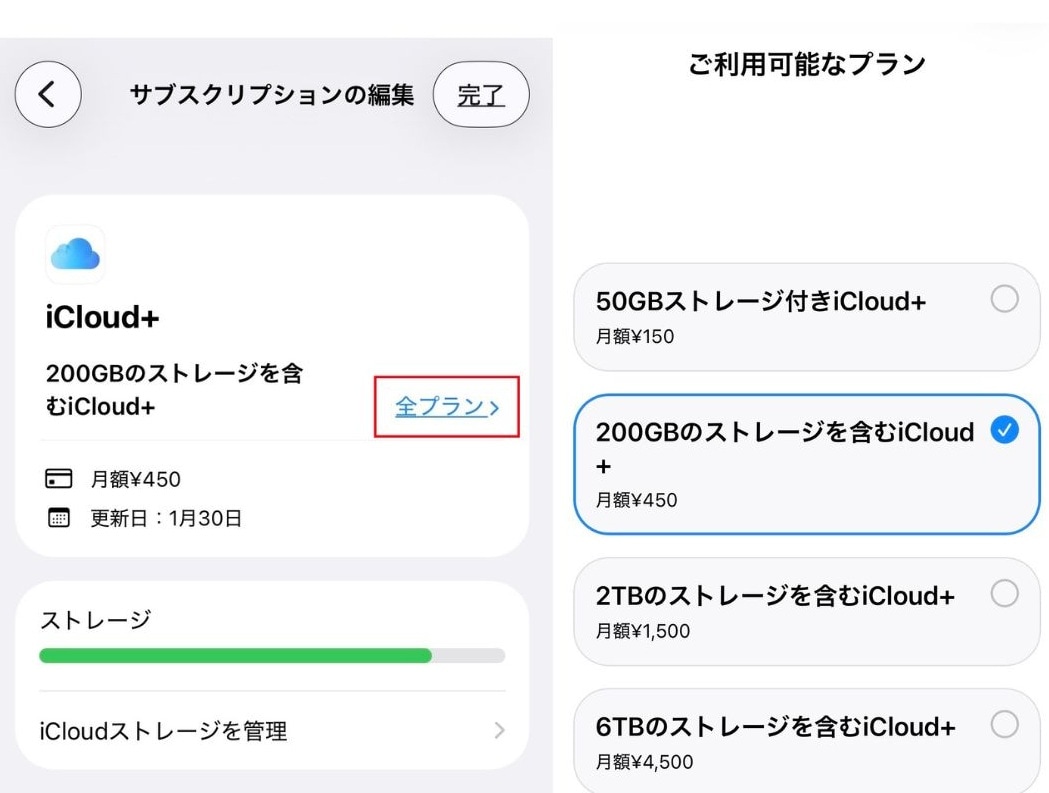
⑥「全プラン」をタップし、「ご利用可能なプラン」から希望するストレージをタップしたら完了です
手動でバックアップする際の手順と注意点
「今すぐバックアップを完了させたい!」という場合は、自動で同期されるのを待つよりも、手動で操作するのが確実です。手動バックアップの手順と、大切なポイントをまとめました。
手動バックアップの手順
①iPhoneを充電器につなぐ(バッテリー不足での中断を防ぐため)
②Wi-Fiに接続されているか確認する
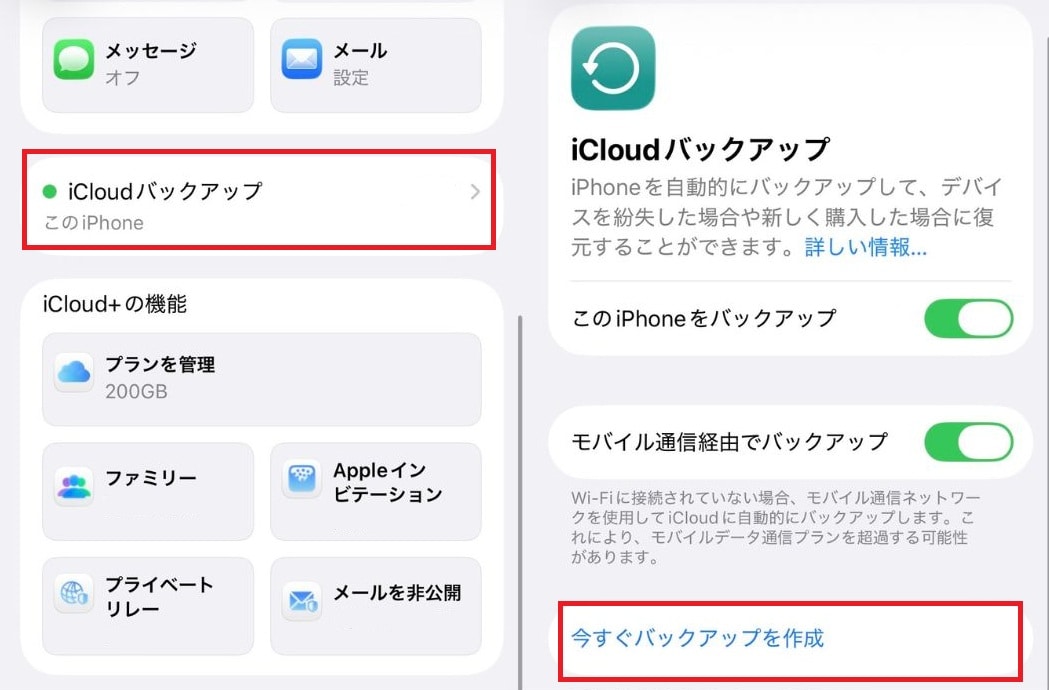
③「設定」アプリ > [ユーザー名] >「iCloud」>「iCloudバックアップ」をタップ
④「今すぐバックアップを作成」をタップして、バーが最後まで進むのを待てば完了!
失敗しないための注意点&コツ
Wi-Fi環境は必須!
写真データは容量が大きいため、モバイル通信(4G/5G)だと時間がかかるうえに、ギガを大量に消費してしまいます。必ず安定したWi-Fiのある自宅などで行いましょう。
お出かけ直前は避けて
写真の枚数が多いと、完了までに数十分〜1時間以上かかることもあります。寝る前や家事の合間など、しばらくスマホを使わないタイミングがベストです。
空き容量を事前にチェック
iCloudの容量が足りないと、途中でエラーになってしまいます。事前に「ストレージの管理」を見て、十分な空きがあるか確認しておくと安心ですよ。
