



後悔する前にチェック! 子供にiPhoneを持たせる前の「必須設定」
お子さんのスマホ利用は、多くのママにとって悩みの種。ネットトラブルや使いすぎで後悔しないためには、渡す前の「設定」が肝心です。安全を守りつつ、親子で快適に使うための必須設定をわかりやすく解説します。
まずはここから! 子供専用「Appleアカウント」の作成とファミリー共有
ママのApple IDをそのまま共有するのは、大切なデータが消えたり混ざったりするリスクがあり、実はとても危険です。お子さん専用のアカウントを作ることが、安全なスマホ活用の第一歩です。設定方法はとても簡単です。
①iPhoneで設定アプリを開きます
②「Apple Account、iCloud+、およびその他」を選択します
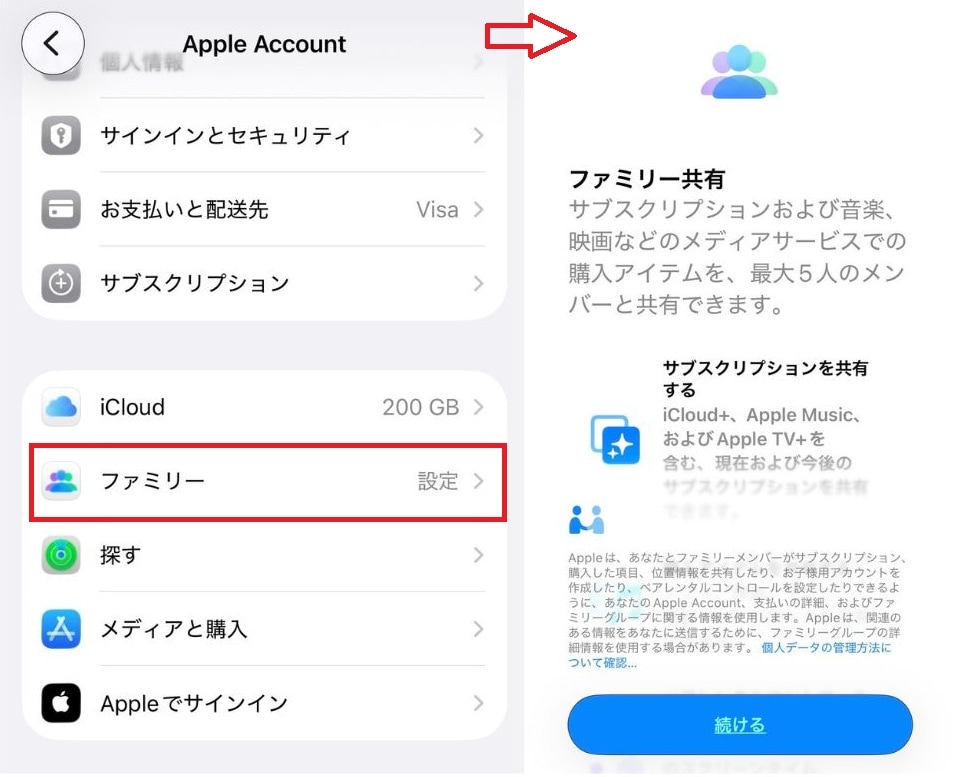
③「ファミリー」を選択して「続ける」をタップします
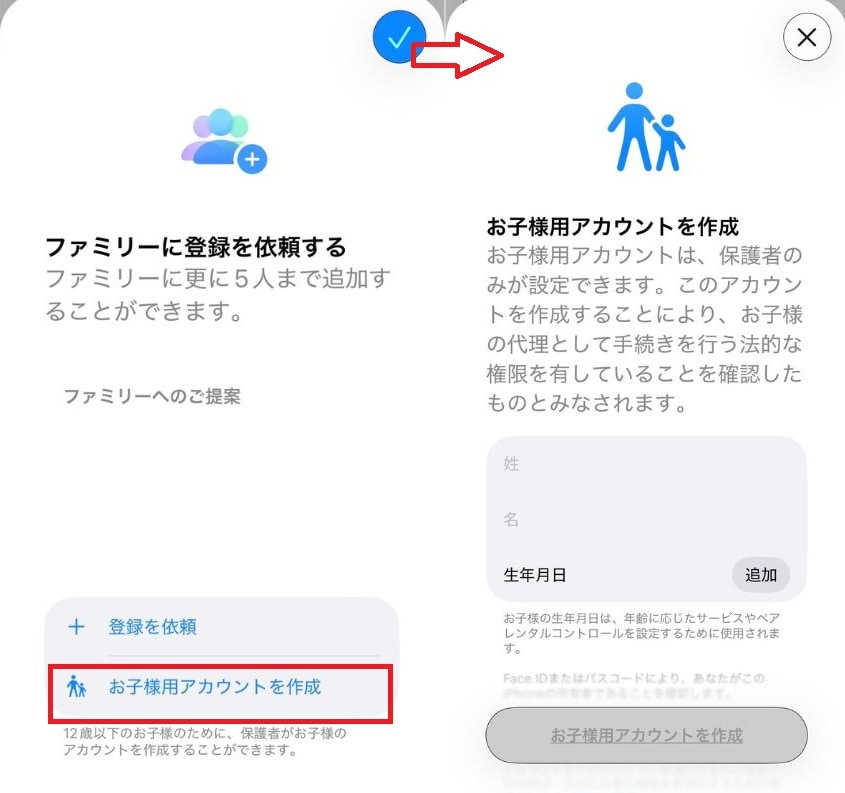
④「ファミリーに登録を依頼する」の下にある「お子様用アカウントを作成」を選んで情報を入力したら完了です
お子さん専用のアカウントを作ることで、アプリの利用時間制限や位置情報の確認がママのスマホから一括管理できるようになり、安全性と利便性がぐんと高まります。
勝手に課金・DLさせない! ママの許可が必要な「承認と購入のリクエスト」
「いつの間にか有料ゲームに課金されていた!」というトラブルを防ぐ、最強の味方がこの機能です。お子さんが新しいアプリを入れようとすると、ママのスマホに「許可しますか?」と通知が届きます。ママが承認しない限り、ダウンロードは始まりません。手順は以下の通りです。
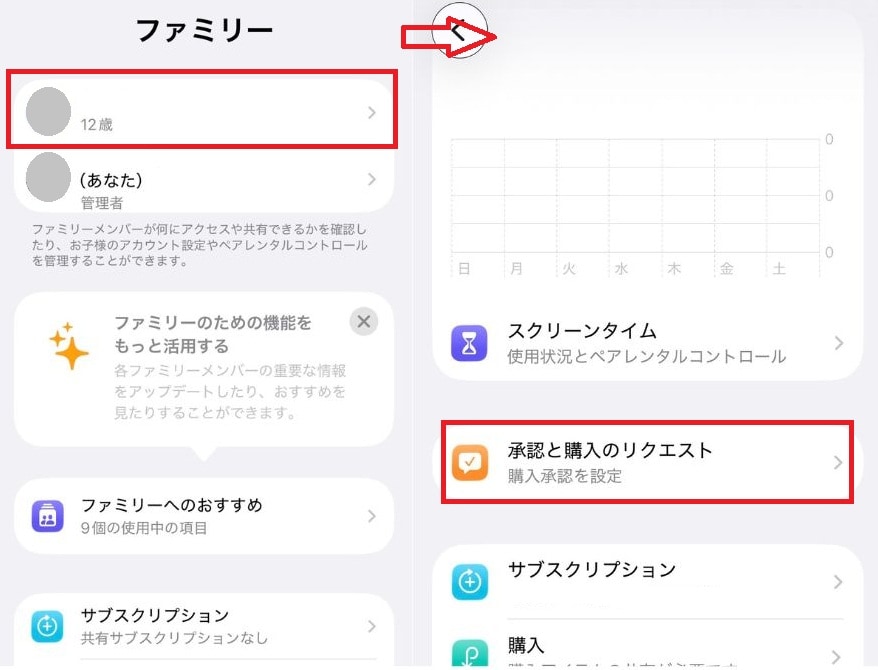
①「設定」アプリを開き、「ファミリー」を選択します
②制限をかけたいお子さんの名前を選び、「承認と購入のリクエスト」に進みます。
③「承認と購入のリクエスト」を有効にするをオンにしたら完了です
無料アプリであっても、内容を事前にママが確認できるので安心。お金のトラブルだけでなく、不適切なアプリを遠ざけるためにも必ずオンにしておきたい設定です。
親のスマホから一括管理! 「スクリーンタイム」で守る3つのルール
上記の設定を終えたら、次に大切なのは「わが家のルール」をスマホに覚えさせることです。iPhone標準の「スクリーンタイム」を使えば、ママのスマホから遠隔で利用時間をコントロール。親子で納得できる安全な環境を整えましょう。
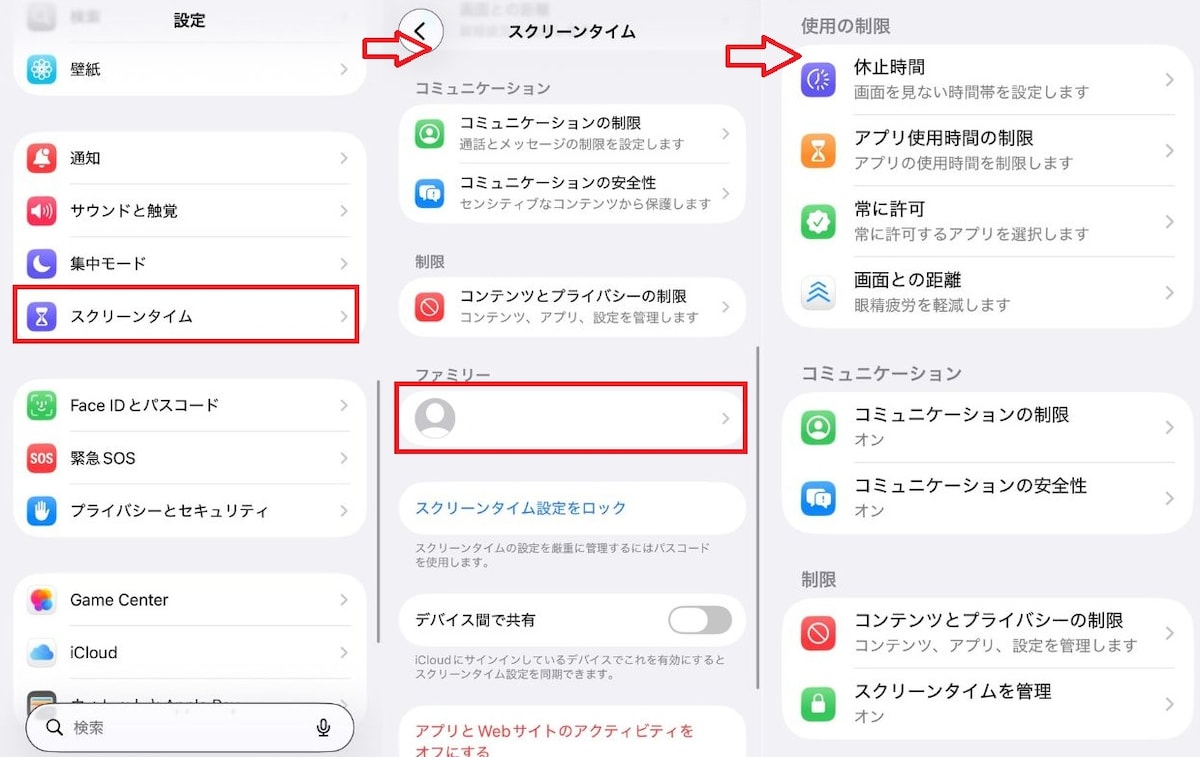
①「設定」アプリを下にスクロールし、「スクリーンタイム」をタップします
②「ファミリー」セクションから、設定したいお子さんの名前を選択します
③画面の指示に従って、年齢に合わせた利用制限や、設定を勝手に変更されないための専用パスコードをロックすれば準備完了です
使いすぎを物理的に防ぐ! 「App使用時間の制限」と「休止時間」
「あと少しだけ!」が止まらないお子さんには、自動で制限がかかる仕組みが効果的です。
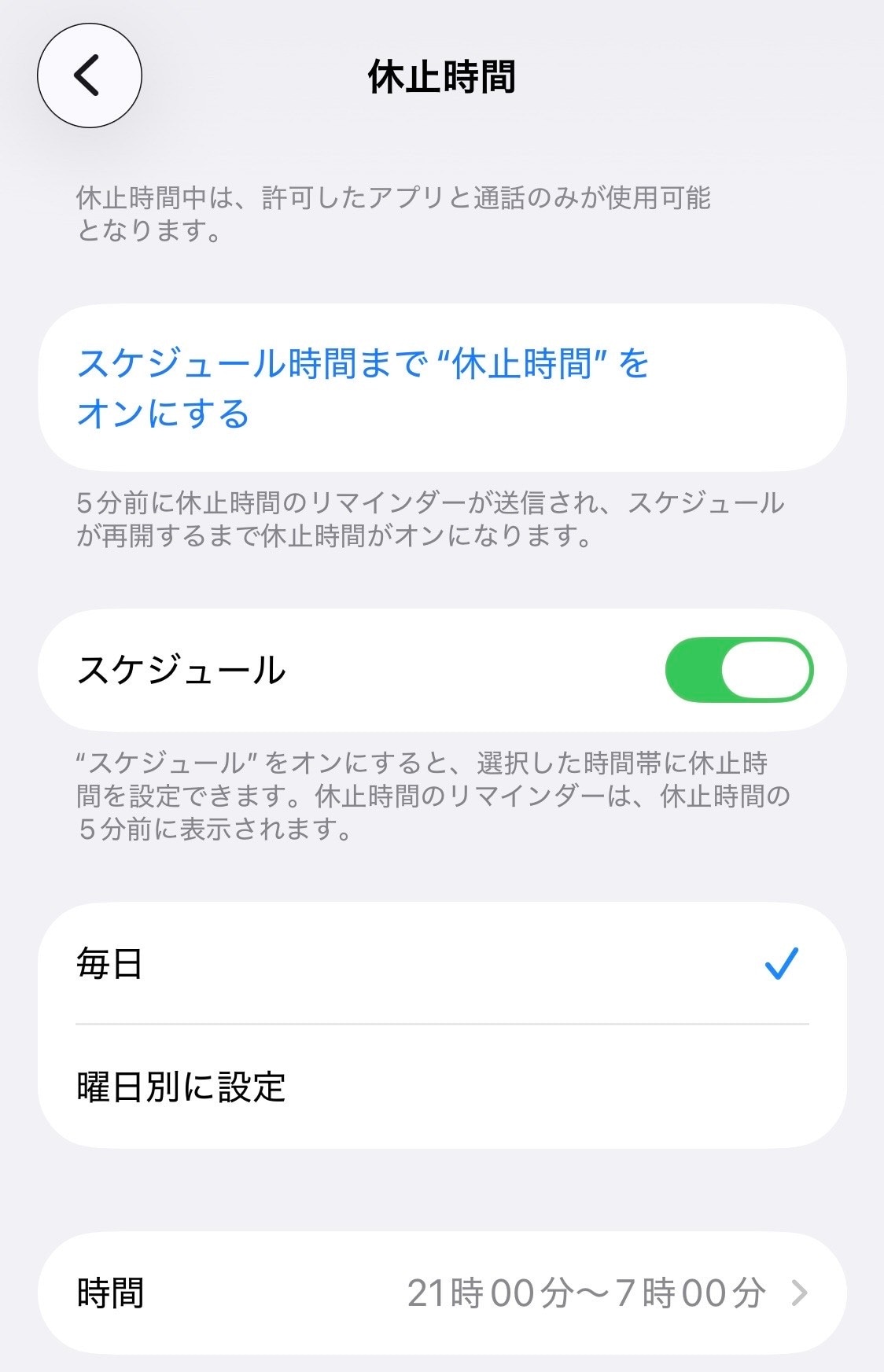
休止時間
「21時〜翌朝7時まで」のように、スマホ自体を使わない時間を設定。夜更かしや睡眠不足を防ぎます。
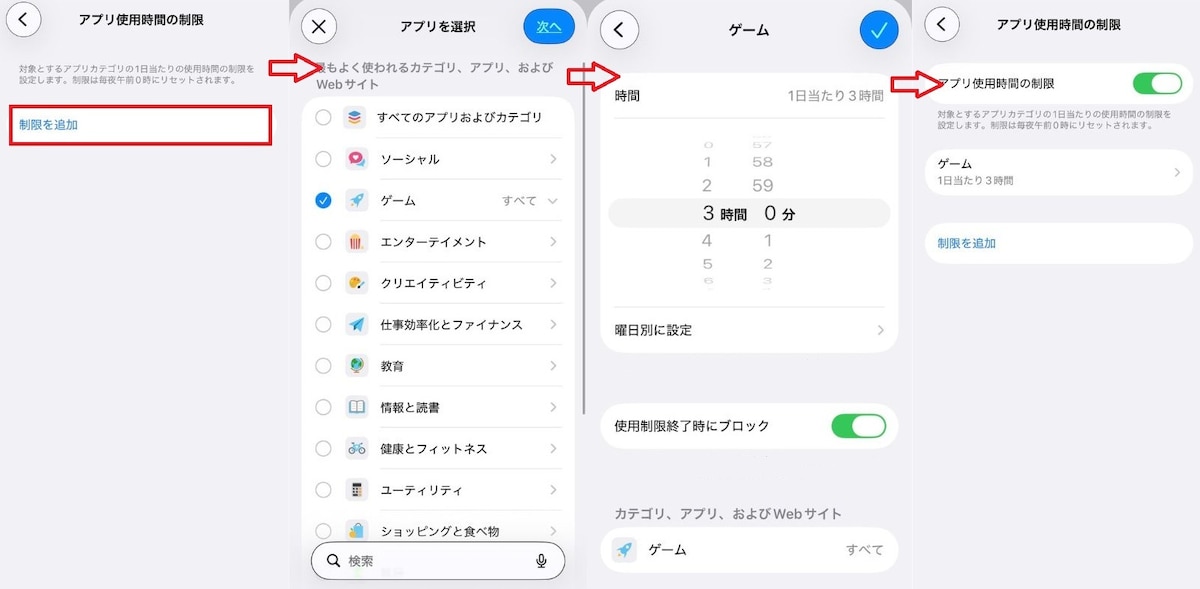
App使用時間の制限
「ゲームは1日3時間まで」など、特定のアプリだけにタイマーをかけられます。時間が来ると画面がロックされるので、ママが何度も注意するストレスが減りますよ。
有害なサイトや動画をシャットアウト! コンテンツのフィルタリング
ネット上の危険からお子さんを守るために、Webサイトや動画の視聴範囲をしっかり制限しましょう。手順は以下の通りです。
①「設定」アプリを下にスクロールし、「スクリーンタイム」をタップします
②「ファミリー」セクションから、設定したいお子さんの名前を選択します
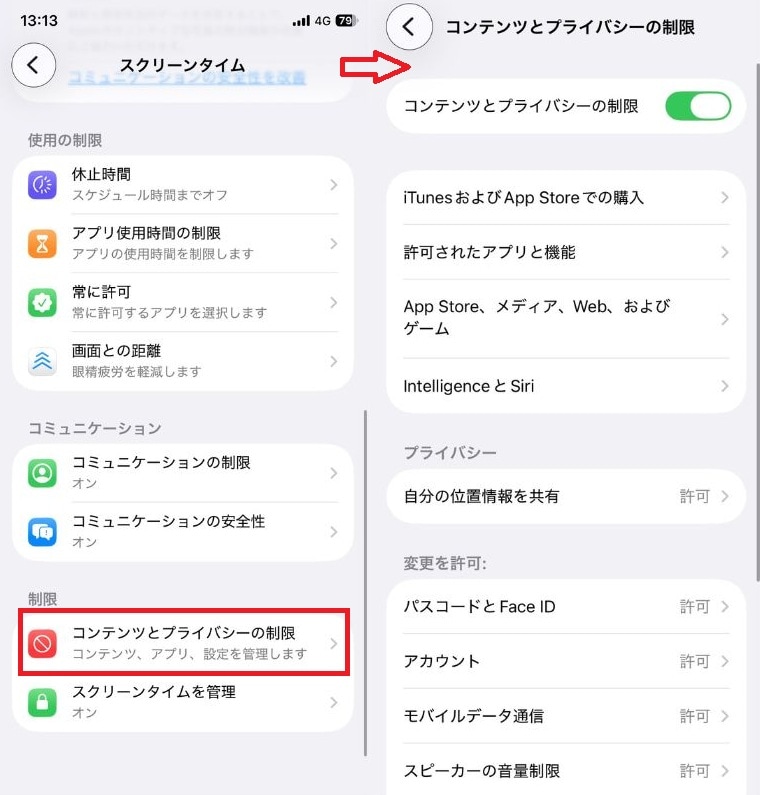
③「コンテンツとプライバシーの制限」を開きます
②成人向けサイトの自動ブロックや、特定のサイトのみ許可する設定をオンにするだけ!
検索結果に不適切な画像が表示されるのを防げるため、はじめてネットに触れるお子さんや低学年のお子さんでも安心して預けられます。
勝手に設定を変えさせない! 「パスコード」でロックをかけるコツ
せっかくの設定も、お子さんに解除されては意味がありません。管理の要となるのがパスコードです。iPhone本体のロック解除番号とは別に、「スクリーンタイム専用のパスコード」を必ず設定してください。手順は以下の通りです。
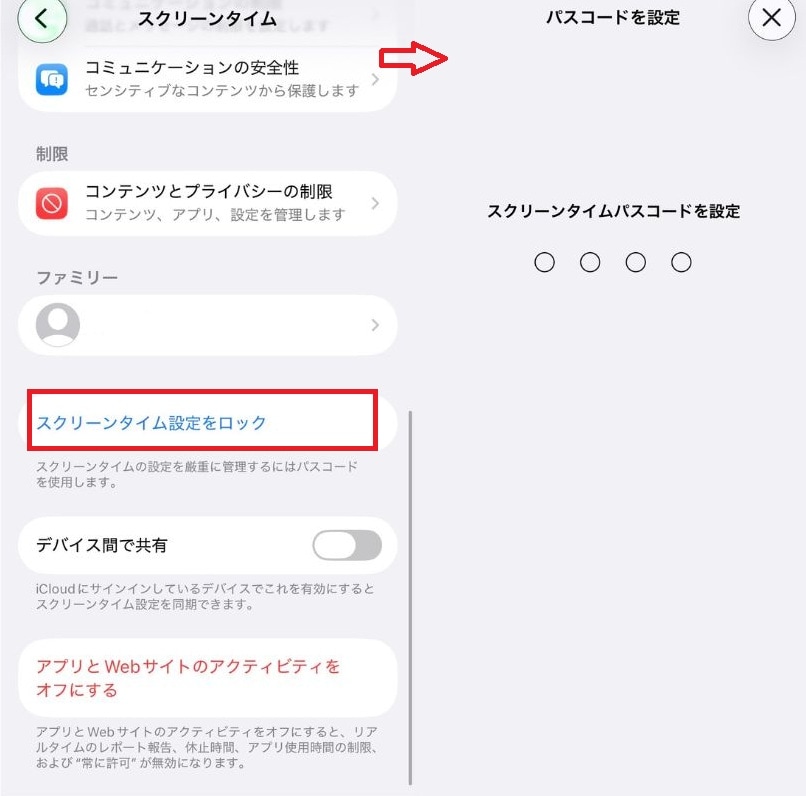
①「設定」アプリを下にスクロールし、「スクリーンタイム」をタップします
②「スクリーンタイム設定をロック」をタップします
③パスコードを入力してスクリーンタイムパスコードを設定します
ポイント
パスコードはママだけが知っている4桁の数字にします。これさえ守れば、お子さんが勝手に制限時間を延ばしたり、フィルタリングを外したりすることはできません。
