

さらに安心!見守りとプライバシーの設定
基本の設定が整ったら、防犯とプライバシーの強化に進みましょう。お子さんが一人で外出する機会が増えても、iPhoneの機能を組み合わせることでママのスマホからそっと見守ることができます。
登下校の居場所がリアルタイムでわかる!「探す(位置情報共有)」
「無事に学校に着いたかな?」「もう塾を出たかしら?」という心配を解消してくれるのが、iPhone標準の「探す」機能です。ファミリー共有を設定していれば、ママの地図上にお子さんの現在地がリアルタイムで表示されます。「学校に着いたら通知」という設定もできるので、ずっと画面を見ていなくても安心です。万が一iPhoneを置き忘れたり紛失したりした際も、この機能があればすぐに場所を特定できます。
アンケートでは子どもの位置情報を「常時オン」にしているのが69.1%にのぼり、塾帰りのトラブルや体調不良など緊急場面で実際に役立ったという声が多数寄せられています。設定の詳しい手順と「子どもが勝手にオフにできないようにするロック方法」は子どものiPhone位置情報の設定と勝手にオフにさせない方法をご覧ください。
個人情報の流出を防ぐ!プライバシー設定の確認ポイント
SNSや写真アプリを通じて、意図せず個人情報が漏れてしまうのを防ぐための設定です。
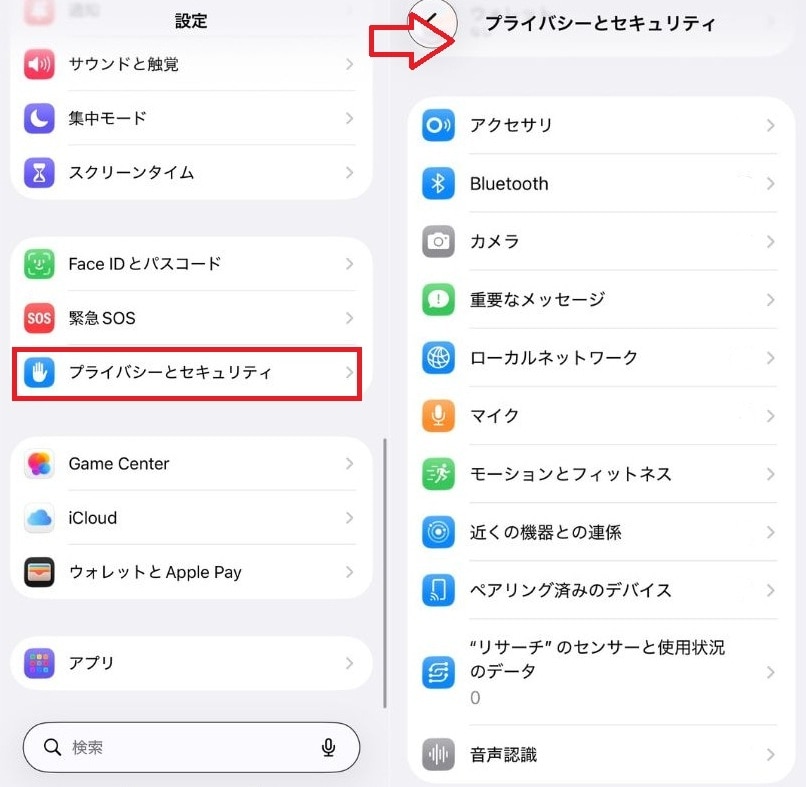
①「設定」を開きます
②「プライバシーとセキュリティ」から、カメラやマイク、連絡先へのアクセス権限をアプリごとに確認しましょう
とくに注意したいのが写真の「位置情報」です。SNSにアップした写真から自宅の場所がわかってしまうことがあるため、カメラアプリの位置情報使用をオフにするか、投稿時の設定を親子で確認しておくと安心です。
子どものiPhone設定でやっておくべきこと:よくある質問
設定を進めるなかで迷いやすいポイントをまとめました。
スクリーンタイムの設定がOSアップデートで変わったり効かなくなったりするのですが?
iOSのアップデートにより、設定画面の場所や仕様が変わることがあります。更新後は設定が正しく適用されているかを確認する習慣をつけましょう。とくに「ダウンタイム」と「コンテンツとプライバシーの制限」の2箇所を重点的に確認してください。
子どもがブラウザ経由でYouTubeを見てしまいます。防ぐ方法は?
スクリーンタイムの「コンテンツとプライバシーの制限」→「コンテンツ制限」→「Webコンテンツ」で「成人向けWebサイトを制限」または「許可されたWebサイトのみ」に設定しましょう。Safariを使えなくすることも可能です。フィルタリングをかけても別のブラウザアプリで回避される場合は、不要なアプリをアンインストールしておくことも有効です。
親のお古を譲る場合、データを完全に消去してから設定すべきですか?
必ず「初期化(リセット)」をしてから渡すのが正解です。ママのデータが残ったままだと、写真が混ざったりSNSへの誤投稿が起きたりするリスクがあります。まずiCloudなどでデータをバックアップし、「設定」→「転送またはiPhoneをリセット」から端末を初期化したうえで、お子さん用のアカウントでサインインし直しましょう。
子どもが成長して制限を緩めたい・解除したい場合はどうすればいいですか?
制限はいつでもママのスマホから変更できます。「設定」→「スクリーンタイム」→「お子さんの名前」から、利用時間の延長や制限の解除が可能です。一度にすべて解除するのではなく、子どもの様子を見ながら段階的に自由度を上げていくのがおすすめです。
疑問が解決したら、お子さんとルールについて話し合っておきましょう。設定と対話は両輪です。ルール決めの具体的な手順は子どものスマホルール・誓約書の作り方も参考にしてください。
