


知っておくと安心! さらに踏み込んだ見守り&セキュリティ設定
基本の設定が終わったら、次は「防犯」と「プライバシー」を強化しましょう。お子さんが一人で外出する機会が増えても、iPhoneの機能を賢く使えば、ママのスマホから居場所や安全をそっと見守ることができるようになります。
登下校の居場所がリアルタイムでわかる! 「探す(位置情報共有)」
「無事に学校に着いたかな?」「もう塾を出たかしら?」という心配を解消してくれるのが、iPhone標準の「探す」機能です。
ファミリー共有を設定していれば、ママの地図上にお子さんの現在地がリアルタイムで表示されます。「学校に着いたら通知」という設定もできるので、ずっと画面を見ていなくても安心です。
ポイント
万が一、iPhoneをどこかに置き忘れたり紛失したりした際も、この機能があればすぐに場所を特定して探せるので、お守り代わりになりますよ。
個人情報の流出を防ぐ! プライバシー設定の確認ポイント
SNSや写真アプリなどを通じて、意図せず個人情報が漏れてしまうのを防ぐための大切な設定です。手順は以下の通りです。
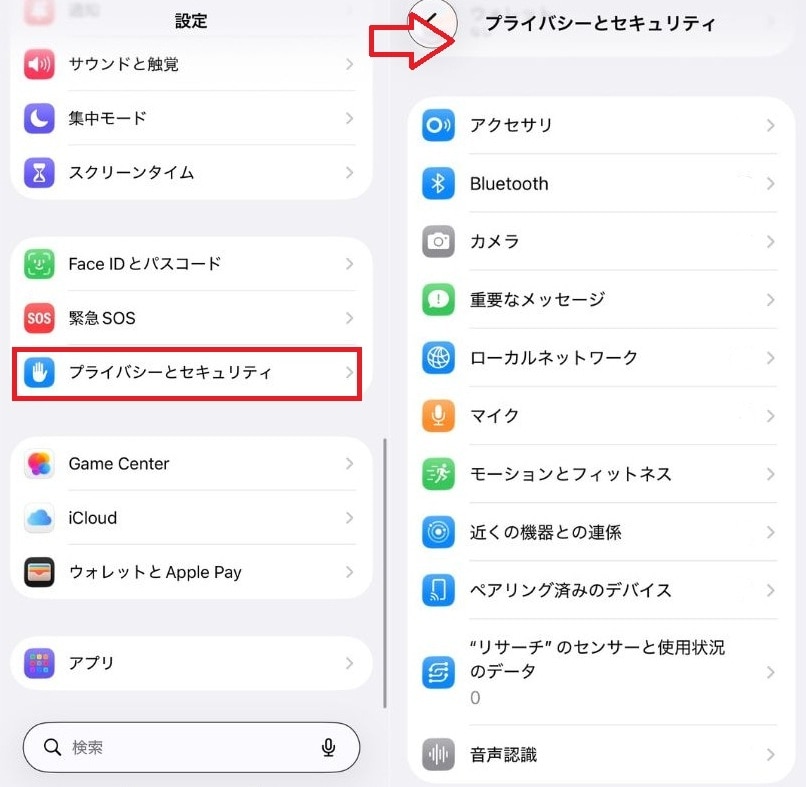
①「設定」を開きます
②「プライバシーとセキュリティ」から、カメラやマイク、連絡先へのアクセス権限をアプリごとに確認しましょう
ポイント
とくに注意したいのが写真の「位置情報」です。SNSにアップした写真から自宅の場所がバレないよう、カメラアプリの位置情報使用をオフにするか、投稿時の設定を親子で確認しておくとより安心です。
【Q&A】子供のiPhone設定でママがよく迷う疑問
子供のiPhone設定でママがよく迷う疑問についてまとめました。気になる情報を紹介します。
親のお古を譲る場合、データを完全に消去してから設定すべき?
結論から言うと、必ず「初期化(リセット)」をしてから渡すのが正解です! ママのデータが残ったままだとお子さんの写真と混ざってしまったり、ママのSNSに勝手に投稿されてしまったりするリスクがあります。手順は以下の通りです。
①まずはママのデータをiCloudなどでバックアップします
②その後「設定」>「転送またはiPhoneをリセット」から中身を空っぽにします
③リセットが完了したら、改めて「お子様用のアカウント」でサインインし直しましょう
子供が成長して制限を緩めたい・解除したい場合はどうすればいい?
お子さんの成長や自律に合わせて、制限はいつでもママのスマホから変更できます。手順は以下の通りです。
①ママのiPhoneの「設定」を開きます
②「スクリーンタイム」>「お子さんの名前」から、いつでも制限を解除したり、利用時間を延ばしたりできます
