



これって制限できる? ママがよく迷うケース別の設定術
一律に「すべて禁止」とするのではなく、ライフスタイルに合わせて柔軟に制限をかけるのが、親子でストレスを溜めないコツです。連絡手段や学習ツールは確保しつつ、遊びの時間を賢く絞り込むための応用テクニックを紹介します。
LINEや勉強アプリだけは「制限なし」で常に使えるようにしたい
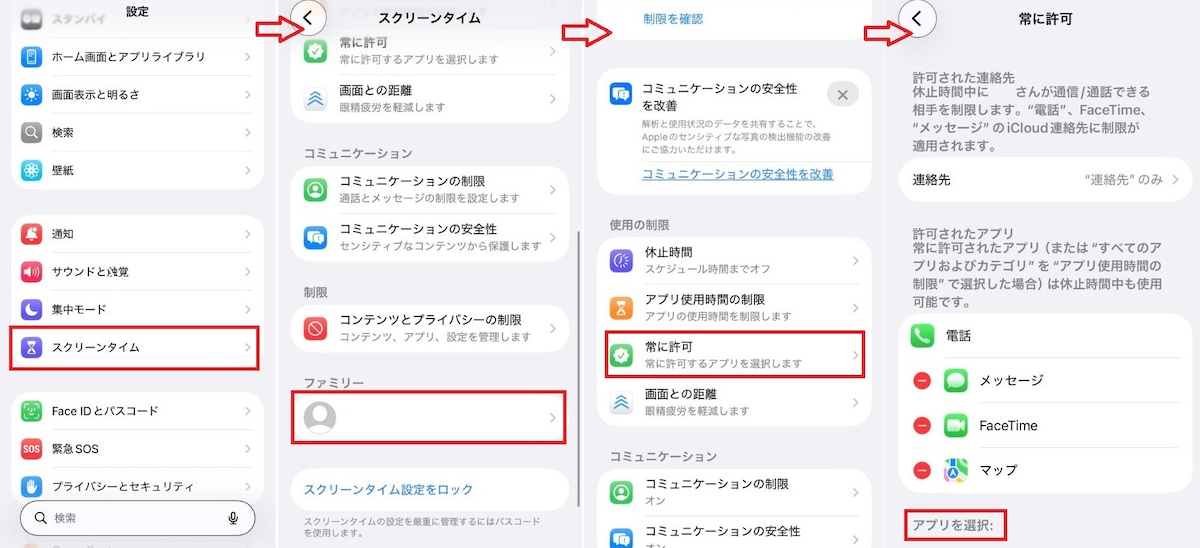
「塾の連絡があるからLINEは止められない」「辞書アプリはいつでも使わせたい」という場合は、スクリーンタイムの「常に許可」設定を活用しましょう。
ここに追加したアプリは、1日の制限時間を過ぎても、夜間の「休止時間」中でもロックされずに使えます。必要な機能だけを厳選して登録することで、利便性と安全性を両立できます。
YouTubeなど「ブラウザ経由」での隠れた使いすぎを防ぐには?
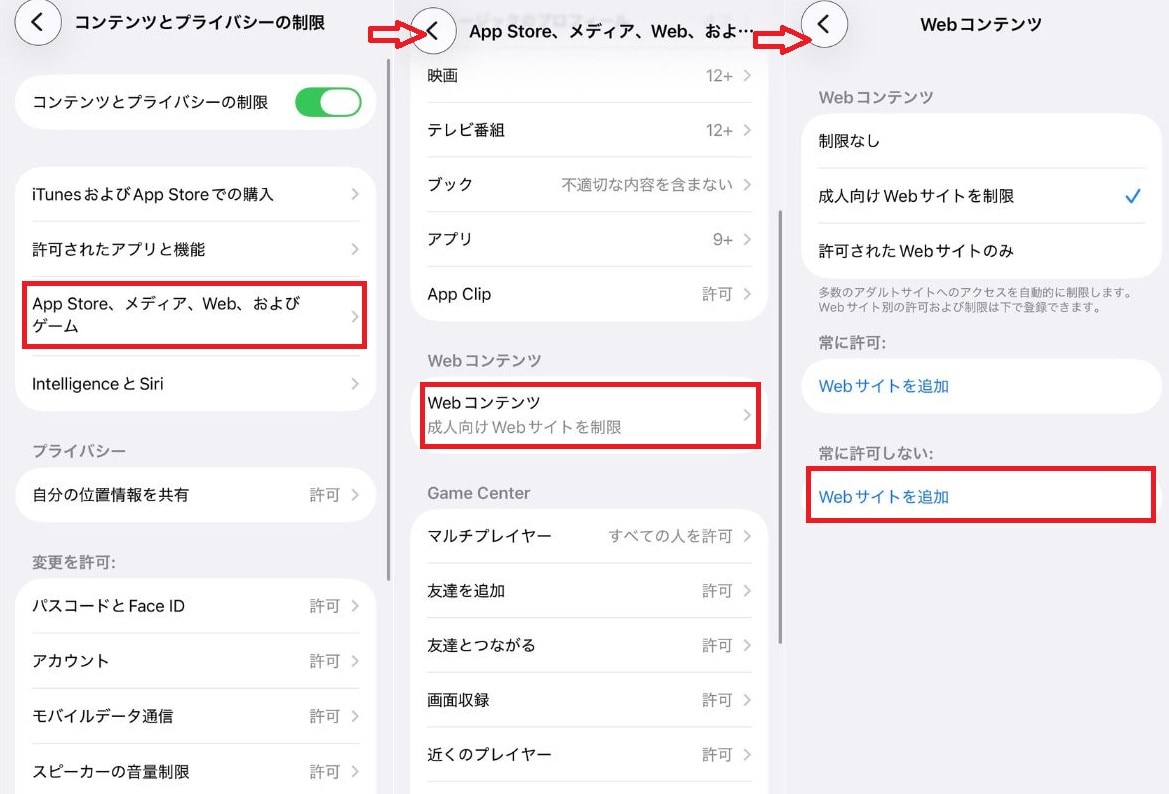
アプリに制限をかけても、Safariなどの「ブラウザ」でYouTubeやゲームサイトを見てしまうのはよくある回避策です。
これを防ぐには、「コンテンツとプライバシーの制限」からWebコンテンツの制限をかけ、不適切なサイトをブロックしましょう。
【Q&A】制限が効かない! 子供が勝手に解除したときのチェックリスト
「設定したはずなのに制限が効いていない?」と驚くママも多いはず。子供たちは大人が思いつかないようなiPhoneの時間制限を解除する裏ワザを試すことがあります。抜け穴をしっかり塞いで、管理を徹底するためのチェックポイントをまとめました。
Apple IDのサインアウトを禁止して、制限を無効化させない裏ワザ
子供が「設定」からApple IDをサインアウトして、制限をリセットしようとすることがあります。これを防ぐには、スクリーンタイム内の「コンテンツとプライバシーの制限」の「変更を許可」から「アカウント」を「許可しない」に設定しましょう。これでIDの操作自体がロックされ、勝手なサインアウトや変更による時間制限の解除を防ぐことができます。
設定したのに時間制限できない? 休止時間なのに使えるのはなぜ?
「スクリーンタイムの休止時間なのに使える」という場合、設定の「常に許可」リストにアプリが入っていないか確認しましょう。また、もっとも多い原因は「休止時間中にブロック」のスイッチがオフになっていることです。ここがオフだと通知が出るだけで、子供が無視して使い続ける可能性があります。必ず「ブロック」までオンになっているか再チェックしてください。
親がAndroidユーザーでも子供のiPhoneは制限できる?
親がAndroid、子供がiPhoneという組み合わせでも時間制限は可能です。ただし、親のスマホから遠隔操作(ファミリー共有)はできないため、お子さんのiPhone本体で直接「スクリーンタイム」を設定する必要があります。ママがAndroidの場合は、お子さんの端末を借りて「スクリーンタイム・パスコード」をしっかりかけ、物理的に変更できないよう管理するのが確実です。
