


「時間制限を設定したのに、毎回『もう少しだけ』と言われてバトルになる…」そんな悩みを抱えるママはとても多いはずです。ママテナ編集部が191人のママ・パパを対象に実施した独自アンケートでは、スマホをめぐって定期的に衝突を経験している家庭は37.0%にのぼりました(「何度もある」14.0%+「時々ある」11.7%+「言い合い程度はある」22.9%が存在)。一方で、うまく乗り越えた先輩ママたちの「揉めないルール」も数多く集まっています。
本記事では、iPhone標準機能「スクリーンタイム」の設定手順から、アンケートで明らかになった親子ゲンカの原因・揉めないルールの実例・夜中のこっそり使い防止策まで、まとめて解説します。設定の方法を知るだけでなく、「なぜルールが必要なのか」を子どもが理解できる環境をどう作るかも、あわせて参考にしてください。
「そろそろ子どもにスマホを持たせようかな……でもまだ早い?」と迷っている方は、【子どものスマホ、持たせた学年のリアル191人調査】も合わせて、ご覧ください。
親のスマホから見守り!ファミリー共有で遠隔管理する手順
iPhoneのスクリーンタイムは、子どものスマホを手元に借りなくてもママのiPhoneから設定・変更できます。そのために必要なのが「ファミリー共有」の設定です。まだ済んでいない場合は先に完了させておきましょう。
ママのiPhoneから時間制限を設定する方法
ファミリー共有を設定すると、ママのスマホの「スクリーンタイム」からお子さんの名前を選ぶだけで、利用時間の変更や制限の追加がリアルタイムで反映されます。
①iPhoneで「設定」アプリを開きます
②「Apple Account、iCloud+、およびその他」をタップします
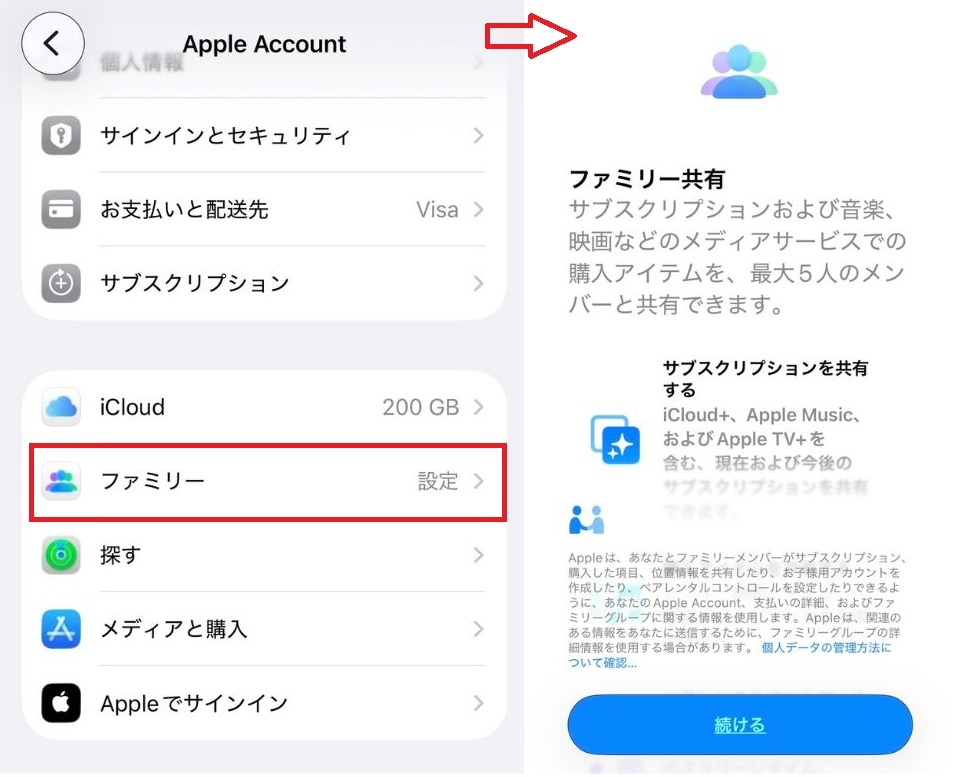
③「ファミリー」を選択して「続ける」をタップします
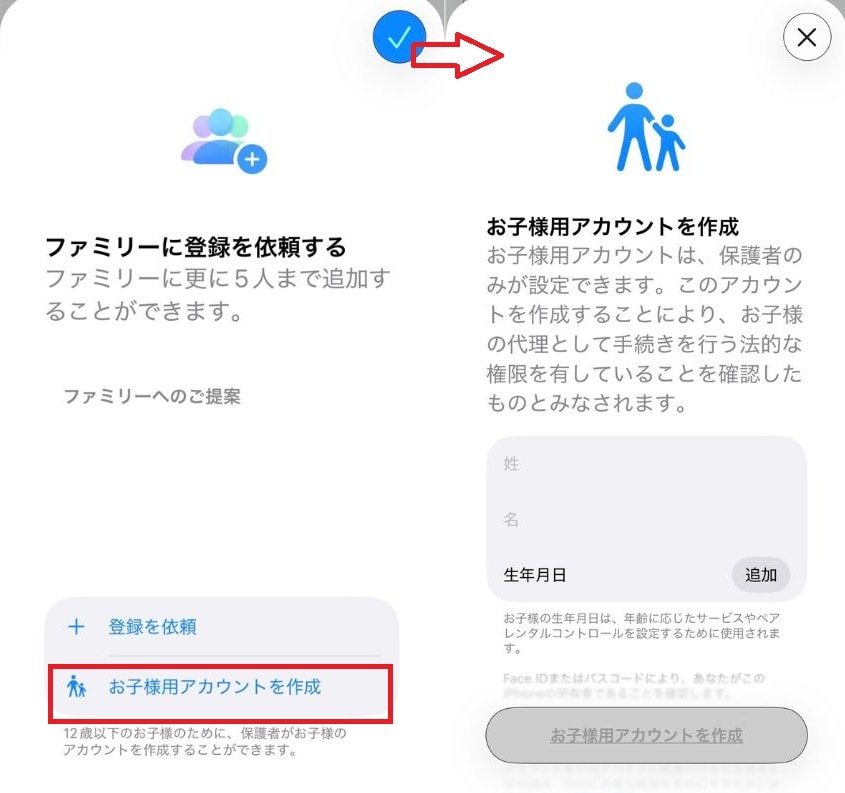
④「ファミリーに登録を依頼する」の下にある「お子様用アカウントを作成」を選び、必要な情報を入力すると完了です
⑤すでにお子さんが端末を所持している場合は、「登録を依頼」から追加しましょう
ファミリー共有の詳しい設定手順と活用方法はiPhoneファミリー共有の子ども設定方法と課金防止をあわせてご覧ください。
子どもに勝手に解除されない!スクリーンタイムパスコードの設定
せっかくの制限も、子どもに解除されては意味がありません。iPhone本体のロック解除用とは別の「スクリーンタイム専用パスコード」を必ず設定しましょう。子どもの誕生日など推測されやすい数字は避け、ママだけが知る数字でロックすることが重要です。
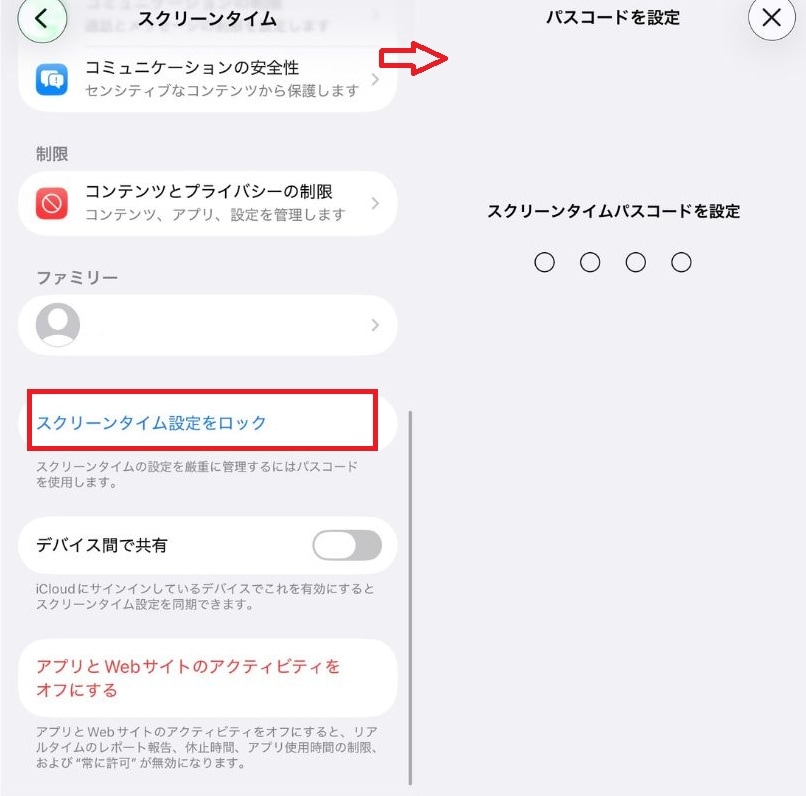
①「設定」アプリをタップ→「スクリーンタイム」を選択します
②「スクリーンタイム設定をロック」を選択します
③パスコードを入力してスクリーンタイムパスコードを設定します
パスコードを入力する際は必ず子どもに背を向けるか画面を体でかくす習慣をつけてください。アンケートでは「パスコードを盗み見または推測して解除された」経験が8.4%の家庭で起きています。突破の手口と詳しい対策はiPhoneのペアレンタルコントロール設定と抜け道対策もあわせてご確認ください。
iPhoneの標準機能で時間制限をかける方法
ファミリー共有の設定が済んだら、いよいよ時間制限の本体設定です。iPhoneの標準機能だけで「アプリの使いすぎ」と「夜更かし」を物理的に防ぐことができます。
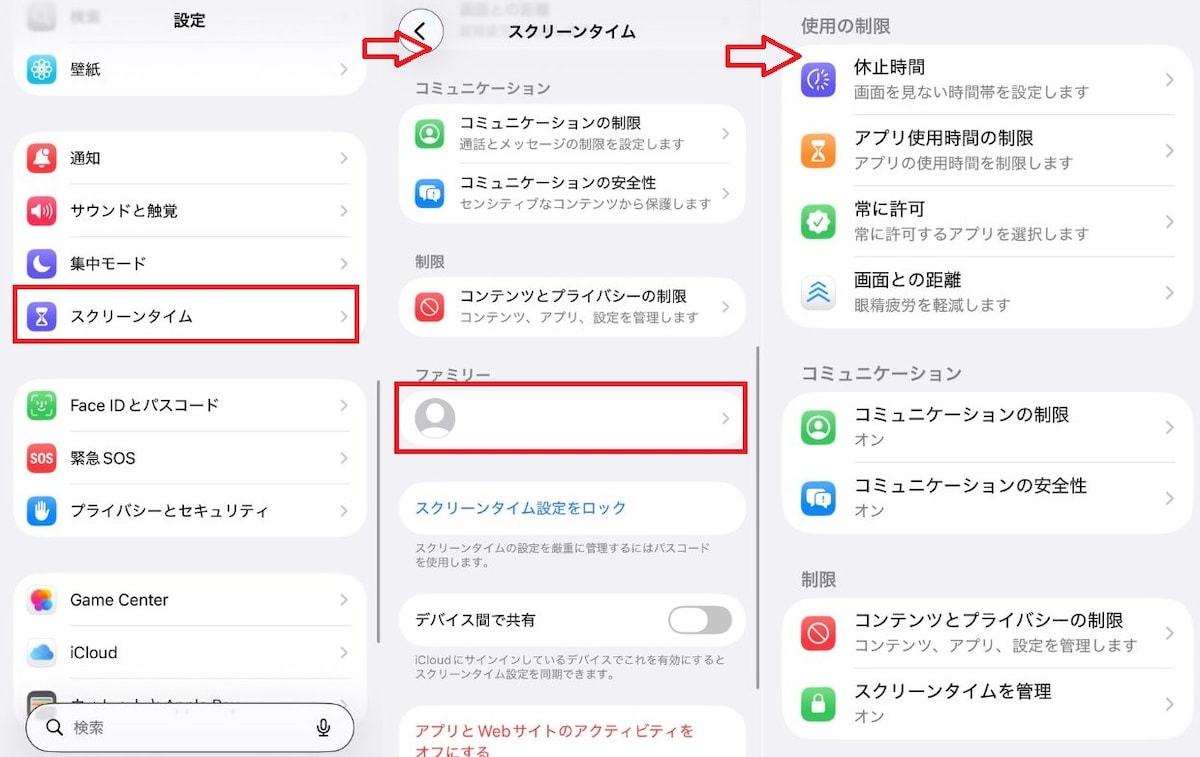
①「設定」アプリを選択→「スクリーンタイム」をタップします
②「ファミリー」から、設定したいお子さんの名前をタップします
③「使用の制限」からアプリの使用時間や休止時間を設定します
1日○分まで!アプリ使用時間の制限
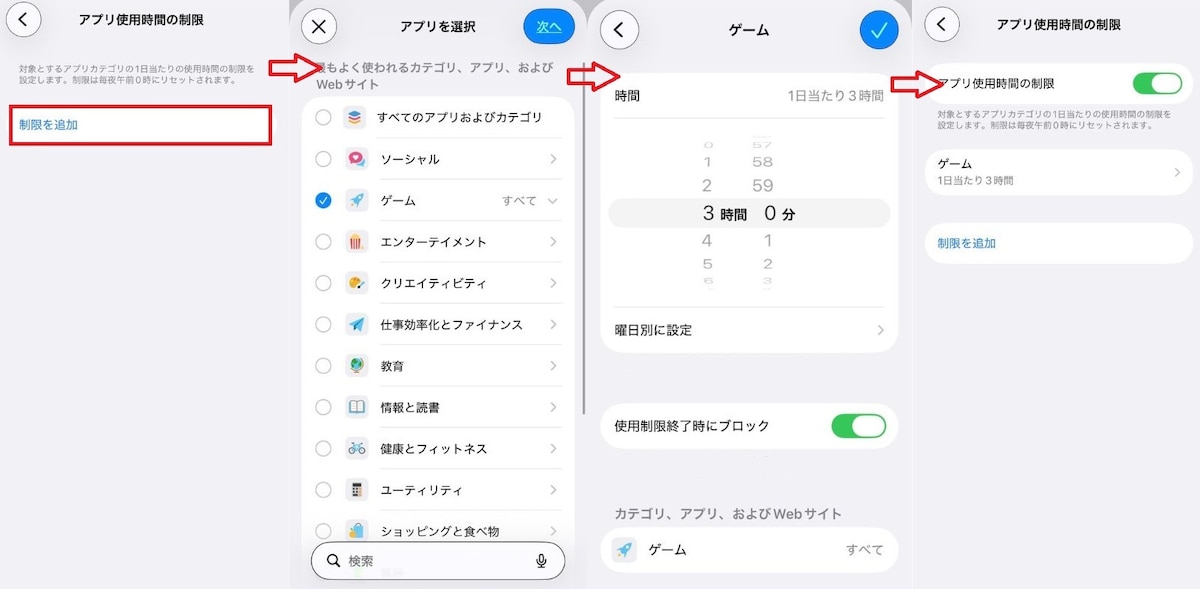
「ゲームは1日1時間まで」といった約束を自動で守らせるのが「アプリ使用時間の制限」です。ゲームやSNSなどカテゴリごとに制限時間を設定でき、上限が来ると画面がロックされます。ファミリー共有経由で設定すれば、残り時間の確認や特別な日の延長も手元のスマホから操作可能です。
アンケートでは「アプリごとの使用時間制限」が効果があった設定の2位(33.5%)に選ばれています。一方で「あと15分を繰り返してしまった(26.8%)」という失敗も2位にランクインしており、延長を認めないルールの徹底が運用の鍵になります。
夜更かしを強制ストップ!休止時間の設定
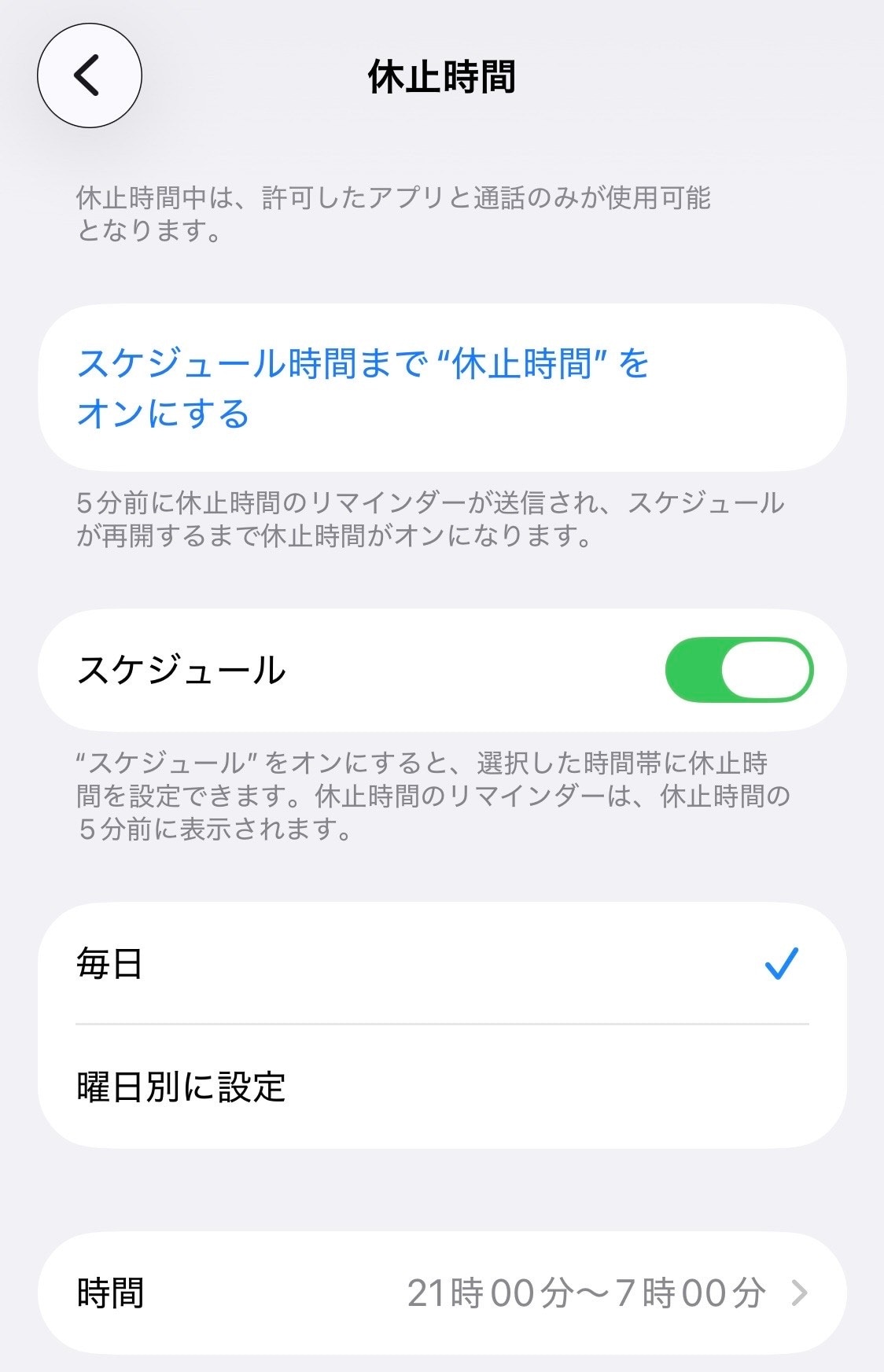
「夜21時以降は使わない」と決めても、つい触ってしまうスマホ。「休止時間」を設定すれば、指定した時間帯に電話などの基本機能以外を自動でロックできます。寝る前のスマホ操作を強制的にストップできるため、睡眠時間を守り生活リズムを維持するサポーターになります。アンケートでは「ダウンタイム設定」が効果があった設定の1位(35.8%)に選ばれており、多くの家庭で実際に効果を発揮しています。
