


電話番号なしのタブレットで連絡用アプリを導入する手順
自宅にある古いスマホや、学習用のタブレットを子供専用機として使うママも増えています。電話番号がないデバイスでも、Wi-Fi環境があれば無料アプリをフル活用することが可能です。
設定は一見難しそうに感じますが、手順を追って進めれば数分で完了します。一度設定してしまえば、子供が外出先(Wi-Fiスポットやモバイルルーター利用時)や自宅から、いつでもママに「今終わったよ!」と連絡できるようになります。
Apple IDやGoogleアカウントの準備
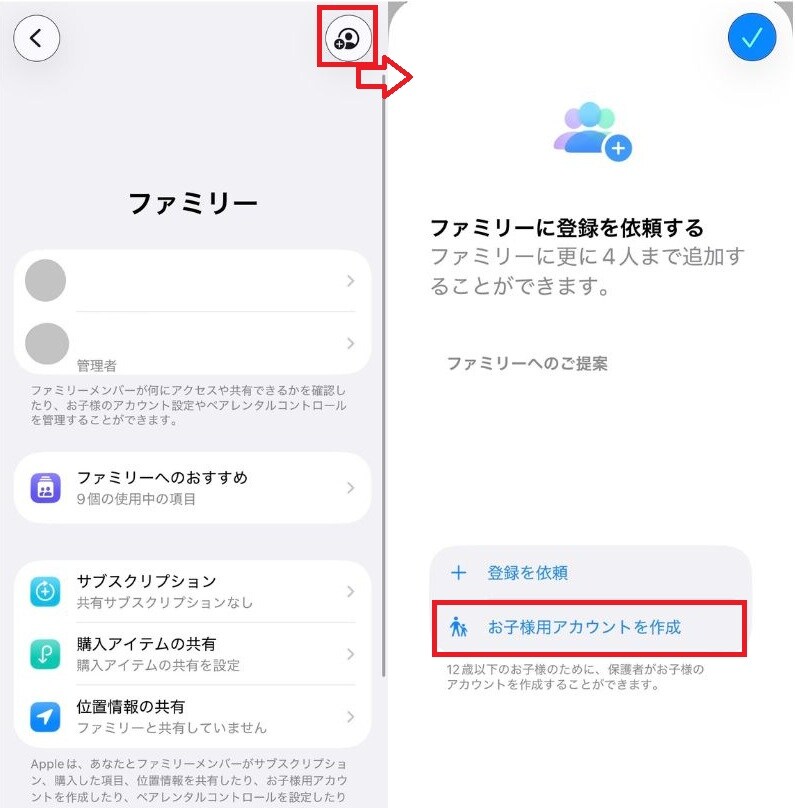
まずは、デバイスを動かすための基盤となるアカウントを準備しましょう。子供専用のアカウントを作成することで、ママのプライベートな情報(写真やメールなど)と混ざるのを防ぐことができます。
①iPhoneやiPadの場合は、設定画面から「ファミリー共有」を選択する。
②「お子様用アカウントを作成」をタップし、生年月日を入力する。
③Androidの場合は、Googleファミリーリンクアプリから子供用アカウントを作成する。
これらの中には、13歳未満の子供でも保護者の同意があれば取得できる仕組みが備わっています。自分専用のアカウントを持つことは、子供にとっても「自分専用の道具」という意識が芽生え、ルールを守って使う第一歩になります。
Wi-Fi設定と通知の最適化
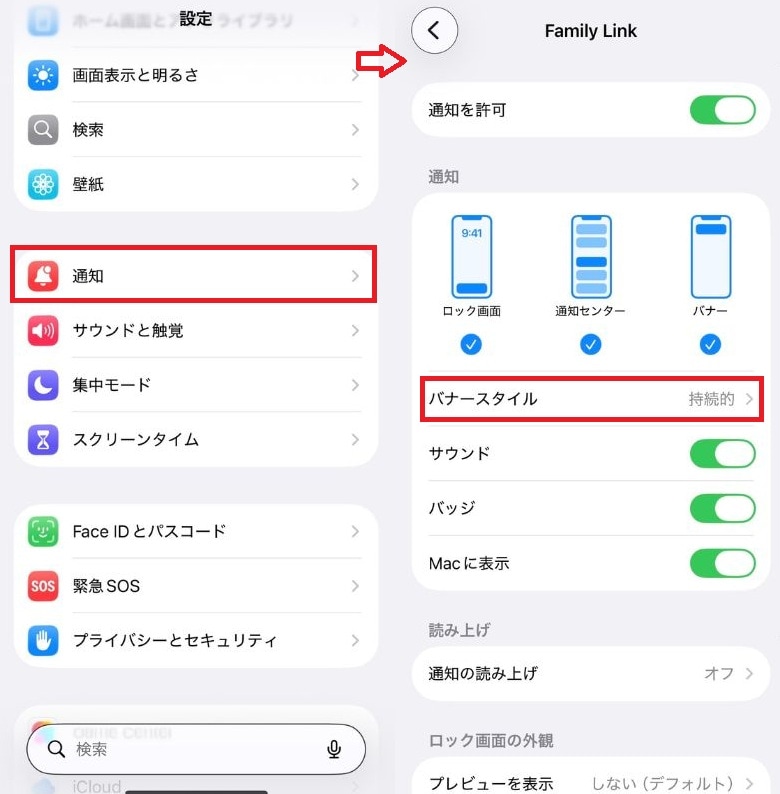
アカウントが用意できたら、アプリをインストールして通信環境を整えます。タブレットの場合、スリープ状態になると通知が遅れることがあるため、設定の見直しが重要です。
①設定アプリから「通知」を選択する。
②導入した連絡アプリを選び、「通知を許可」と「バナースタイル」を持続的にする。
③バッテリー制限の設定がある場合は、アプリの動作を制限しないように設定する。
せっかく子供がメッセージを送ってきても、ママのスマホに通知が来なかったり、子供がママからの返信に気づかなかったりしては意味がありません。音量設定やバイブレーションの有無も、子供と一緒に確認しながら決めておきましょう。
万が一のトラブルに備える! ママができるリスク管理術

どれだけ気をつけていても、子供が予期せぬ操作をしてしまったり、設定が外れてしまったりすることはあります。そんなときにママが焦らず対処できるよう、あらかじめリスク管理の術を身につけておきましょう。
「何かあってもママが守ってくれる」という安心感は、子供の自立を促します。技術的な制限と、対面でのコミュニケーションという両面からのアプローチが、もっとも効果的な守り方です。
フィルタリング機能の活用
スマホやタブレット自体に備わっているフィルタリング機能をオンにしましょう。これにより、アプリの利用時間を制限したり、不適切なサイトへのアクセスを遮断したりできます。
①iPhoneの場合は「スクリーンタイム」からコンテンツとプライバシーの制限を設定する。
②Androidの場合は「ファミリーリンク」でアプリごとの利用可能時間を設定する。
③夜間は自動的にアプリが使えなくなるように「休止時間」を設定する。
使いすぎを防ぐことで、視力の低下や生活リズムの乱れを防止でき、ママの「早くスマホを置きなさい!」という小言も減らすことができます。
定期的な設定内容のアップデート
アプリの仕様変更やOSのアップデートにより、プライバシー設定がリセットされたり、新しい機能が追加されたりすることがあります。月に1回程度は「設定確認の日」を作り、親子でアプリを開いてみましょう。
「このアプリ、最近使い心地はどう?」「変な通知は来ていないかな?」と優しく声をかけることで、子供がトラブルを隠さずに相談しやすい雰囲気が生まれます。設定を確認するついでに、新しいスタンプを一緒に選んだりして、楽しい時間に変えてしまいましょう。
