



「そろそろ子供にスマホを持たせたいけれど、SNSやゲーム依存が心配」と悩むママは多いですよね。結論から言うと、専用の設定を行えばLINE以外のアプリを制限して「LINE専用スマホ」にすることは可能です。iPhoneならスクリーンタイム、Androidならファミリーリンクを活用して、ママが安心できる環境を整えてあげましょう。
子供のスマホをLINEだけにする設定は可能? ママが知っておきたい結論
子供に初めてスマホを持たせる際、防犯や連絡手段として「LINEだけ使えれば十分」と考えるママも多いですよね。
結論として、iPhoneでもAndroidでも、標準搭載されている管理機能を使えば、LINE以外のアプリを隠したり起動できなくしたりする設定が可能です。
しかし、単にアプリを制限するだけでは不十分なケースもあります。LINEにはタイムライン機能である「VOOM」や、ニュース、マンガといった子供にとって誘惑の多いコンテンツが内蔵されているからです。これらを完全に消し去ることは難しいため、アプリ自体の制限とあわせて、LINE内部の設定もセットで行う必要があります。ママの負担を減らすためには、最初にしっかりと設定することが、後々のトラブルを防ぐ近道になりますよ。
iPhoneでLINE以外のアプリを制限する手順
iPhoneを使わせる場合は、標準機能の「スクリーンタイム」を活用します。この機能を使えば、ママのiPhoneから遠隔で子供のスマホをコントロールすることも可能です。設定の手順は以下の通りです。
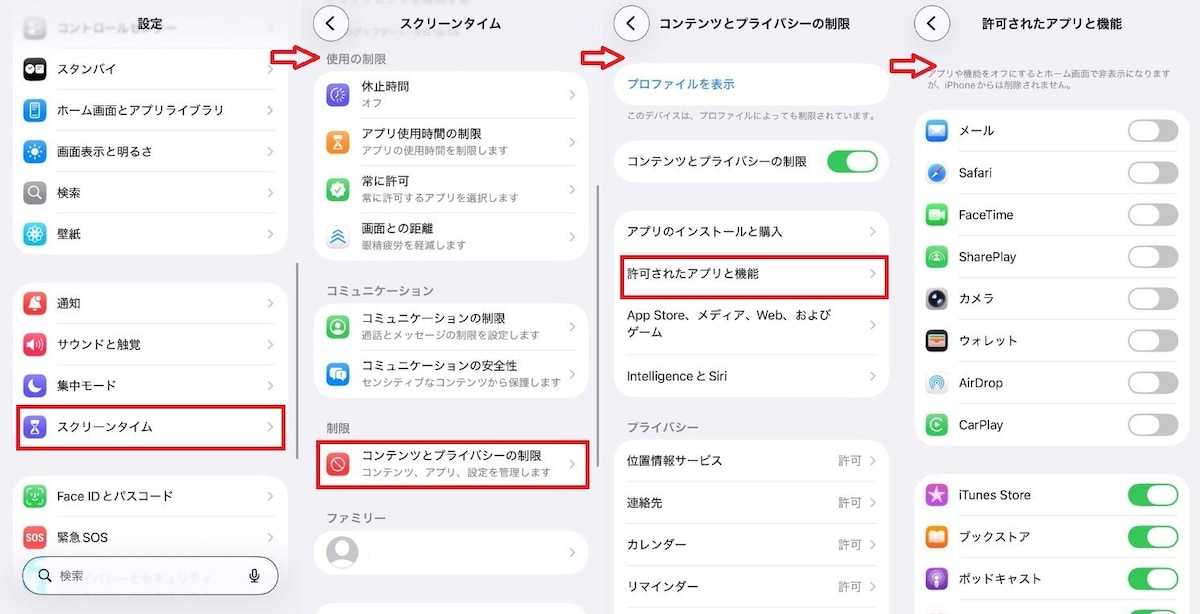
①「設定」アプリを開き、「スクリーンタイム」をタップします
②「コンテンツとプライバシーの制限」を選択し、スイッチをオンにします
③「許可されたアプリ」から、ブラウザ(Safari)やメールなど、不要なアプリをオフにします
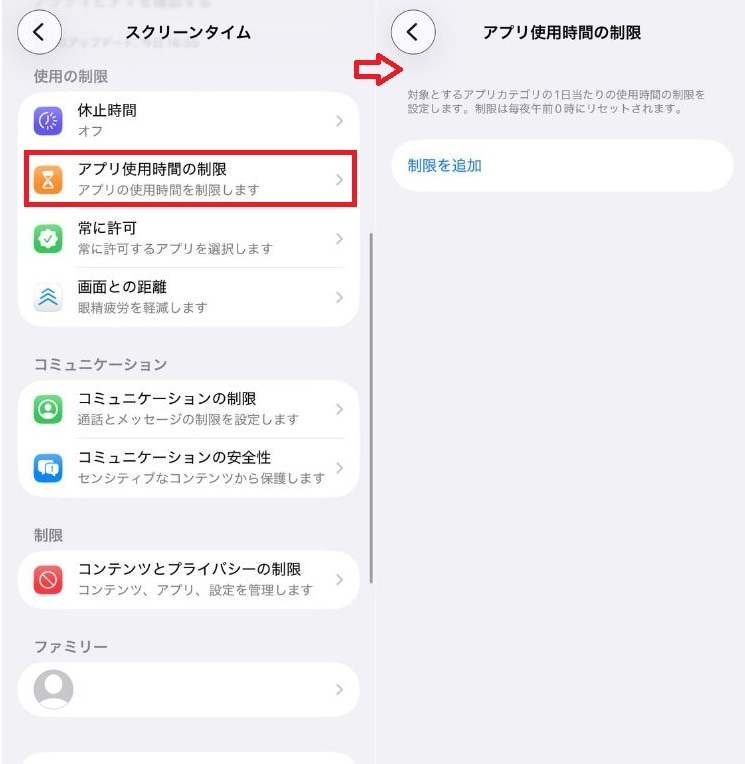
④「アプリ使用時間の制限」で、LINE以外のアプリに1分などの極端に短い時間制限をかけます
この設定を行うことで、ホーム画面からアイコンを消したり、開こうとしても制限がかかったりする状態にできます。特にブラウザを制限しておくことは、有害サイトへのアクセスを防ぐために非常に重要です。
AndroidでLINE以外のアプリを制限する手順
Android端末の場合は、Googleが提供している「ファミリーリンク」というアプリを使用します。これは子供のGoogleアカウントを保護者のアカウントと連携させて管理する仕組みです。
①保護者のスマホに「ファミリーリンク」アプリをインストールします
②子供のデバイスを選択し、「コンテンツの制限」をタップします
③「Google Play」の設定で、アプリのインストールに保護者の承認を必須にします
④「アプリの制限」一覧から、LINE以外のすべてのアプリを「ブロック」に設定します
AndroidはiPhoneよりもカスタマイズ性が高く、アプリごとに細かく使用の可否を選べるのが特徴です。まずはこの設定で「LINE以外の逃げ道」を塞いであげましょう。
「ファミリーリンク」をチェックする
ママへのアドバイス:設定後の「抜け道」に注意
せっかく制限をかけても、子供は意外なところから抜け道を見つけてしまうものです。たとえば、LINE内のリンクからブラウザを開いたり、広告動画からゲームに興味を持ったりすることもあります。
設定が終わったら、必ずママが一度操作してみて、本当にLINE以外が使えないか確認することをおすすめします。また、暗証番号(パスコード)を子供に推測されやすい数字(誕生日など)にしないことも大切です。一つひとつ、ママが主導権を握って環境を整えることで、スマホを通じた「親子の信頼関係」の第一歩を築くことができます。
LINE専用スマホを作るために必要な「SIMカード」と電話番号のルール
スマホをLINEだけで使うといっても、家の中のWi-Fiだけで使うのか、外でも使うのかによって準備が変わります。結論として、外で連絡を取り合うなら「SIMカード」の契約が必須です。
しかし、ここで注意したいのがLINEのアカウント作成ルールです。LINEを新規で登録するには、原則として「SMSが受信できる電話番号」が必要になります。昔使っていた古いスマホを子供に譲る場合でも、Wi-Fiだけでは新しいアカウントが作れないことが多いため注意してください。ママのお下がりのスマホを活用する場合も、月額料金が安いプランでSIMカードだけを契約するのが、もっとも賢くスマートな方法です。
なぜLINEには電話番号(SMS)が必要なの?
LINEはセキュリティの観点から、本人確認のために電話番号認証を導入しています。以前はFacebook連携などでアカウントが作れた時期もありましたが、現在は仕様が変わっています。
①スマホにSIMカードを差し込みます
②LINEアプリを起動し、「新規登録」を進めます
③届いたSMSに記載された認証番号を入力します
このステップを踏まないと、友達追加や無料通話といった基本機能が使えません。一つ目のハードルとして、まずは「安く持てる電話番号」を確保することを考えましょう。
契約時のリスク回避策:12歳という年齢制限
LINEの利用規約では、推奨年齢が12歳以上(中学生以上)とされています。これは、見知らぬ人との接触やトラブルから子供を守るための指針です。
小学生以下のお子さんに持たせる場合は、特に親の管理が不可欠であることを忘れないでください。スマホを持たせることは「自由を与えること」ではなく、「連絡手段という道具を貸し出している」というスタンスでいることが大切です。
