



お子さんがLINEで知らない人と繋がらないようにするには、アプリ内の設定で「検索」や「自動追加」をオフにすることが、もっとも効果的です。結論から言うと、標準機能のオンオフだけでリスクは大幅に減らせます。すでに繋がってしまった場合でも、ブロックや非表示機能で代用可能です。まずは設定画面を一緒に確認しましょう。
LINEの友達追加を制限して子供の安全を守る基本設定
子供にスマホを持たせる際、心配なのが「知らない人と勝手につながってしまうこと」ではないでしょうか。LINEは便利なツールですが、初期設定のままでは意図せず連絡先が同期されたり、ID検索で第三者に見つかったりするリスクがあります。
まずは、アプリ内の設定を見直すことが先決です。これを行うだけで、ママの「誰とやり取りしているの?」という不安はグッと軽くなります。設定はシンプルで、数分あれば完了するものばかりですので、お子さんの端末を借りて一つずつ確認していきましょう。
勝手に追加されない! 「友だち自動追加」と「友だちへの追加許可」をオフにする理由
LINEには、端末の連絡先に登録されている人を自動で友達リストに入れる機能があります。便利な反面、子供が使う場合には「意図しない相手」まで追加されてしまう可能性があるため、注意が必要です。
確実に制限する方法は、設定内の「友だち」項目をカスタマイズすることです。以下の手順で、自動的な繋がりを遮断しましょう。
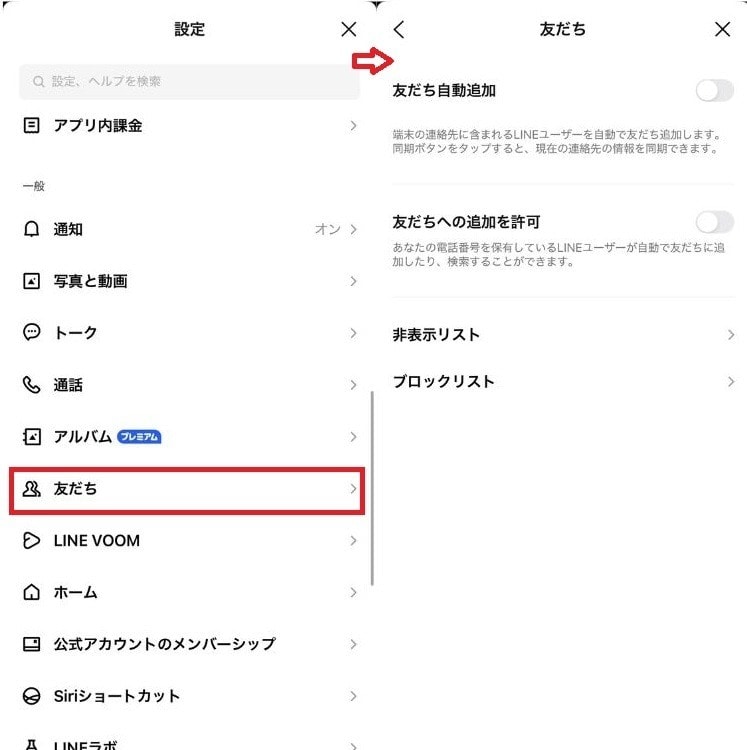
①LINEの「ホーム」タブ右上にある歯車アイコン(設定)をタップする
②「友だち」を選択する
③「友だち自動追加」をオフにする
④「友だちへの追加許可」をオフにする
この設定をすることで、相手が自分の電話番号を知っていても、勝手に友達として追加されることがなくなります。まずは「入り口」をしっかりと管理することが、安全なLINE利用の第一歩となります。
ID検索をオフにして第三者からの接触を完全にブロックする
LINEのIDを設定している場合、見知らぬ人がランダムにIDを入力して検索にヒットしてしまう可能性があります。子供のアカウントでは、ID検索そのものを無効化しておくのが賢明な判断です。
結論として、18歳未満のユーザーは原則としてID検索機能が制限されていますが、設定の有無を確認しておくことに越したことはありません。以下の手順で検索されない設定になっているか確認してください。
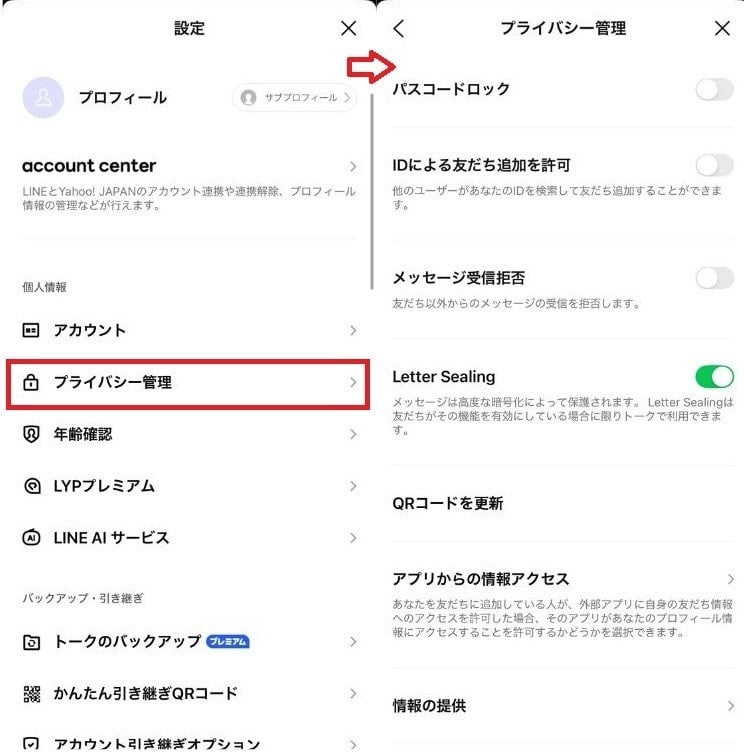
①設定画面から「プライバシー管理」を選択する
②「IDによる友だち追加を許可」の項目を探す
③スイッチがオフ(グレーの状態)になっているか確認し、オンならオフにする
まずは電話番号による追加を防ぎ、次にID検索を防ぐ。この二段構えの設定により、外部からの接触ルートをほぼ完全に断つことが可能です。
AndroidやiPhoneの機能を活用した利用制限
アプリの設定に加え、スマホ本体に備わっている標準機能を活用すれば、お子さんのLINE利用をより確実に見守ることができます。アプリのインストールをママの許可制にしたり、利用時間に上限を設けたりすることで、スマホの使いすぎや依存を防ぐことにもつながります。
特に、Android端末で利用できる「ファミリーリンク」や、iPhoneの「スクリーンタイム」は、ママたちの強い味方です。デバイスごとに特性が異なるため、お使いの機種に合わせた最適な制限方法を選びましょう。
Androidユーザー必見! ファミリーリンクでLINEのインストールを管理
Android端末を使っている場合、Googleが提供する「ファミリーリンク」というアプリを活用するのが効果的です。これを使えば、子供が勝手に新しいアプリを入れることを防げます。
具体的には、ファミリーリンクの設定で「承認が必要」にしておくだけで、お子さんがLINEをインストールしようとした瞬間にママの手元のスマホへ通知が届くようになります。完全な許可制にすることで、知らない間にSNSを使い始めていた、という事態を未然に防げるので安心ですね。
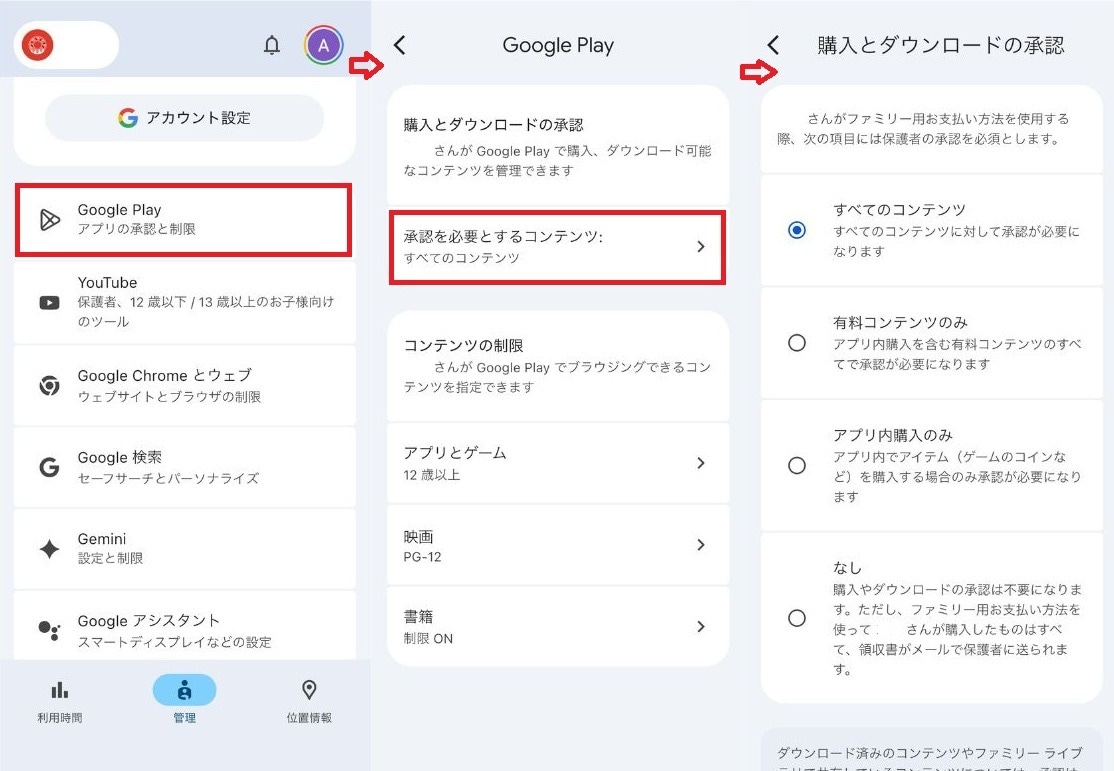
①ママのスマホで「ファミリーリンク」アプリを開く
②管理したい子供のプロフィールを選択する
③「Google Play」をタップする
④「承認が必要なコンテンツ」を「すべてのコンテンツ」または「アプリ内購入のみ」などに設定する
この設定をしておくことで、アプリをインストールする前に「これ入れていい?」という会話が自然に生まれます。親子でルールの確認をする良いきっかけにもなりますね。
iPhoneのスクリーンタイムでアプリの使用時間と年齢制限をかける
iPhoneをお使いの場合は、標準機能である「スクリーンタイム」を活用しましょう。特定のアプリを使えないようにしたり、使用時間に制限を設けたりすることが可能です。
実際の活用方法としては、スクリーンタイムの中にある「コンテンツとプライバシーの制限」を有効にすることで、アプリの削除やインストールを制限できます。また、夜21時以降はLINEを開けないようにするといった「休止時間」の設定も可能です。
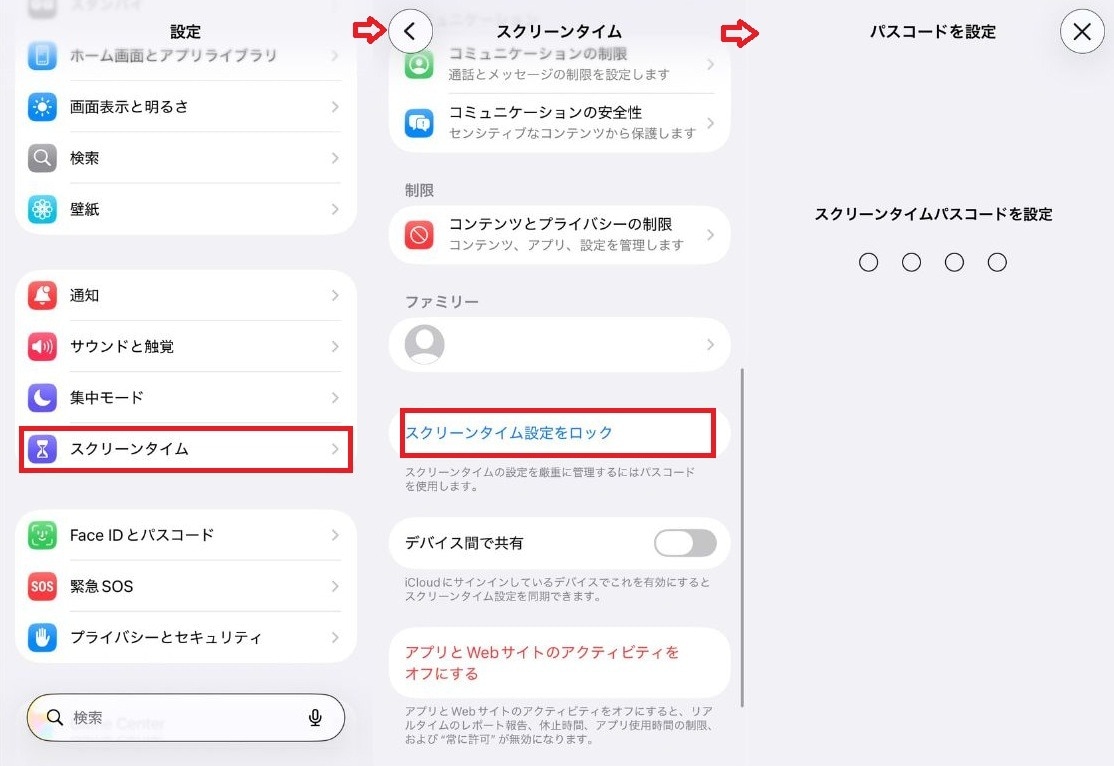
①設定アプリから「スクリーンタイム」をタップする
②「スクリーンタイム設定をロック」でパスコードを設定し、子供が勝手に変更できないようにする
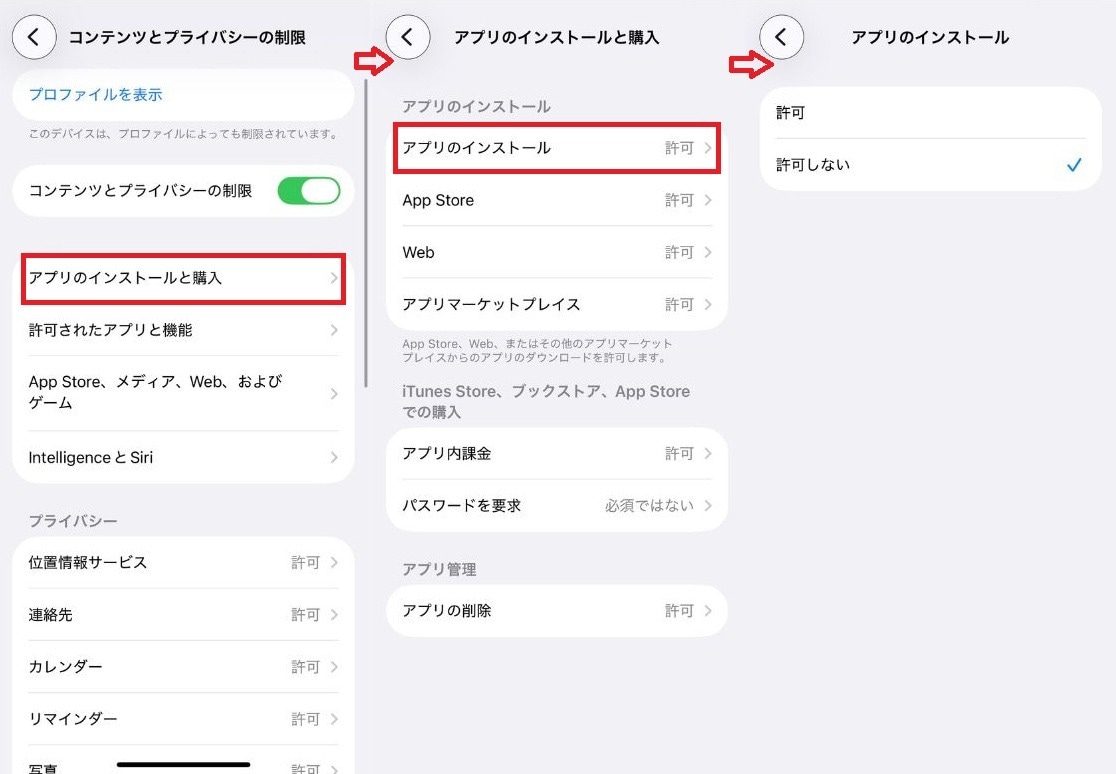
③「コンテンツとプライバシーの制限」をオンにし、「アプリのインストールと購入」から「アプリのインストール」を「許可しない」に設定する
このように設定することで、物理的にアプリを増やせなくなり、勝手な友達追加のリスクも間接的に減らすことができます。スマホをスマートに使いこなすことは、ママの心の余裕にも繋がります。
