


「知らない間に課金されていたら」「こっそり制限を外されたら」という不安は、スマホに元々入っている無料機能でしっかりブロックできます。今日からすぐできる防犯設定はもちろん、機械が苦手なママに向けてドコモなどのプロに丸投げする時短ワザもご紹介。毎日の見守りストレスをグッと軽くしましょう!
結論:スマホ制限はiPhone・Androidの「標準機能」が一番おトク!
余計なアプリを入れなくても、スマホ本体の設定だけで時間制限やアプリの許可制は可能です。毎月の出費を増やすことなく、今日からすぐに始められる無料の対策をきちんとマスターしていきましょう。まずは手元の端末を確認してみてくださいね。
iPhoneなら「スクリーンタイム」で夜間の利用をまとめてストップ
iPhoneユーザーなら、最初から備わっている標準機能「スクリーンタイム」を活用するのがおすすめです。夜間の使いすぎを自動で防ぎ、寝る時間を過ぎると画面がロックされる仕組みになっています。毎晩のように「早く寝なさい」と注意するママの負担も、これでグッと軽くなりますよ。設定の手順は以下の通りです。
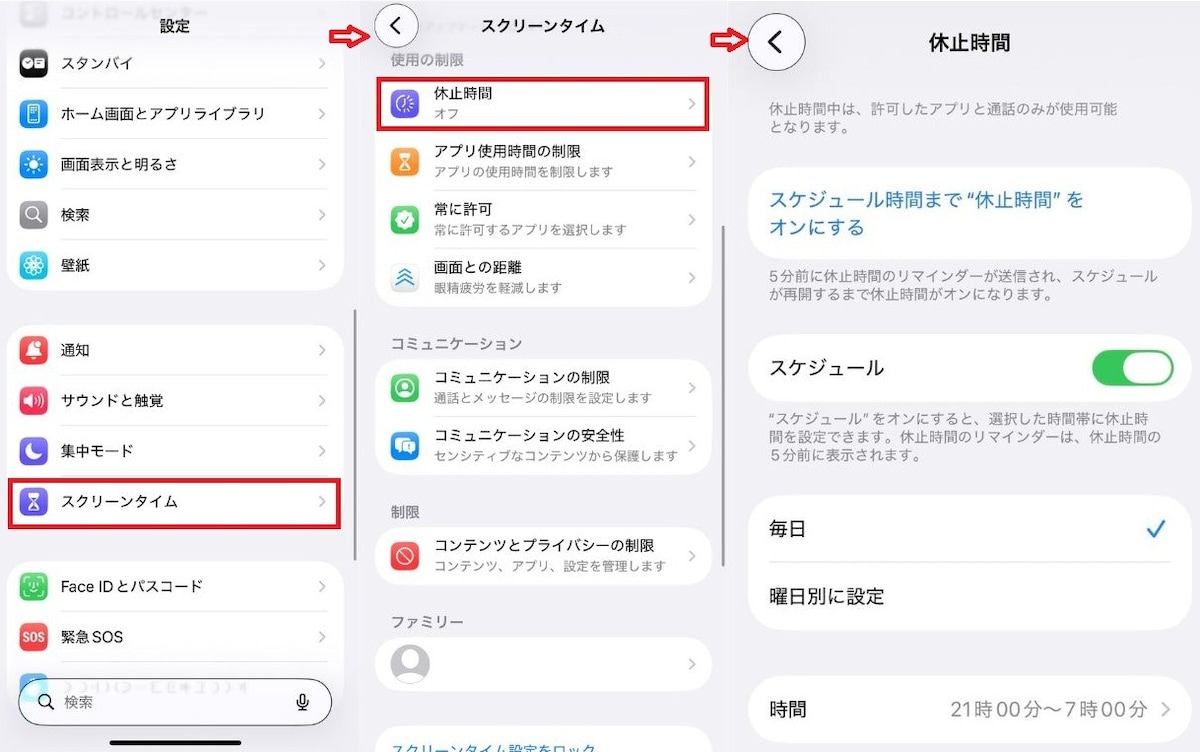
①設定アプリを開く
②スクリーンタイムをタップする
③休止時間を選び、開始と終了の時間を決める
たったこれだけで、夜間のこっそり利用を確実に防止できます。
Androidなら「ファミリーリンク」で利用状況をママのスマホから確認
Androidユーザーにぜひ使ってほしいのが、Googleの公式アプリ「ファミリーリンク」です。親のスマホから利用状況を確認でき、どのアプリを何時間使ったかがひと目でわかります。使いすぎの傾向を客観的なデータとして把握できる、ママにとって心強い味方です。
設定手順は以下の通りです。
①親のスマホにファミリーリンクアプリを入れる
②画面の指示に従って管理グループを作る
③お子さんの端末でGoogleアカウントに入り、保護者と連携する
④親のアプリから1日の利用上限やベッドタイムを設定する
毎日の利用時間がグラフ化されるので、「またスマホばかり見て!」と感情的にならず、データを見ながら冷静に話し合えますよ。
「勝手に課金」を防ぐ! アプリのインストールを許可制にする手順
「高額な請求が来たらどうしよう」という不安も、スマホの標準機能で解消できます。新しいアプリの追加やゲーム内でのアイテム購入時に、親の承認が必要な設定にしておきましょう。これで、知らない間にクレジットカードを使われるといった大きなトラブルを未然に防げます。iPhoneでの設定手順は以下の通りです。
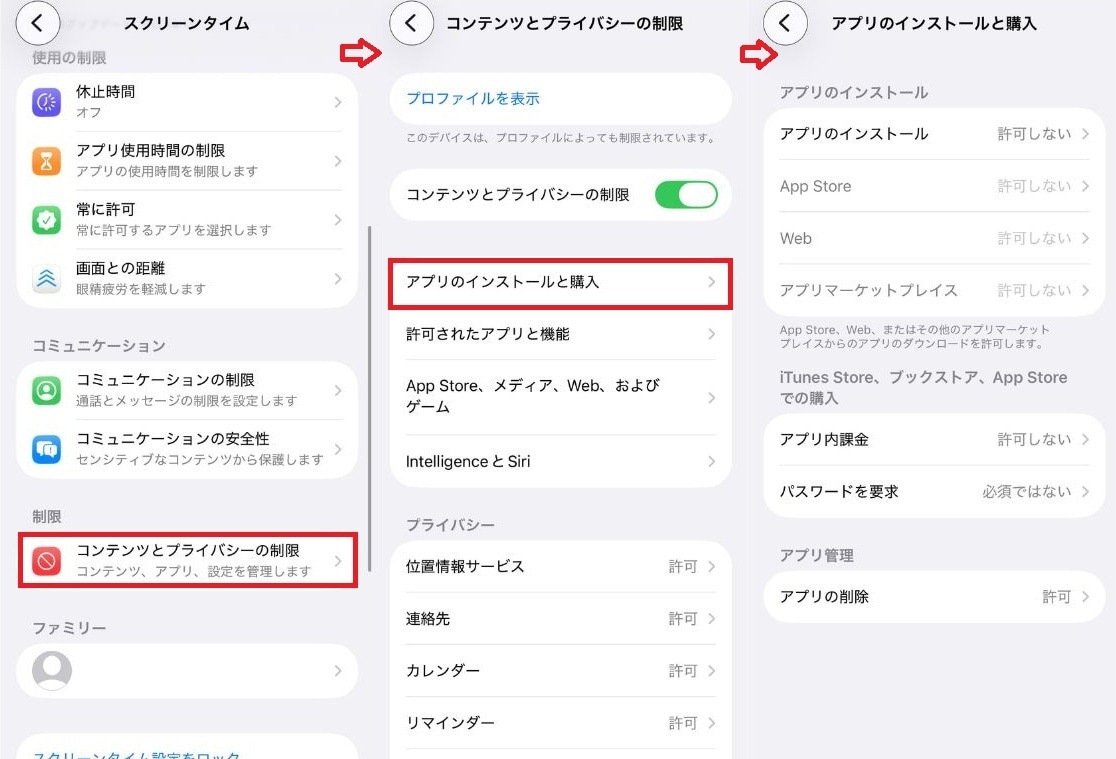
①設定アプリを開く
②スクリーンタイムから「コンテンツとプライバシーの制限」をタップする
③「アプリのインストールと購入」を選ぶ
④インストールやアプリ内課金を「許可しない」に変更する
これだけで勝手な課金をストップできます。正しい金銭感覚を育むためにも、ここはしっかりロックしておきましょう。
スマホ制限アプリは無料で十分? 有料アプリと標準機能の違い
スマホに制限をかけるアプリには有料のものもありますが、基本的な安全対策であれば無料の標準機能で十分に事足ります。多機能な有料ツールを検討する前に、まずは手元にある無料機能の限界とメリットを正しく理解し、毎日の生活にどう落とし込むかを考えてみましょう。
有料アプリに頼らなくても基本機能はカバー可能
利用時間の制限や不適切なサイトのブロックといった基本機能は、有料ツールを買わなくてもスマホの無料標準機能で十分に対応できます。有料アプリは設定が細かい反面、忙しい毎日では使いこなすのが大変なこともありますよね。
パソコンやゲーム機もまとめて管理したい場合は有料ツールも便利ですが、スマホ単体なら、まずはお金をかけず安心できる標準機能から試してみるのがおすすめです。
時間制限や位置情報などママが知りたい機能は標準搭載されている
ママが一番知りたい「今どこにいるのか」「どれくらい画面を見ているのか」という2つの疑問は、無料の標準機能であるスクリーンタイムやファミリーリンクでスッキリ解決できます。
位置情報がわかる機能は防犯対策にもなり、塾の行き帰りや、ママのお仕事で帰りが遅くなる日でも、スマホで現在地がすぐに確認できて心強いですよね。有料のオプションを追加しなくても、離れて過ごす時間の安心感は十分に確保できますよ。
設定を複雑にしすぎないことが毎日の管理をラクにするコツ
機能がたくさんあると、つい厳しく制限したくなりますよね。でも、最初から完璧を目指してルールを厳しくしすぎると、管理するママ自身が疲れてしまいます。
まずは「夜間のロック」と「アプリのインストール制限」の2つから始めてみましょう。その後は様子を見ながら、「学習アプリは制限から外す」「休日の上限時間を決める」など、ご家庭のペースに合わせて少しずつ調整していくのが無理なく長続きする秘訣ですよ。
利用者の年齢に合わせた適切な制限レベルを見極める
無料の機能を使う場合でも、年齢に合わせた制限の調整が大切です。未就学児なら「YouTubeキッズだけ許可する」など、親が適切にコントロールする設定が安心です。
一方、小学校高学年になるとお友達とのLINEなども増えてきます。この時期からは一方的に制限するのではなく、「夜8時以降は返信しない」など、親子で一緒にルールを作る段階です。お子さんの成長に合わせて、少しずつ制限の強弱を見直していきましょう。
