


子どもがスマホに触れるようになり、「親のIDをそのまま使っても平気かな?」「勝手に高額課金されないかな?」と不安になることはありませんか? 結論から言うと、親のアカウント共有はトラブルの元です。代わりに「ファミリー共有」機能を使えば、13歳未満の小さな家族専用の安全なアカウントを簡単に作成できます。
子ども用のApple IDはどう作る? 親のアカウント共有はNG
お子さんに初めてのスマートフォンを持たせるとき、ママがもっとも悩むのが初期設定ではないでしょうか。大きなトラブルの原因になるため、親のApple Account(旧Apple ID)をそのまま使わせるのは絶対に避けてください。個別に安心できる専用の環境を用意してあげることが、ママの負担軽減につながります。ここからは、アカウント共有がNGな理由と、具体的な解決策を解説していきます。
自分のアカウントを子ども用に変更してはいけない理由
親のアカウントをそのまま共有してしまうと、ママの個人的な写真や友人の連絡先、大切なメール履歴などが、お子さんの端末にも丸見えになってしまいます。プライバシーが守られないだけでなく、誤って仕事の重要なデータを消されてしまうといったアクシデントも起こり得ます。
また、年齢制限のあるSNSアプリがダウンロードできてしまったり、親に通知がこないまま高額なゲーム課金が行われてしまったりするリスクも非常に高くなります。
そのため、すでに共有してしまっている場合は、早急に別々の環境に切り替えることをおすすめします。設定を見直すだけで毎日のハラハラから解放され、心穏やかに過ごせるようになりますよ。
ファミリー共有なら高額課金も防げてママも安心
親の情報を共有せずに安全な環境を作るには、「ファミリー共有」という機能を活用しましょう。この機能を使えば、13歳未満の小さな家族でも専用のアカウントを簡単に作成できます。
最大のメリットは、アプリのダウンロードや課金をする際に、必ず親の端末へ承認リクエストが届く仕組みになっていることです。ママが許可しない限り買い物ができないため、高額請求のトラブルを確実に防ぐことができます。
さらに、位置情報の把握や画面を見ている時間の管理もできるようになります。家事や育児で忙しいママにとって、非常に心強い味方となってくれるはずです。
13歳未満でも簡単! 子ども用Apple IDの作り方
13歳未満は自分でApple Accountを作れませんが、親が「ファミリー共有」を使えばiPhoneから数分で安全に作成可能です。ここでは、クレジットカードなしで登録する方法や、実際の画面に沿った設定手順をわかりやすく解説します。スマホ操作が苦手なママも、安心して一緒に進めていきましょう。
クレジットカードなしでも登録できる?
アカウント作成時の支払い方法ですが、親の端末ですでに登録が済んでいれば、新しくクレジットカードを用意する必要はありません。ただし、年齢確認のため一時的にセキュリティコードを求められる場合があります。
もし手元にカードがなくても、毎月のスマホ料金と合算できる「キャリア決済」で対応できます。
ドコモなどのキャリアを利用しているママなら、合算払いが手軽で安全です。面倒なカード入力の手間が省けるうえに、家計の管理もひとつにまとまるという嬉しいメリットがあります。
iPhoneで子ども用アカウントを作成する手順
それでは、ママのiPhoneを使って実際にアカウントを作成していく具体的なステップを見ていきましょう。画面の案内に従って進めるだけなので、焦らずに操作できます。
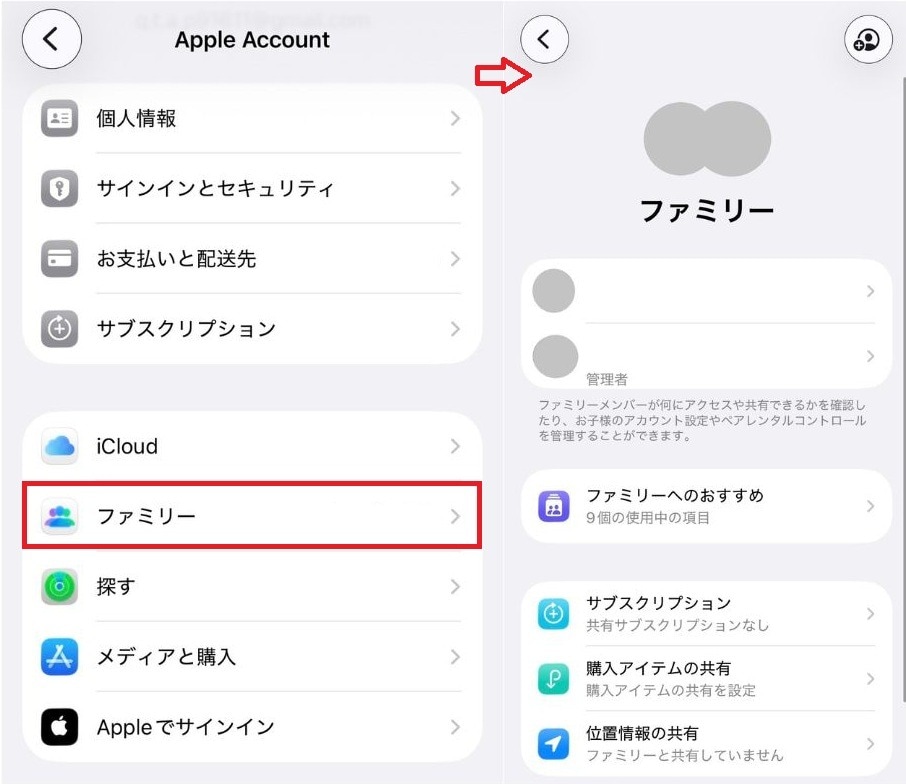
①設定アプリを開き一番上にある自分の名前をタップする
②ファミリーを選択して右上のメンバー追加アイコンをタップする
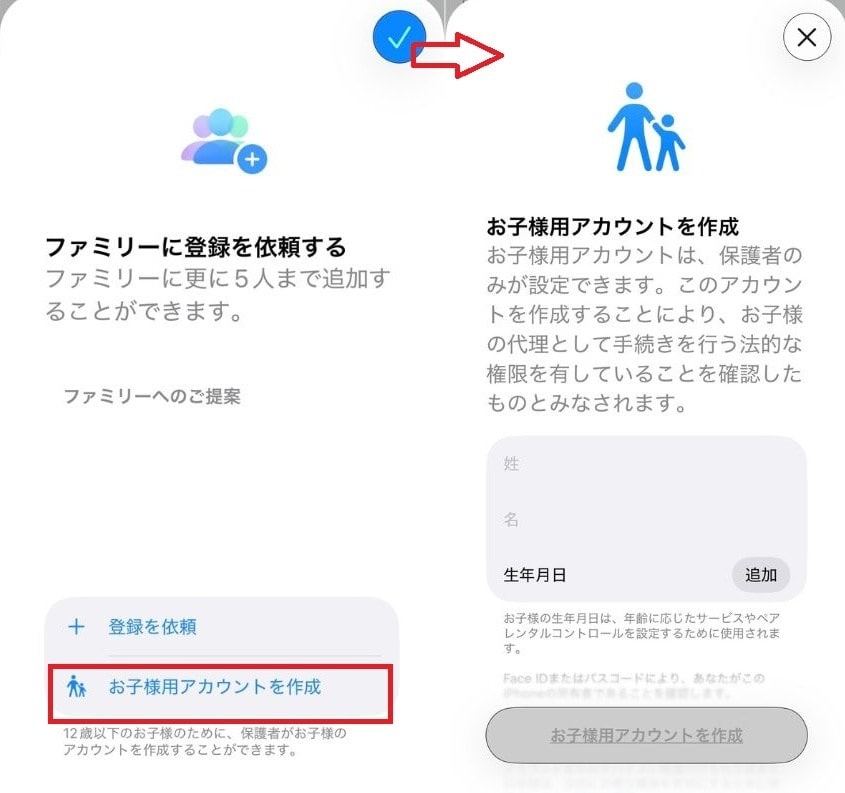
③お子様用アカウントを作成を選んで次へ進む
④画面の指示に従って氏名と生年月日を正確に入力する
⑤承認と購入のリクエストをオンにして設定を完了する
このように5つのステップを踏むだけで、お子さん専用の安全なIDが完成します。設定完了後は、自動的にママが管理者として登録されるため、すぐに課金防止機能などが働き始め、安心した状態でスマホを渡すことができます。
