

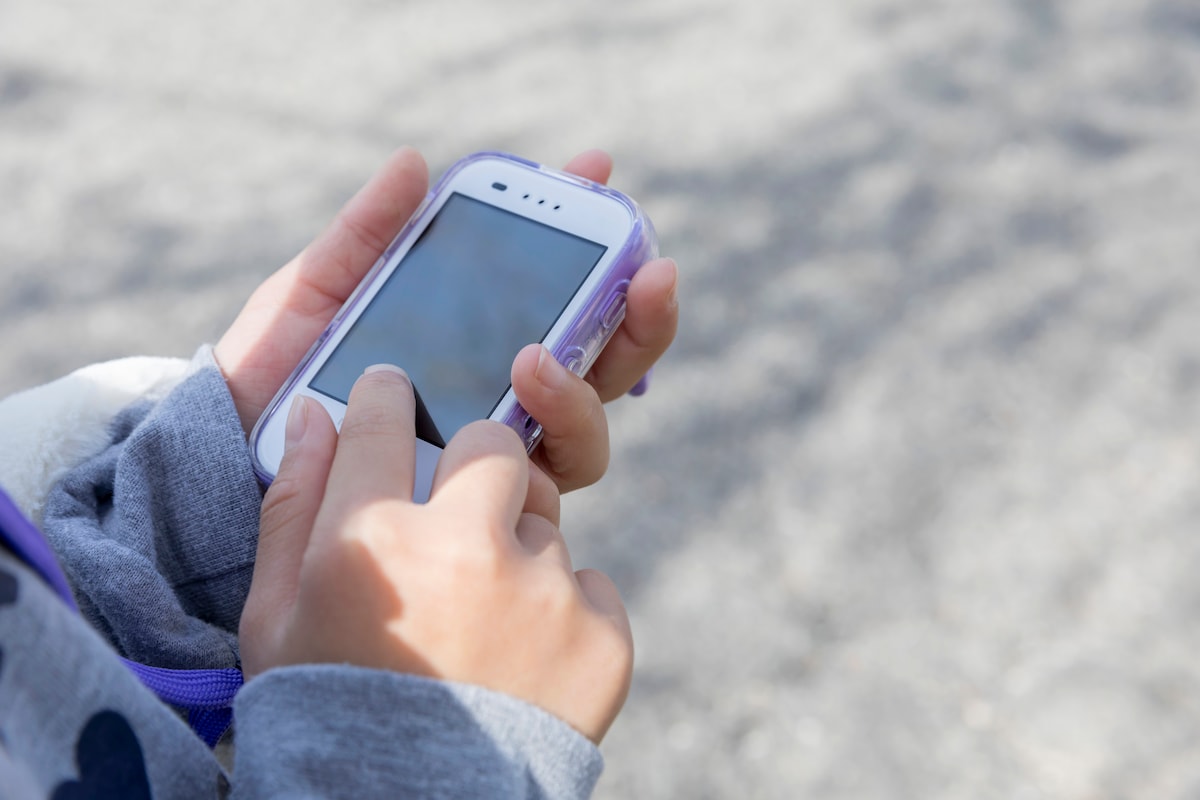
iPhoneやAndroidで設定できる安心のペアレンタルコントロール
安全にスマホを使わせるためには、端末のOSに応じたペアレンタルコントロールの設定が必須となります。自分で設定するのが難しい場合は、購入した携帯ショップの店頭でスタッフに依頼することで、安全な状態に仕上げてもらえます。ここからは、iPhoneやAndroidの設定手順をわかりやすく解説します。
iPhoneのスクリーンタイムで制限をかける具体的な手順
iPhoneを使用する場合は、標準機能として備わっているスクリーンタイムを使って制限をかけることができます。特定のアプリの時間制限や、不適切なコンテンツのブロック、意図しないアプリ内課金の防止などが細かく設定可能です。手順は以下の通りです。
①iPhoneの設定アプリを開く
②メニューの中から「スクリーンタイム」をタップする
③「スクリーンタイムをオンにする」を選択する
④「これは子供のiPhoneです」を選択して画面の指示に従って進む
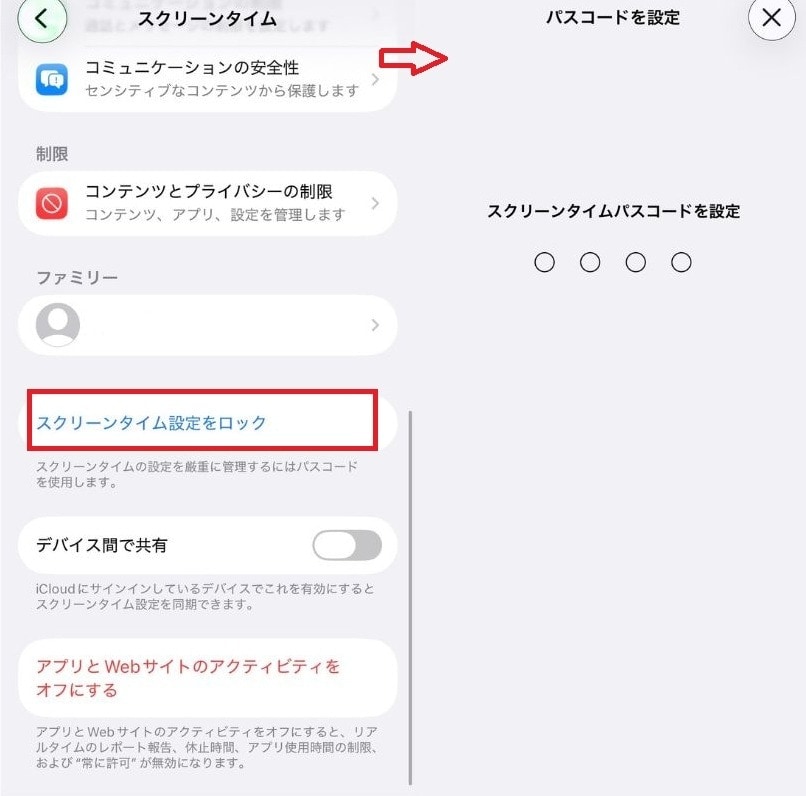
⑤制限の解除を防ぐために親だけがわかる専用のパスコードを設定する
これらを完了させておくことで、目を離している隙に課金されてしまったなどのトラブルを防ぐことができます。
Androidのファミリーリンクで安全を見守る方法
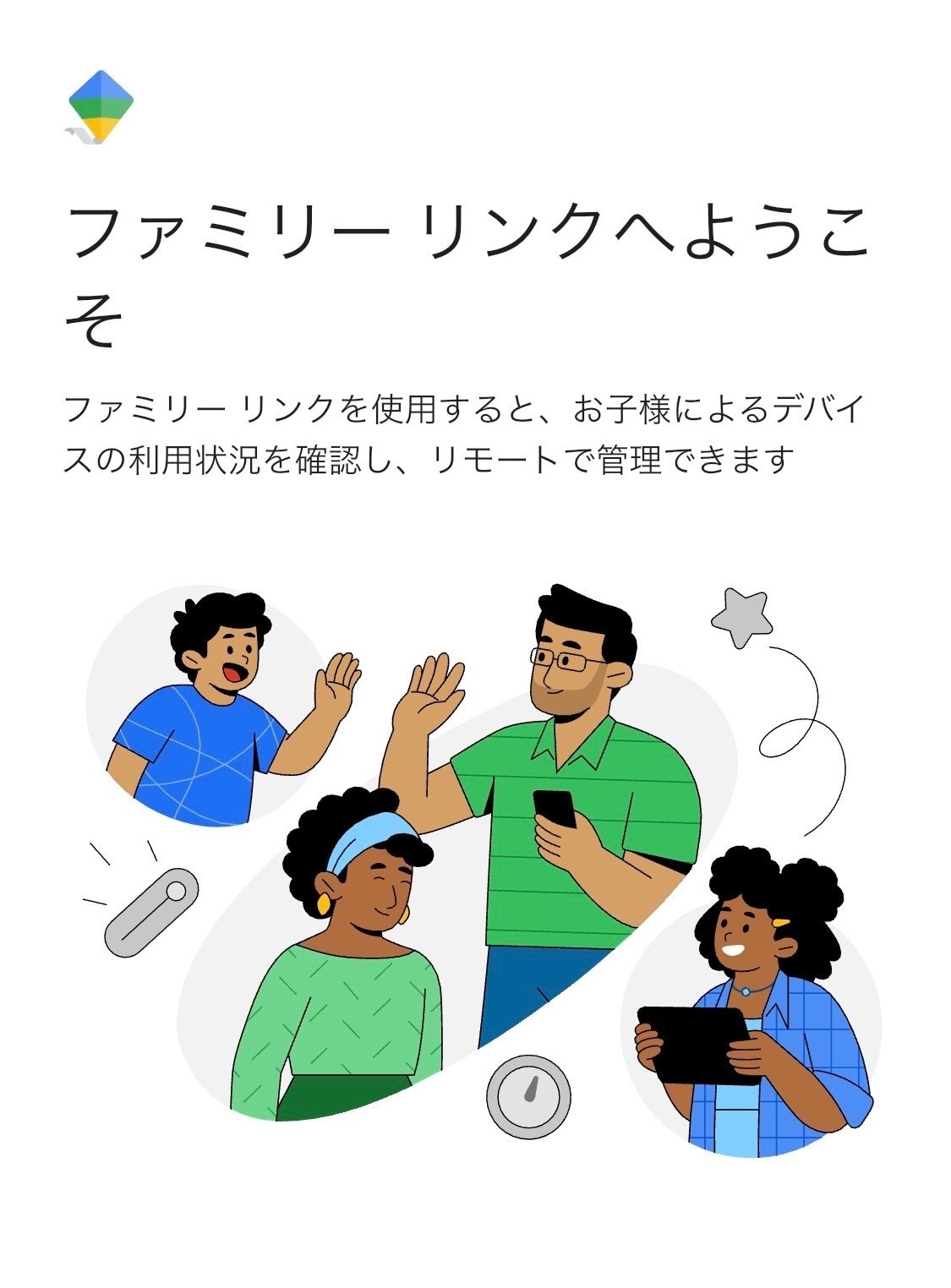
Android端末の場合は、Googleが公式に提供しているファミリーリンクアプリを利用するのが便利です。ママのスマホから遠隔で利用時間の管理や、新しいアプリのダウンロード承認、現在の位置情報の確認などがいつでも行えます。設定手順は以下の通りです。
①親と子のスマホ両方にファミリーリンクアプリをインストールする
②親のスマホでアプリを開き保護者として初期設定を進める
③画面の指示に従い子供用のGoogleアカウントを作成または連携する
④子供のスマホでアプリを開き保護者のアカウントとリンクさせる
⑤1日の利用時間上限やアプリの許可など必要な制限をカスタマイズする
親の端末からいつでも設定を変更できるため、成長に合わせた柔軟な管理が可能です。
「Googleファミリーリンク」をチェックする
まとめ:キッズスマホはいつから持たせても大丈夫! 安心設定でスマートな毎日を
キッズスマホを持たせるベストな時期は、塾や習い事が始まるなど、ご家庭で必要性を感じたタイミングです。まずは連絡専用のキッズ携帯から始め、成長に合わせてスマホへ移行するのもおすすめです。
デビューには不安も伴いますが、事前のルール作りや機能制限で危険はしっかり防げます。いつでも居場所がわかり連絡が取れる安心感は、忙しいママの負担を軽くしてくれますよ。ご家庭のペースで、無理なくスマホデビューを迎えましょう!
