


ファミリーリンクのYouTube制限の正しい設定手順
ここからは、実際にファミリーリンクを使ってYouTubeの制限を設定する手順を解説します。設定自体はとてもシンプルで、ママのスマホから数分で完了しますよ。制限付きモードのオンオフや利用時間の管理など、家庭のルールに合わせて細かくカスタマイズできるのが魅力です。 一度設定してしまえば毎日の管理が自動化されるため、ママの負担が劇的に減ります。
1日の利用時間を決めて使いすぎを防止する
まずは1日の視聴時間を設定しましょう。これをしておくことで夜遅くまで動画を見続けて睡眠不足になるのを防ぐことができます。設定手順は以下の通りです。
①保護者のスマホでファミリーリンクアプリを開く
②「利用時間」のアイコンをタップして「利用時間の制限」に進む
③「1日の利用時間の制限」をオンにする
④「1週間のスケジュール」をタップして1日の上限時間を設定する
この4つのステップだけで毎日の視聴時間をしっかり管理できます。時間が来ると自動でアプリにロックがかかるため、ママが直接スマホを取り上げる必要がなくなり親子の言い争いを減らすことができますよ。
制限付きモードをオンにして不適切な動画を防ぐ
次に行うべきなのは不適切なコンテンツを除外する制限付きモードの設定です。見せたくない動画をシステム側で自動的に弾いてくれるため、ママが動画の内容をひとつずつチェックする手間が省けます。
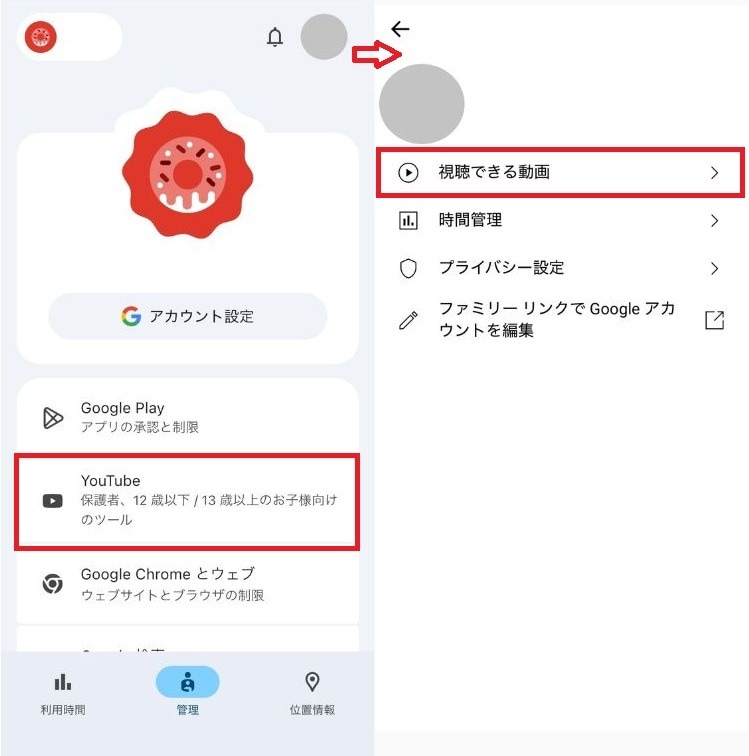
①ファミリーリンクアプリを開いて対象のアカウントを選ぶ
②YouTubeを選択し、視聴できる動画をタップする
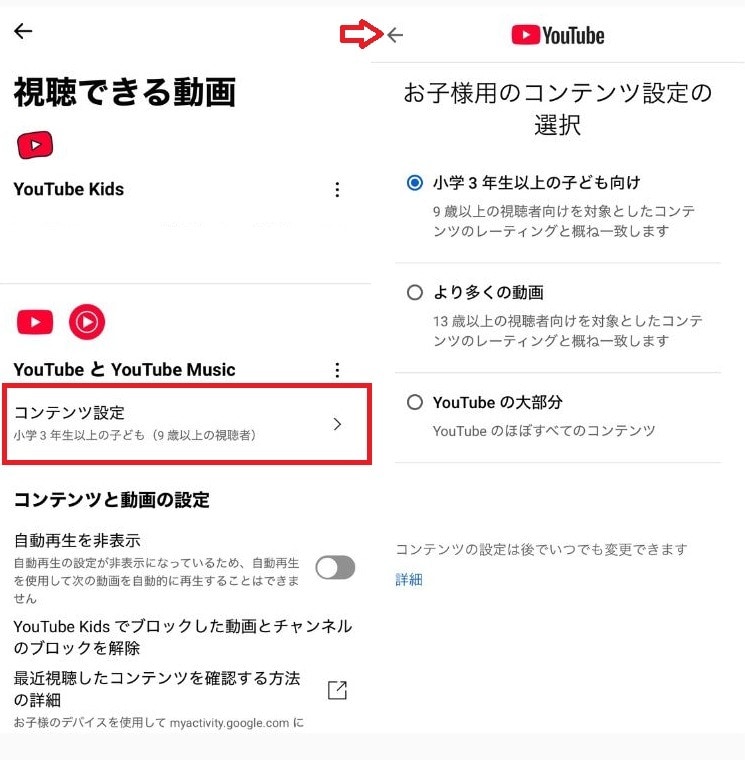
③YouTubeとYouTube Musicからコンテンツ設定をタップする
④変更を保存して設定を完了させる
この設定を有効にしておくことで暴力的な表現や大人向けの動画が表示されにくくなります。完全にすべてを防げるわけではありませんが、大幅にリスクを減らせるため必ず設定しておきたい機能のひとつですね。
特定のチャンネルだけを許可して安全性を高める
「この教育系チャンネルだけは見せてあげたい」というように、特定の動画やチャンネルだけを許可したいときもありますよね。YouTube Kidsを使っている場合はママが選んだ動画だけを視聴できるように設定する機能があります。
①YouTube Kidsアプリを開いて保護者設定に入る
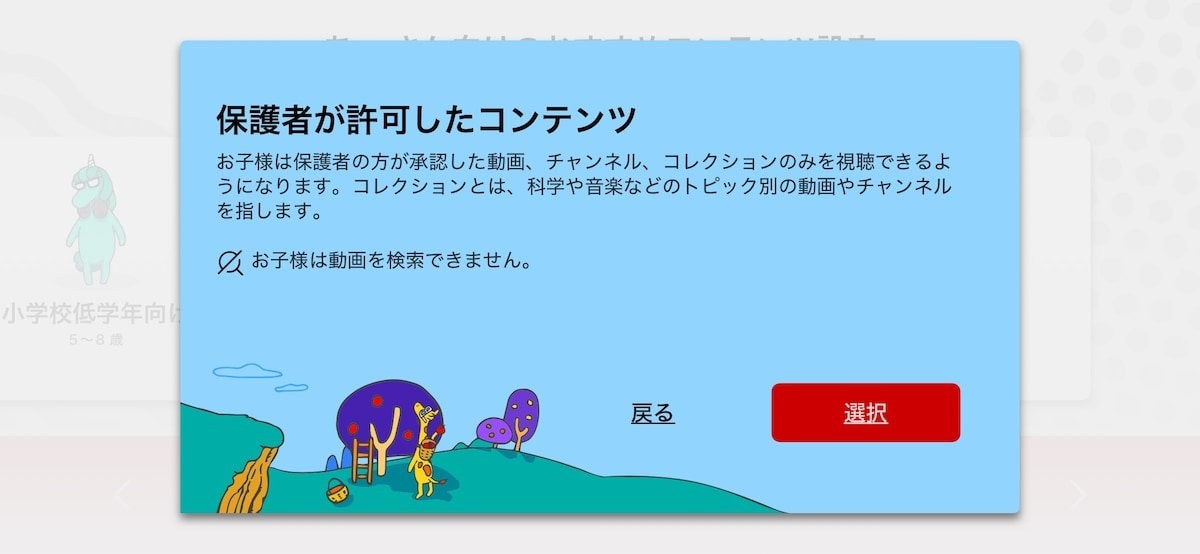
②コンテンツ設定で「保護者が許可したコンテンツ」を選ぶ
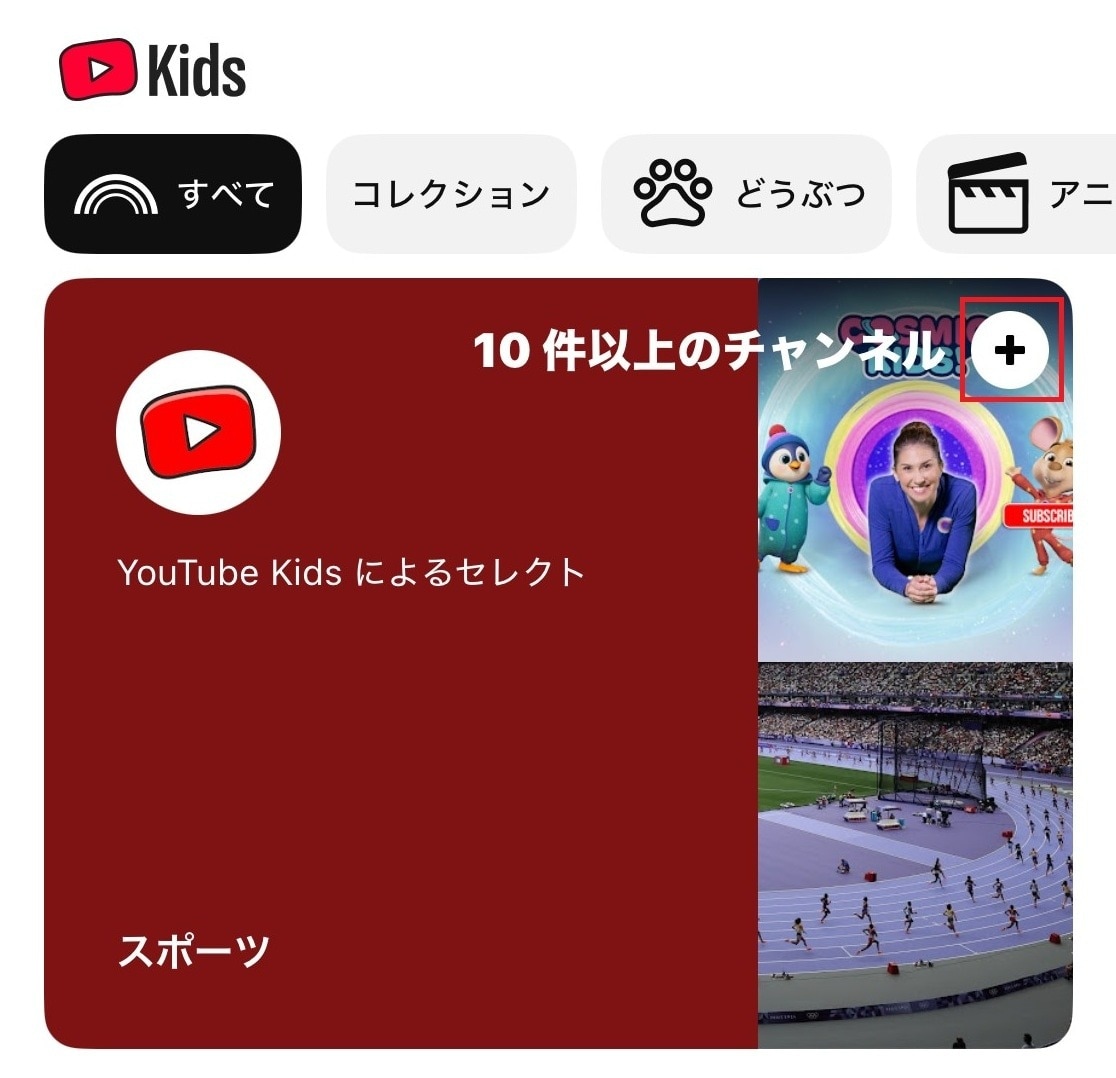
③見せたいチャンネルや動画を検索して追加する
この設定をしておけばママが安心できる動画だけがリストに並ぶため、有害な情報に触れる心配が一切なくなります。料理中や洗濯物をたたんでいるときでも安心して動画タイムを楽しんでもらえるので、ママのスキマ時間を有効に使えるようになりますよ。
YouTube制限の抜け道や裏ワザを防ぐための確実な対策
せっかくファミリーリンクで制限をかけても「いつの間にか動画を見ている」という経験はありませんか? 実はアプリの制限をすり抜ける裏ワザが存在するのも事実です。ただし、しっかり対策をしておけば抜け道を防ぐことができます。 アプリ以外の閲覧方法を制限し抜け道を使わせない環境を整えることで、ママは「また見てるんじゃないか」という不安から解放されます。具体的な対策方法を見ていきましょう。
ブラウザからYouTubeを見る抜け道をブロックする
YouTubeアプリ自体に時間制限をかけても、SafariやChromeなどのウェブブラウザからYouTubeのサイトにアクセスして動画を見てしまうケースがよくあります。これはもっともよく使われる抜け道のひとつです。これを防ぐためにはブラウザからのアクセス自体を制限する必要があります。
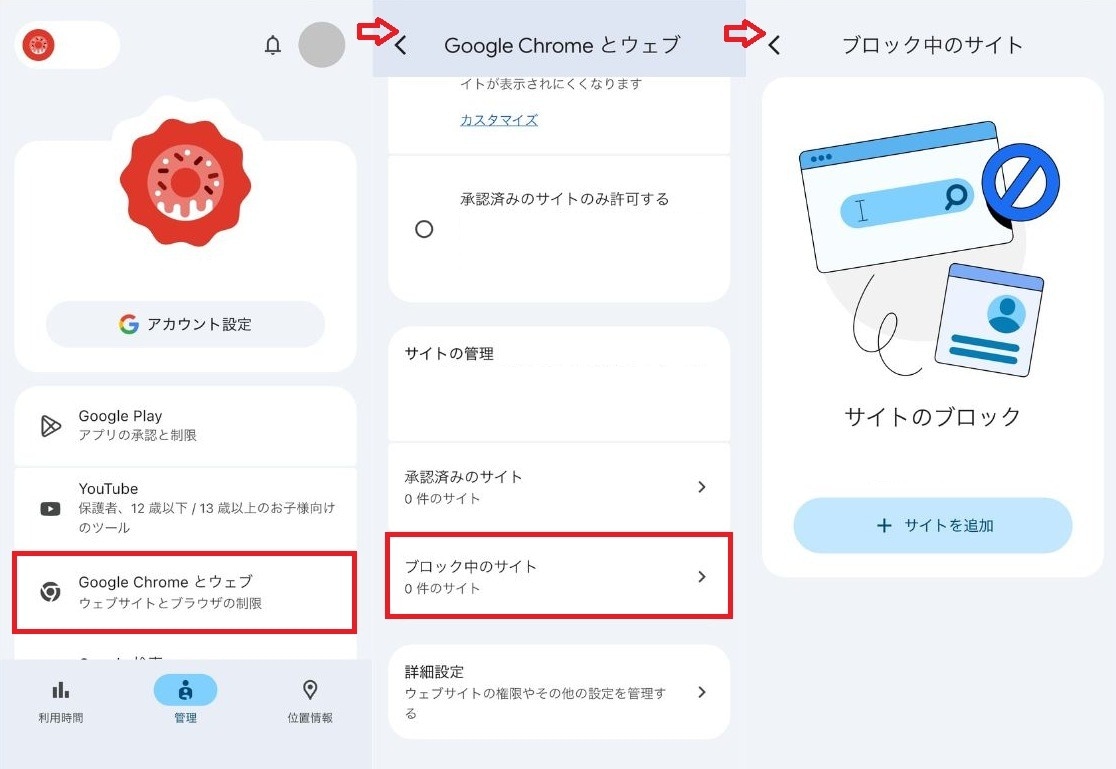
①ファミリーリンクで「Google Chromeウェブ」を開く
②「サイトの管理」から「ブロック中のサイト」をタップする
③「サイトを追加」からYouTubeのURLを追加する
④iPhoneの場合はスクリーンタイムでウェブサイト制限を行う
このようにブラウザ側の設定も併せて行うことで、ウェブ経由での視聴をしっかり防ぐことができます。アプリとブラウザの両方を管理することでルールを守る環境を整えましょう。
