


避けるべきNGアイコンの特徴は?
おしゃれに見せたいという気持ちが空回りして、周りから少し違和感を持たれてしまうようなアイコン設定は、できるだけ避けたいところですよね。さらに親の目線でしっかり気をつけてあげたいのが、トラブルを招くリスクのあるアイコンです。気をつけておきたい特徴や、身バレを防ぐための対策について解説します。
制服や背景から学校がバレる? 身バレを防ぐための確認ポイント
アイコン選びでもっとも重要なもののひとつが、安全性の確認です。制服のエンブレムや特徴的な背景などから、通っている学校や生活圏が特定されてしまうリスクには十分注意が必要ですよね。親の目線で、写真に個人情報につながるものが写り込んでいないか、設定前に一緒に確認するようにしましょう。
アニメやアイドルの画像はNG? 著作権侵害のリスクを教えよう
ネット上で見つけた好きなアニメのキャラクターや、アイドルの画像を無断でアイコンに使用するのは、著作権や肖像権の侵害にあたる可能性があります。子どもは「好きだから」という理由で悪気なく設定しがちですが、思わぬトラブルの元になりかねません。フリー素材サイトの活用を教えるなど、正しいネットリテラシーを育む絶好の機会にできるといいですね。
アプリや最新機能を活用! 安全でおしゃれなアイコンの作り方
安全性を守りながら、おしゃれなインスタアイコンを作るには、便利なツールや最新機能を賢く活用するのが近道です。スマホのアプリやインスタグラムの新しい機能を試しながら、安心できるSNS環境を整えていきましょう。
無料の画像加工アプリで手軽におしゃれ感を演出
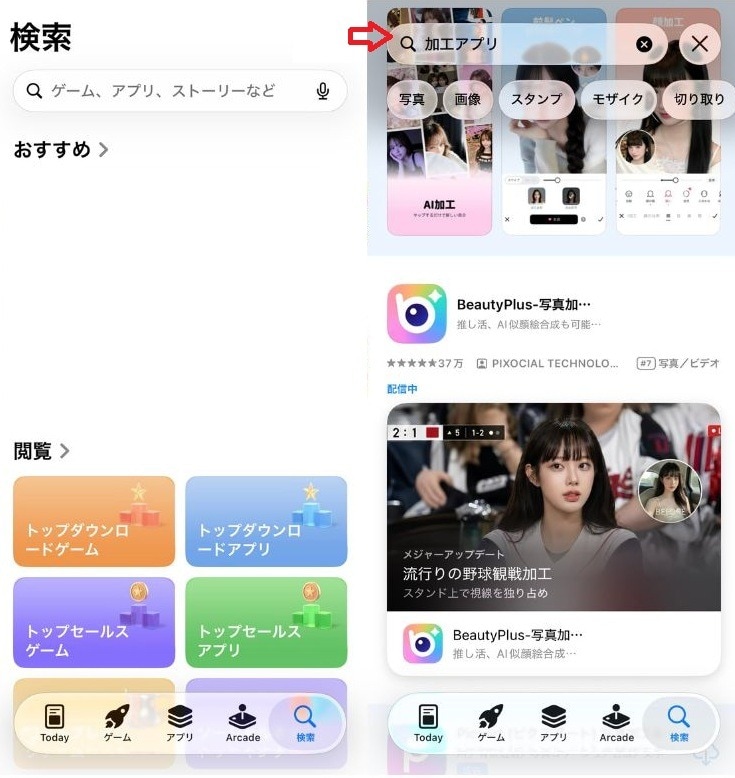
スマホで使える無料の画像加工アプリを活用すれば、手軽にプロ顔負けのおしゃれなアイコンが作成できます。写真をイラスト風に変換したり、空の色を綺麗に調整したりと、顔出しをしなくても自分らしい世界観を表現できる機能がたくさん揃っています。具体的な手順は以下の通りです。
①スマホのアプリストアを開く
②評価の高い無料の画像加工アプリをダウンロードする
③アプリを開き、アイコンにしたい写真を選択する
④イラスト化機能や淡いフィルターを使って好みの雰囲気に仕上げる
⑤完成した画像をスマホに保存する
休日のスキマ時間に、親子で一緒に画面を見ながら「このフィルターおしゃれだね!」と楽しむことで、自然なコミュニケーションが生まれますよ。
画像が完成したら! インスタアイコンの変更・設定手順
おしゃれな画像が完成したら、さっそくインスタグラムのアイコンを設定してみましょう。手順はとても簡単なので、スマホの画面を見ながら進めてみてくださいね。変更手順は以下の通りです。
①スマホでインスタグラムのアプリを開く
②画面右下にある自分のアイコンをタップし、プロフィール画面を開く
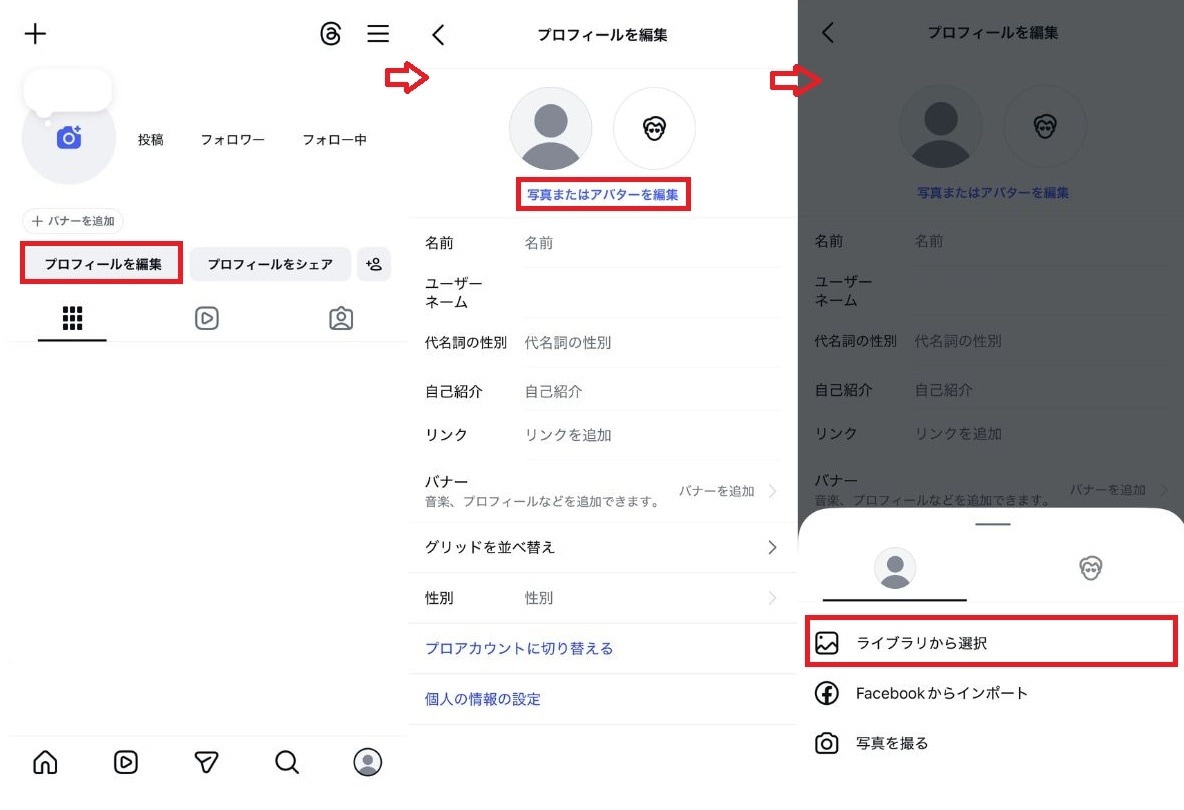
③画面上部の「プロフィールを編集」をタップする
④「写真またはアバターを編集」をタップする
⑤「ライブラリから選択」を選び、画像を選択する
⑥丸い枠に合わせてサイズや位置を調整し、右上の「完了」をタップする
13〜17歳向け「ティーンアカウント」の選べるアイコン機能とは
インスタグラムでは、未成年の安全を守るための機能が随時アップデートされています。最近では、13歳から17歳のユーザーを対象とした「ティーンアカウント」という仕組みが導入され、利用時間制限などの安全対策が強化されました。親としては、こうした機能があることを知っておくだけで非常に安心できますよね。
また、アプリ起動画面などで選べる6種類のアイコン(炎や花など)のカスタマイズ機能も話題になっています。自分好みのアイコンを選べることで、「おしゃれにしたい!」という高校生の気持ちを大切にしながら、安全な範囲で楽しめるのは嬉しいポイント。ぜひ一緒に画面を見ながら、使い方を話し合ってみてはいかがでしょうか。
