

「インスタの新機能で、子どもや自分の居場所がバレてしまわないか心配……」とお悩みのママへ。実際のところ、設定を見直さないまま使っていると、意図せず現在地が共有されてしまうリスクがあります。ですが、アプリの設定を非表示にすることで、現在地をしっかり隠して安全に利用できるようになります。この記事では、位置情報をオフにする手順や、家族を守るための防犯対策を解説します。
インスタの地図機能とは? 勝手に位置情報が共有されるの?
インスタグラムの地図機能は、友達が今どこにいるかをマップ上で共有できる新しい仕組みです。勝手にすべてのフォロワーへ現在地が公開されるわけではありません。しかし、設定次第ではリアルな人間関係の中で居場所が知られてしまうリスクが潜んでいるのは事実です。ここでは、新しい地図機能の基本的な仕組みと、現在どのように情報が共有されているのかを確認する方法について、わかりやすく解説していきます。
初期設定はオフ! まずは現在の共有状態を確認しよう
新しい機能が追加されると、「もしかしてすでに居場所がダダ漏れになっているのでは?」と焦ってしまいますよね。実は、地図機能の初期設定では、位置情報の共有はオフ(非表示)になっています。自分が許可を出さない限り、勝手にマップ上にアイコンが表示されることはありません。まずは現在の状態を正しく把握するために、アプリから設定を確認してみましょう。
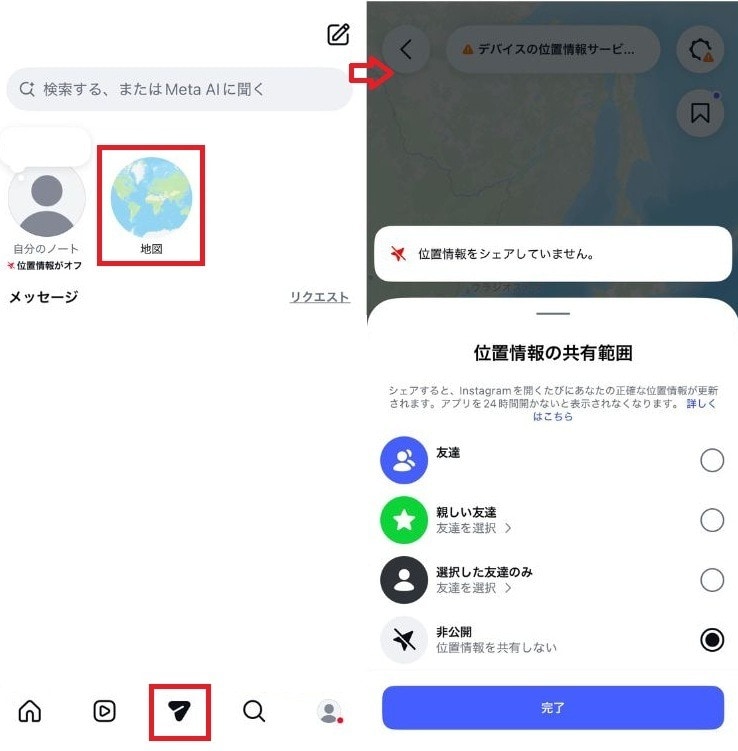
①インスタグラムのアプリを開く
②画面下のメッセージアイコンをタップする
③メッセージ一覧の上部に表示されている「地図」の項目をタップする
④画面に自分のアイコンと位置が出ているか確認する
ここで自分の場所が表示されていなければ、誰にも居場所は共有されていません。ママの不安を減らすためにも、まずはこの手順でしっかりと現状をチェックしてみてくださいね。
どんなときに現在地がバレる? 地図機能の仕組み
初期設定がオフだとしても、アプリを操作しているうちに誤って許可を出してしまうケースがあります。位置情報の共有をオンにしてしまうと、自分がインスタグラムを開くたびに、リアルタイムの現在地がマップ上で更新されてしまいます。
とくに気をつけたいのが、「親しい友達」や「相互フォロワー」に限定して公開する設定です。「仲の良いママ友だけだから大丈夫」と思っていても、その中にはあまり知られたくない相手が含まれているかもしれません。また、子どもが自分のスマホでアプリを触っているときに、ポップアップの案内をよく読まずに「許可する」を押してしまう危険性もあります。自宅やよく行く公園の場所が特定される原因になるため、仕組みを正しく理解しておくことが重要です。
地図機能が使えない? アイコンが表示されない原因と対処法
「インスタの地図が出てこない」と困っている方もいるかもしれません。これは、お使いのアプリのバージョンが古かったり、アカウントによって新機能の導入時期に差があったりすることが原因です。もしメッセージ画面に地図のアイコンが表示されない場合は、以下の手順でアプリのアップデートを試してみてください。
①iPhoneの「App Store」またはAndroidの「Google Play」を開く
②検索窓に「Instagram」と入力する
③「アップデート」または「更新」ボタンが出ている場合はタップする
インスタの地図を完全に非表示にする設定手順
アプリ内の設定だけでは完全に遮断できない場合があります。しかし、スマホ本体の設定で位置情報を制限することで、より安全な環境を作ることができます。ここでは、インスタグラムのアプリ内で行う非表示モードへの変更と、iPhoneなどの端末側で位置情報を許可しないための具体的な操作手順を解説します。確実に設定して、家族のプライバシーを守り抜きましょう。
アプリ内の非表示モードで現在地の共有をオフにする方法
インスタの地図を非表示にする方法として、もっとも基本的なのがアプリ内の設定を変更することです。この機能をオンにすると、自分の位置情報がマップ上から完全に消え、誰からも見られなくなります。以下の手順で切り替えておきましょう。
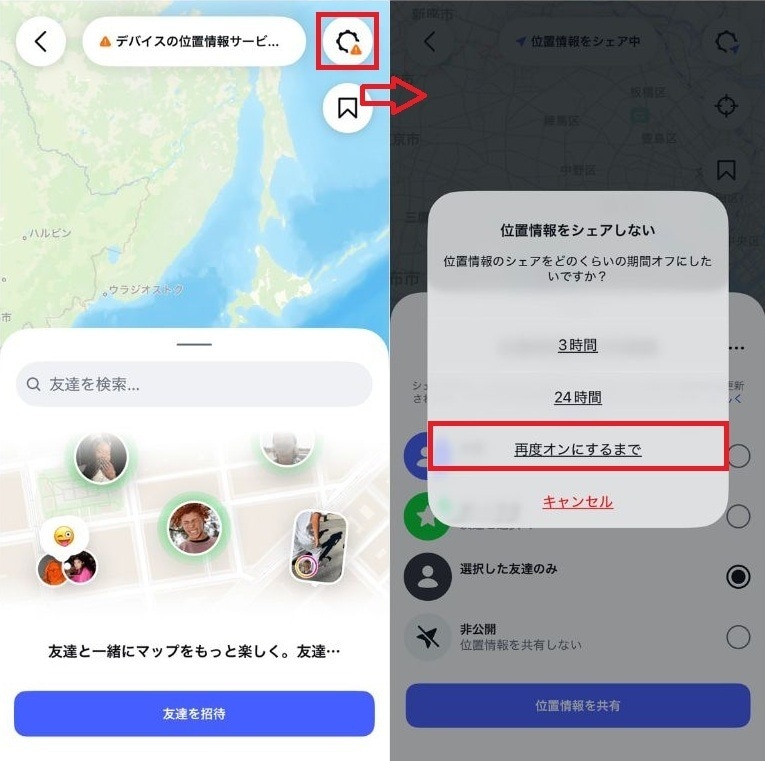
①インスタグラムを開き、メッセージアイコンをタップする
②「地図」を開き、画面右上の歯車マーク(設定)をタップする
③「非公開」のスイッチをタップしてオンにする
④「再度オンにするまで」を選択する
このステップを行うだけで、他のユーザーの地図にあなたのアイコンが表示されることはなくなります。お子さんが勝手に設定を変えないよう、定期的にこの画面をチェックする習慣をつけるとより安心ですよ。
アプリの設定だけでは不安? スマホ本体の位置情報を許可しない方法
アプリ内で非表示に設定しても、「本当に裏で位置情報が漏れていないか不安」と感じるママも多いですよね。そんなときは、スマホ本体のOS側で位置情報のアクセス権限をオフにしてしまうのがおすすめです。iPhoneの場合は、以下の手順で設定を変更します。
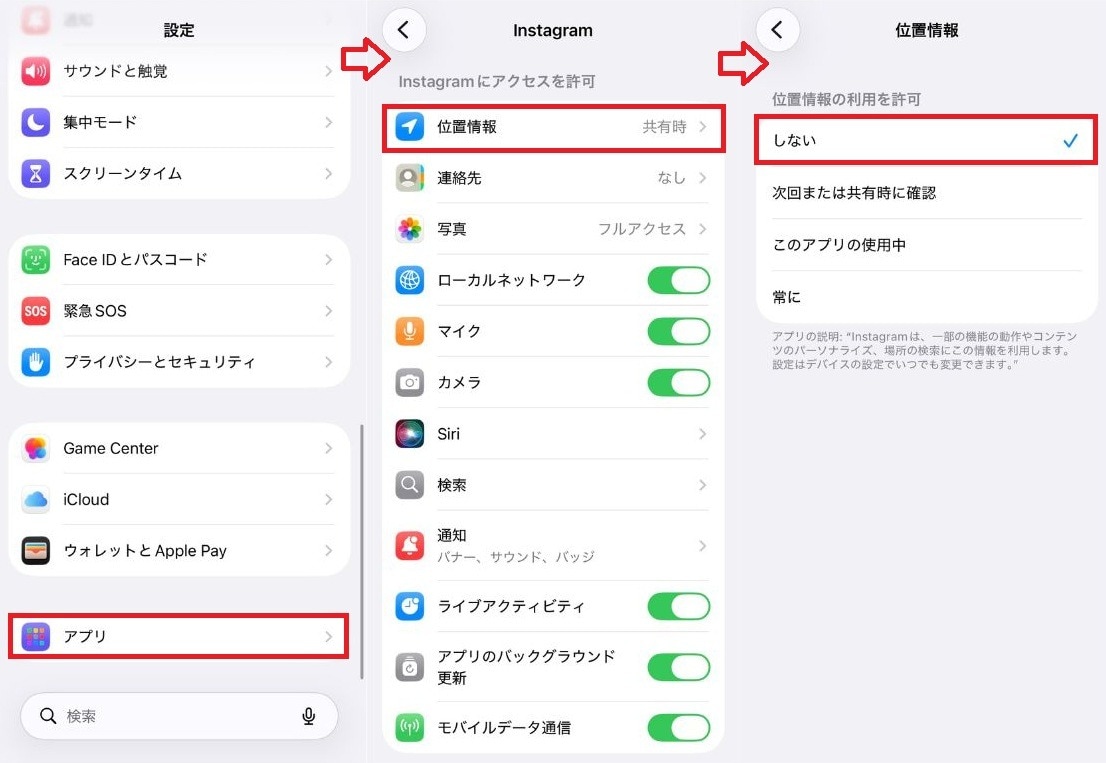
①iPhoneの「設定」アプリを開く
②画面を下にスクロールして「アプリ」から「Instagram」を選択する
③「位置情報」の項目を選び、位置情報の利用を「許可しない」にチェックを入れる
これで、インスタグラムのアプリ自体がスマホのGPS情報を取得できなくなります。
