


リアルな繋がりを断つ! インスタとThreadsの連携を解除して非表示にする方法
「ママ友に絶対に裏垢を知られたくない!」という場合は、二つのアプリの連携を事前にしっかりと断ち切っておく必要があります。ここでは、プロフィール画面からThreadsのバッジを消す方法や、タイムラインに流れてくるおすすめ投稿を非表示にする手順をわかりやすく解説します。しっかり設定を行って、リアルな繋がりから切り離された安全なプライベート空間を作りましょう。
インスタのプロフィールからThreadsのリンク(バッジ)を消す方法
Threadsを始めると、インスタグラムのプロフィール画面にThreadsへのリンク(数字やマークのバッジ)が自動的に表示されてしまいます。これをそのままにしておくと、プロフィールの訪問者をThreadsのアカウントへ誘導してしまいます。しかし、プロフィールの画面からこのバッジを消すことで、身バレを防ぐことができます。以下の手順で非表示に設定しましょう。
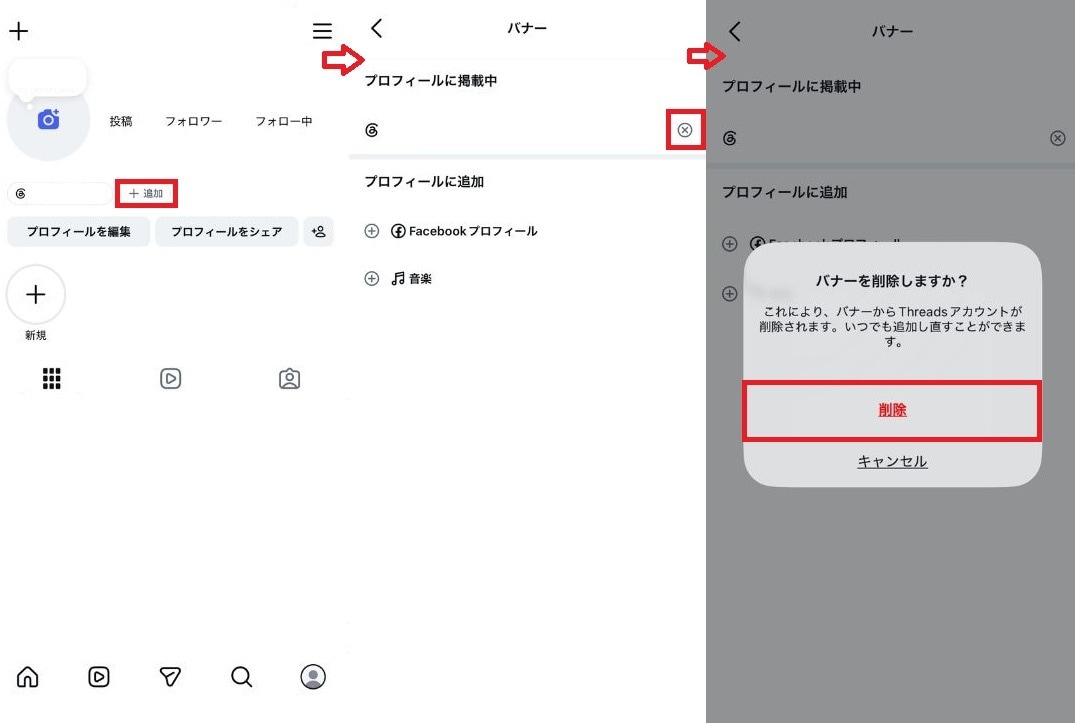
①スマホでインスタグラムを開き、自分のアイコンをタップする
②「プロフィールを編集」の上にある「追加」をタップする
③「プロフィールに掲載中」にあるThreadsのバナーを削除する
これで、他のママ友があなたのインスタを見に来ても、Threadsへの入り口を見つけることはできなくなります。一度消したバッジは戻すことも可能なので安心してください。
インスタのタイムラインにThreadsを表示させないための対策
インスタグラムを見ているとき、タイムラインの途中に「Threadsの投稿」が勝手に差し込まれて表示されることがありますよね。「興味がない投稿が流れてくる」「非表示にしたい」と感じるママも多いはずです。実は、このおすすめ表示は簡単な設定でオフに隠すことができます。手順は以下の通りです。
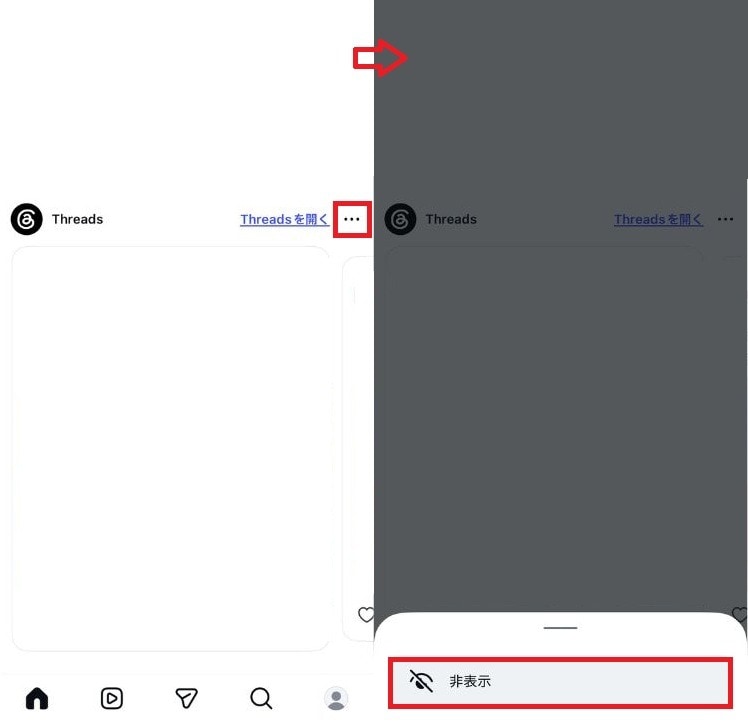
①インスタグラムのタイムラインにThreadsのおすすめ投稿が表示されるまでスクロールする
②おすすめ表示の右上にある「…(メニュー)」のアイコンをタップする
③「非表示」を選択する
この手順を行うことで、インスタグラム内にThreadsの投稿が勝手に入り込んでくるのを防ぐことができます。ただし、完全にすべての投稿が永続的に消えるわけではなく、一時的な非表示処理となる場合があります。
どうしても連携したくない場合は「別アカウント」を活用しよう
もし、ママ友と繋がっているメインのインスタアカウントに、Threadsを一切紐づけたくない場合はどうすればよいのでしょうか。その場合は、メインのアカウントを使うのではなく、Threads専用の「別アカウント(サブ垢)」を新しく作って連携するという方法を強くおすすめします。
①インスタグラムで新しく、誰にも教えていないメールアドレスを使ってサブ垢を作成する
②Threadsのアプリを開き、ログイン画面でその新しいサブ垢を選択して登録する
この手順を踏めば、リアルの繋がりがまったくない状態でThreadsを楽しむことができます。愚痴や趣味の話題を心置きなくつぶやきたいママにとっては、この完全に切り離したアカウント運用がもっとも安心でストレスのない防衛策になります。メインのアカウントと誤って連携してしまわないよう、ログイン時はしっかりアカウント名をチェックするように心がけましょう。
もう使わない! Threadsのアカウントだけを完全に消去する方法
「Threadsを使ってみたけれど、やっぱり自分には合わない」「身バレが怖いから今すぐやめたい」と思ったとき、アカウントをどうやって消せばいいのか悩みますよね。ここでは、インスタグラムのアカウントは残したまま、Threadsのデータだけを安全に削除・利用解除するための正しい手順や注意点について解説します。誤操作を防ぐためのポイントも紹介しますので、落ち着いて対応してくださいね。
インスタを消さずにThreadsだけを削除・利用解除する方法
「Threadsを消すとインスタも消えてしまうのでは?」と不安になりますが、Threadsのアカウント単体で削除や利用解除ができます。以下の手順に沿って設定を進めてくださいね。
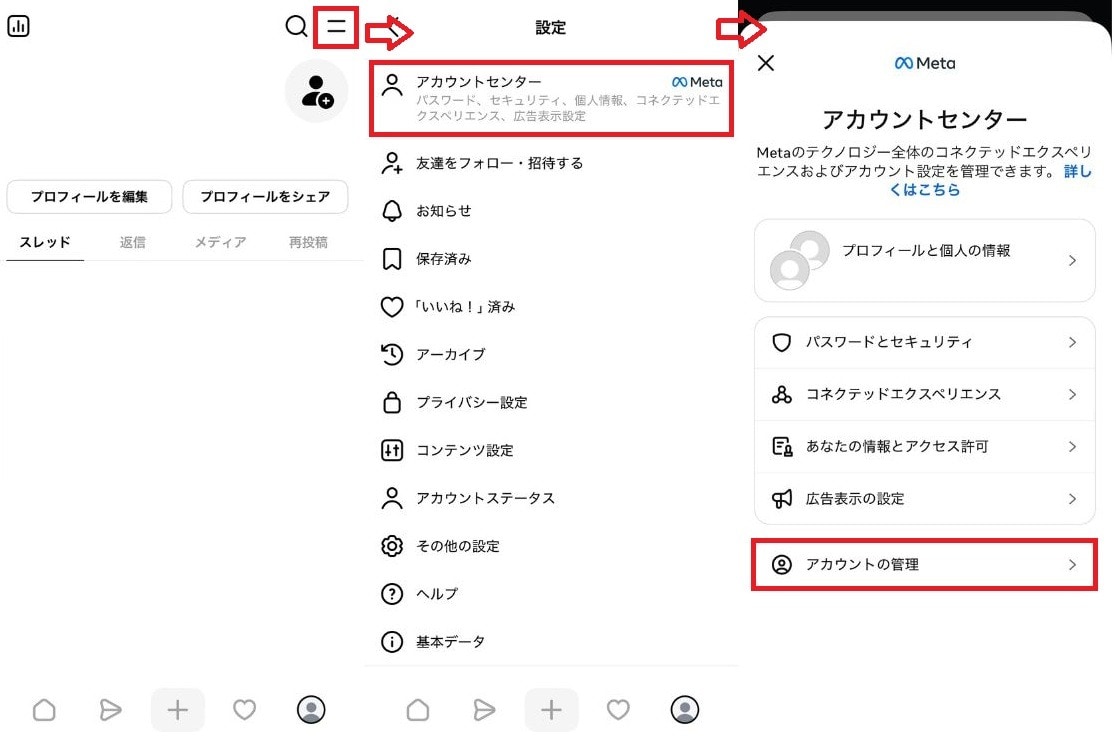
①スマホでThreadsのアプリを開き、プロフィールアイコンをタップする
②画面右上の「二本線(メニュー)」アイコンをタップする
③設定から「アカウントセンター」を選択し、「アカウントの管理」をタップする
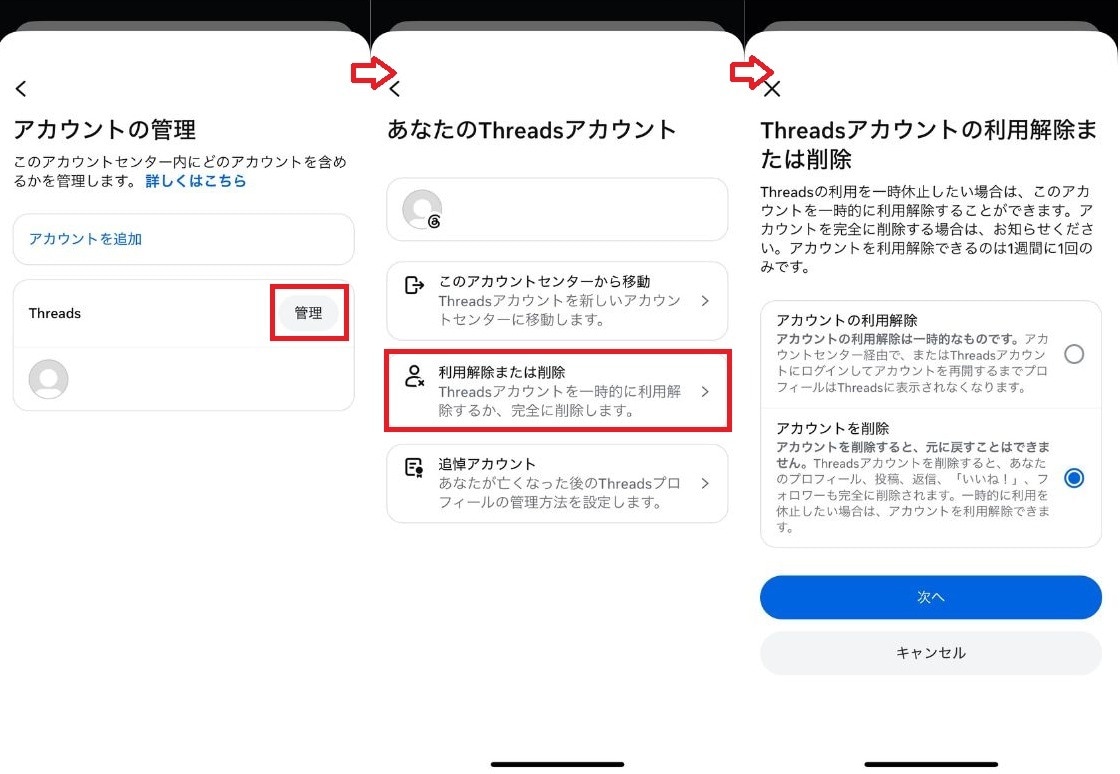
④「管理」を選択して「利用解除または削除」をタップする
⑤完全に消したい場合は「アカウントを削除」を、一時的にお休みしたい場合は「アカウントを利用解除」を選択する
⑥「次へ」を選択して、画面に沿って完了させる
削除を選ぶと、30日後にデータが完全に消去されます。利用解除であれば、他のユーザーから見えなくなりますが、またいつでも復活させることができますよ。自分の用途に合わせて、最適な方法を選んでくださいね。
間違えると大変! インスタ本体のアカウントを消さないための注意点
Threadsのアカウントを削除する際、もっとも注意しなければならないのが「インスタグラム本体のアカウント管理画面と間違えないこと」です。二つのアプリはアカウントセンターという同じシステムで連携管理されているため、誤った場所から削除手続きを進めると、大切なインスタのデータまで消えてしまう危険があります。
とくに、ブラウザなどからMetaのアカウントセンターに直接アクセスして削除手続きを行うと、紐づいているすべてのSNSが消去されてしまう事故が起きやすいです。
そのため、Threadsを消すときは、必ず「Threadsのアプリ内の設定メニュー」から操作を完結させるようにしてください。
