


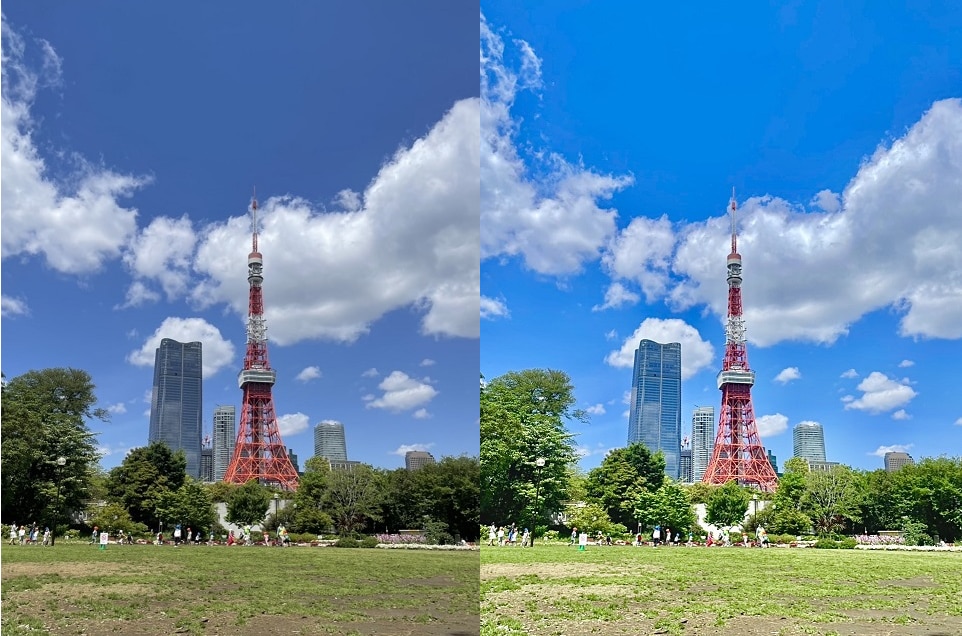
ママにおすすめ! シーン別・iPhone標準アプリの加工レシピ
子供や料理の写真は、特定の数値(レシピ)を覚えるだけで誰でも簡単に可愛く加工できます。子供は「露出+」でふんわりと、料理は「暖かみ+」で美味しそうに見せるのが鉄則です。
ここでは、多くのママが直面する「子供の肌を綺麗に見せたい」「お弁当を美味しそうに撮りたい」という2つのシチュエーションに絞って、具体的な設定方法をご紹介します。これを知っておけば、忙しい朝の記録も、公園での一コマも、スマホひとつで最高の思い出に変わります。
子供の笑顔が引き立つ「ふんわり明るめ加工」
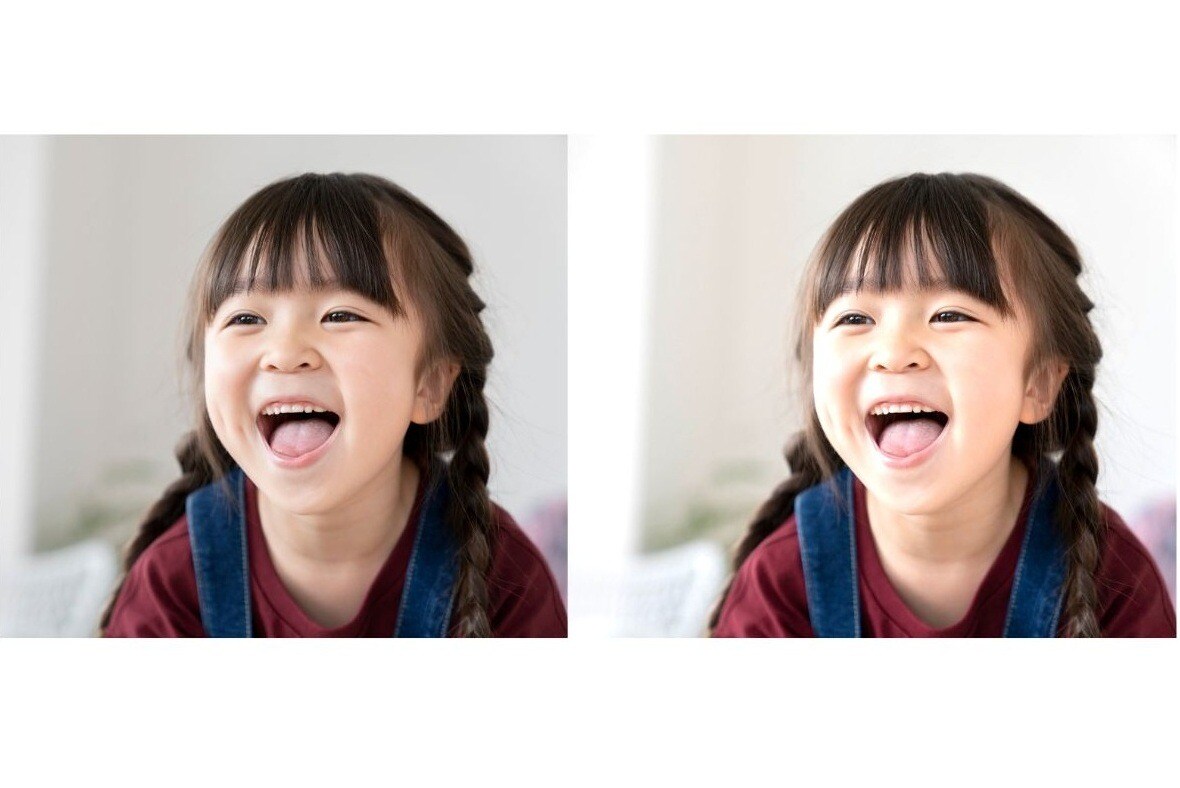
子供の写真は、少し明るすぎるくらいの設定にすると、肌の透明感が増して優しく幸せそうな雰囲気になります。結論からお伝えすると、ポイントは「露出」を上げて「彩度」をほんの少しだけ足すことです。これにより、顔色が沈まずにパッと華やかな印象に仕上がります。
もし調整が面倒だと感じる場合は、フィルターの「ビビッド(暖かい)」を25%程度かけるだけでも代用できます。ですが、より自然な可愛さを追求するなら、以下の手順で手動調整を試してみてください。
①写真の「編集」を開き、「露出」を+20から+30程度まで上げます。
②「ハイライト」をー10程度に下げて、白飛びを抑えつつ質感を残します。
③「自然な彩度」を+10程度にして、頬の赤みを健康的に強調します。
このレシピを使えば、曇り空の下で撮った写真でも、まるで木漏れ日が差し込んでいるような温かい1枚になります。公園遊びの最中に撮った、少し暗めのスナップ写真などにぜひ活用してみてください。
手作りお弁当・料理が美味しく見える加工
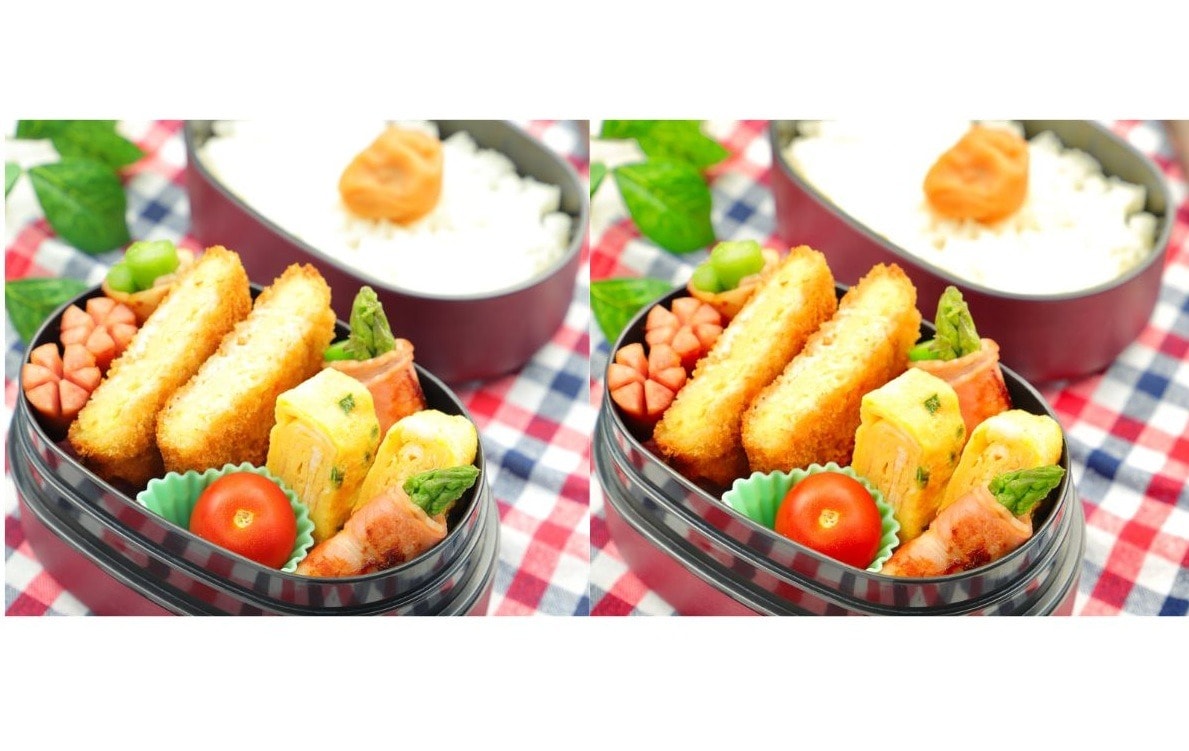
せっかく作ったお弁当や料理が、写真で見ると「なんだか色が悪い」と感じることはありませんか。食欲をそそる写真にするには、暖色系を強調して「鮮やかさ」を引き出すことが不可欠です。結論、料理写真は「暖かみ」と「ブリリアンス」をプラスすることで、一瞬で美味しそうな色合いに変わります。
手動での調整が難しいときは、照明の真下で撮るのを避け、窓際の自然光を利用するだけでも効果的です。さらにiPhoneの機能を活用して、以下の手順で仕上げてみましょう。
①「ブリリアンス」を+40程度まで上げ、料理全体の影を飛ばしてツヤを出します。
②「暖かみ」を+15程度にして、ご飯やおかずの冷たさを消し、温かさを演出します。
③「彩度」を+10程度プラスして、野菜の緑やトマトの赤を鮮明にします。
これだけで、お弁当の隙間が気にならなくなるほど、全体がイキイキと輝き出します。SNSに投稿したくなるような、自慢の「ママの味」をそのままの魅力で残すことができるはずです。
一気に時短! 複数の写真に「編集内容をコピー&ペースト」
iPhoneでは、1枚の写真に施した編集内容をコピーして、他の写真に一括でペースト(適用)できます。お出かけ先で撮った大量の写真を、一瞬で同じトーンのおしゃれな仕上がりに揃えられる時短テクニックです。
もし写真ごとに光の当たり方が全く異なる場合は、無理に一括適用せず「自動」ボタンを個別に押す方が確実ですが、同じ場所で撮った連続写真ならコピー機能が最強の時短術になります。驚くほど簡単な、プロ顔負けの効率化手順をチェックしましょう。
納得の1枚を「基準」にして編集内容を保存する
まずは、ベースとなるお気に入りの1枚を完成させましょう。この1枚に施した明るさやフィルターの設定が、他の写真にも魔法のように反映されます。
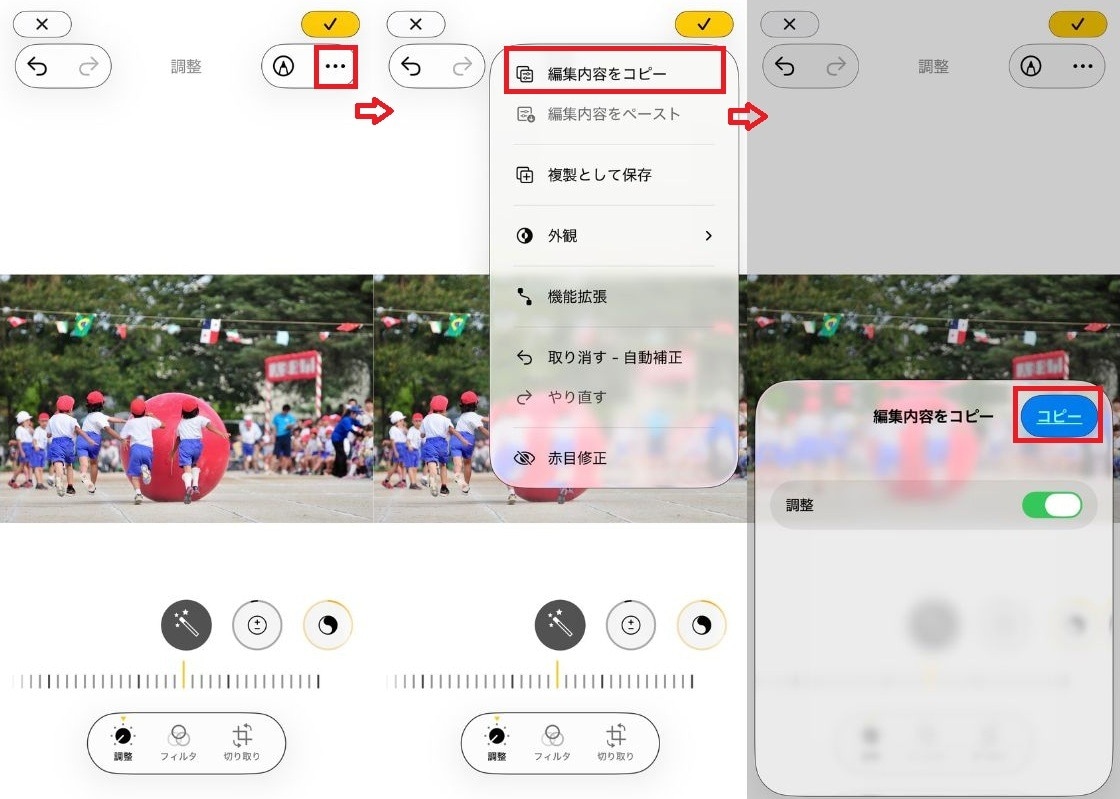
①iPhoneの「写真」アプリで、基準にしたい写真を1枚選んで「編集」します。
②明るさやカラー、フィルターなどの調整を完了させ、「完了」をタップします。
③編集済みの写真が表示されている状態で、右上の「…(三点リーダー)」をタップします。
④メニューの中から「編集内容をコピー」を選択します。
これで、あなたのこだわりが詰まった「加工レシピ」がiPhone内に一時保存されました。2枚目以降は、この設定を流し込むだけで作業が完了します。
選んだ写真にまとめて適用! 一括編集の驚くべきスピード
コピーした設定は、1枚ずつはもちろん、数十枚単位で一括適用することも可能です。これにより、アルバム全体のトーンが揃い、見返した時の満足度が格段に上がります。
①「写真」アプリのライブラリ画面(一覧表示)に戻り、右上の「選択」をタップします。
②同じ加工を施したい写真を、指でなぞるようにして複数枚選びます。
③画面右下の「…」をタップし、「編集内容をペースト」を選択します。
④数秒待つだけで、選んだすべての写真に1枚目と同じ加工が反映されます。
たとえば30枚の写真があっても、この方法なら10秒足らずで編集が終わります。育児や家事の合間にスマホを数回タップするだけで、週末の思い出がすべて「映える」アルバムに早変わりします。
