


標準機能でここまでできる! 「文字入れ」「切り抜き」「合成」
iPhone標準の「マークアップ」や「長押し切り抜き」を使えば、外部アプリなしで文字入れや合成写真が作れます。子供の成長記録にメッセージを添えたり、被写体だけを切り抜いてスタンプのように楽しんだりすることが可能です。
これにより、家族への報告写真がぐっと分かりやすくなり、オリジナルの記念画像も手軽に作れるようになります。これまで「難しそう」と敬遠していたママも、スマホひとつで完結する魔法のような裏技をマスターして、写真の楽しみ方を広げてみましょう。
「文字入れ・ペン(マークアップ)」
写真に直接日付や一言メッセージを残したいとき、iPhoneの「マークアップ」機能が役立ちます。結論、この機能を使えば、手書きの温かみと整ったテキストの両方を自由に使い分けることができます。
もし手書きが苦手な場合は、テキスト入力機能でフォントを整えるだけでも十分おしゃれに仕上がります。さらに、歪んだ円や矢印を自動で綺麗な形に補正してくれる隠れた便利機能も活用してみましょう。
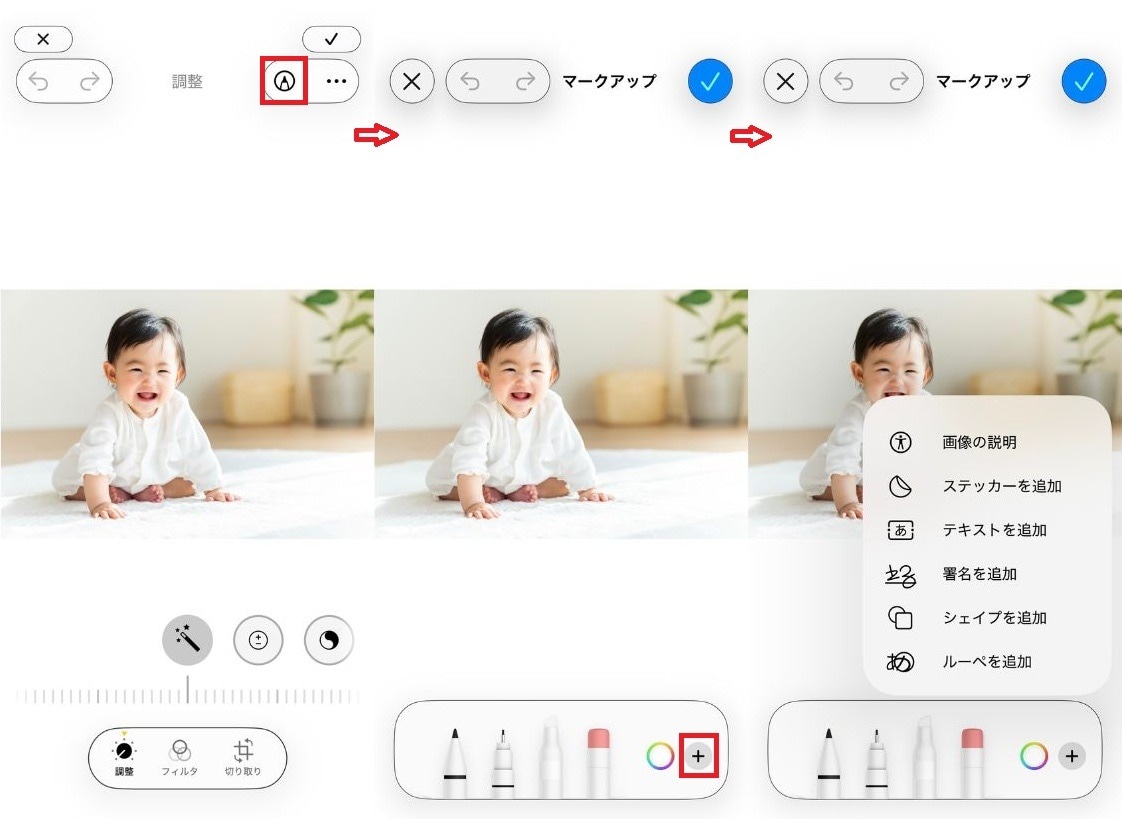
①「写真」アプリの編集画面で、右上にある「ペン先」のアイコンをタップします。
②「+」ボタンから「テキスト」を選び、キーボードで子供の名前や月齢を入力します。
③ペンツールで図形を描く際、描き終わりに指を離さず1秒ほど静止します。
④ガタガタだった円や星形が、一瞬でプロのような美しい図形に補正されます。
この機能を使えば、お子さんが描いた絵にママがメッセージを添えるといった共同作業もデジタル上で楽しめます。プリントアウトしてアルバムに貼る際も、あらかじめ文字が入っていると整理がとてもスムーズになります。
「切り抜き」と「合成」
iOS16以降のiPhoneをお使いであれば、複雑な範囲指定なしで「被写体だけを切り抜く」ことが可能です。結論として、特別な加工ソフトは一切不要で、写真の中の人物や物を長押しするだけで背景を透明にできます。
切り抜いた画像は、背景が綺麗な別の写真に重ねたり、LINEのトーク画面にスタンプのように貼り付けたりして楽しめます。より本格的な合成をしたい場合は、一度「メモ」アプリに貼り付けてからレイアウトを調整する代替案がおすすめです。
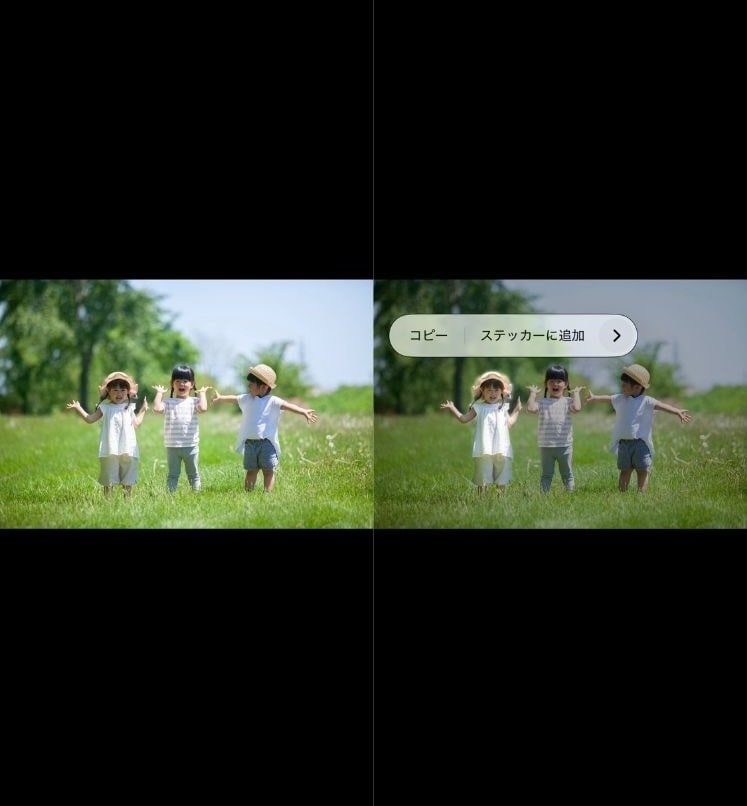
①「写真」アプリで、切り抜きたい対象(子供やペットなど)が写った画像を開きます。
②被写体を1秒ほど長押しすると、輪郭がキラリと光ります。
③指を離して表示される「コピー」をタップします。
④別の写真や「メモ」アプリを開き、長押しして「ペースト」を選択します。
この機能を使えば、家の中で撮った普段着の写真でも、背景を変えるだけでお出かけ風の画像に早変わりします。年賀状の素材作りや、ママ友へのちょっとしたサプライズ画像作成など、使い道は無限大です。
写真編集ボタンがない? iOS18での変更点と使い方
iOS18へのアップデート以降、編集ボタンは「編集」という文字から「3本線のスライダーアイコン」に変わりました。画面上のこのアイコンをタップするだけで、これまで通り詳細な編集画面にアクセスできます。
文字から直感的な記号に変わったため、場所さえ覚えればこれまで通り簡単に加工を楽しめます。万が一、アイコンが見当たらない場合は、画面を一度タップしてメニューを表示させるか、最新のOSバージョンへ再更新するなどの対策を試みてください。
今回のデザインは、iPhoneの操作をよりシンプルにするための変更です。最初は戸惑うかもしれませんが、一度慣れてしまえば、忙しい家事の合間でも迷わずスムーズに編集作業へ入れるようになりますよ。
