


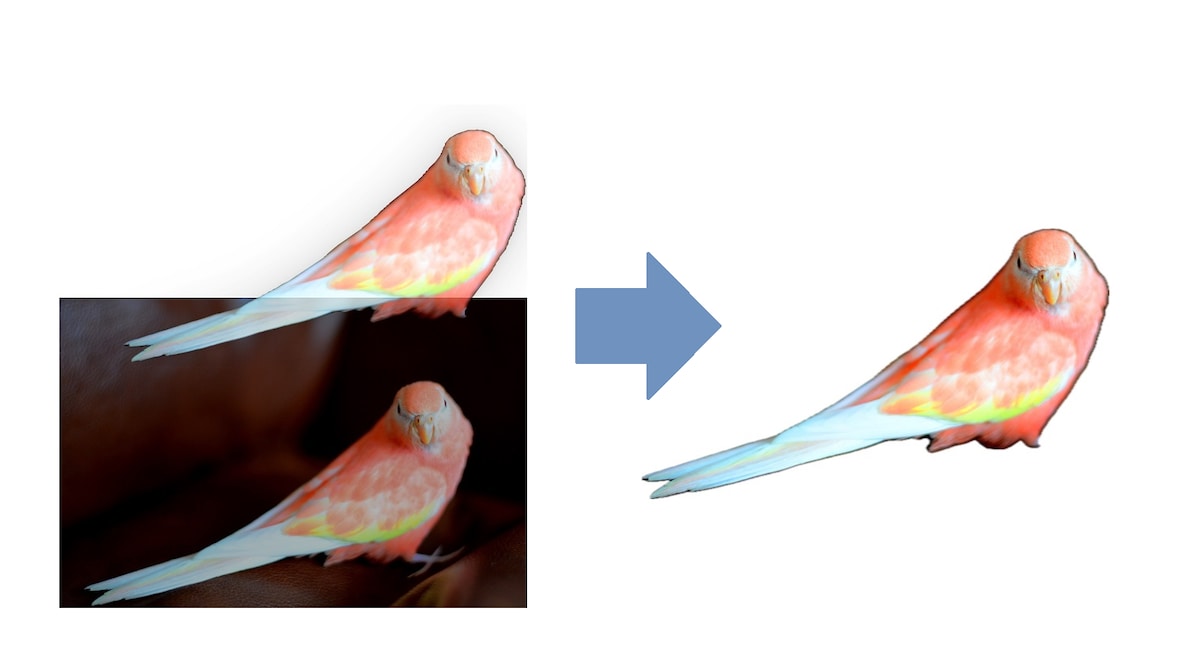
iPhoneではiOS16以降、標準搭載の「写真」アプリのみで背景透過させた写真を切り抜くことができるようになりました。そんな写真の切り抜き方法をマスターすると、貼り付けや保存だけでなく、LINEやメールへの添付、合成のコラージュ作成などをおこなうことが可能です。そこで今回はiPhoneで写真を切り抜く方法を詳しく解説。合成の簡単なやり方も紹介するのでぜひチェックしてみてください。
iPhoneで写真を切り抜く方法
①iPhoneはiOS 16以降のものを用意し、「写真」アプリを開きます
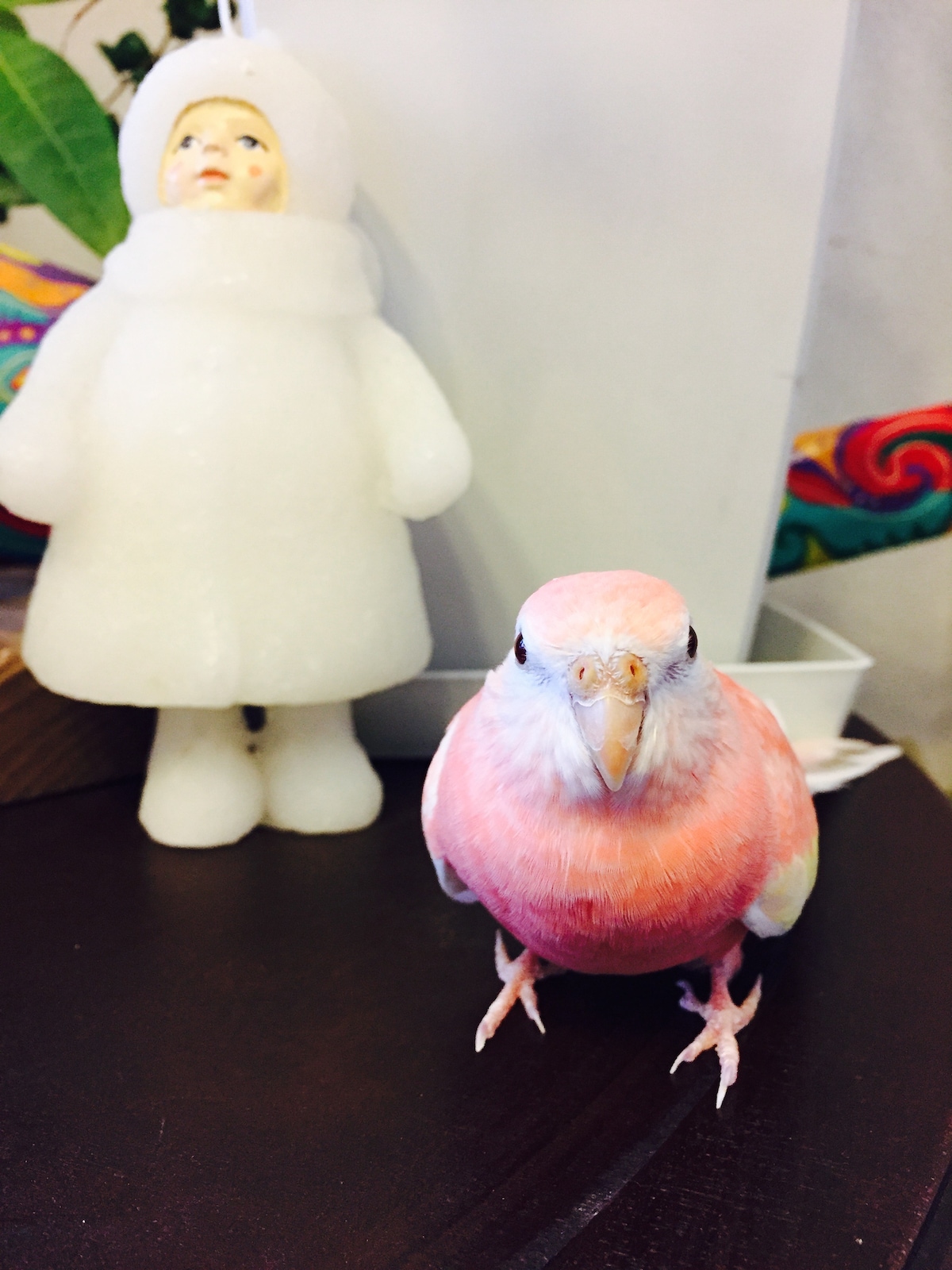
②切り抜きたい写真を選び、開きます
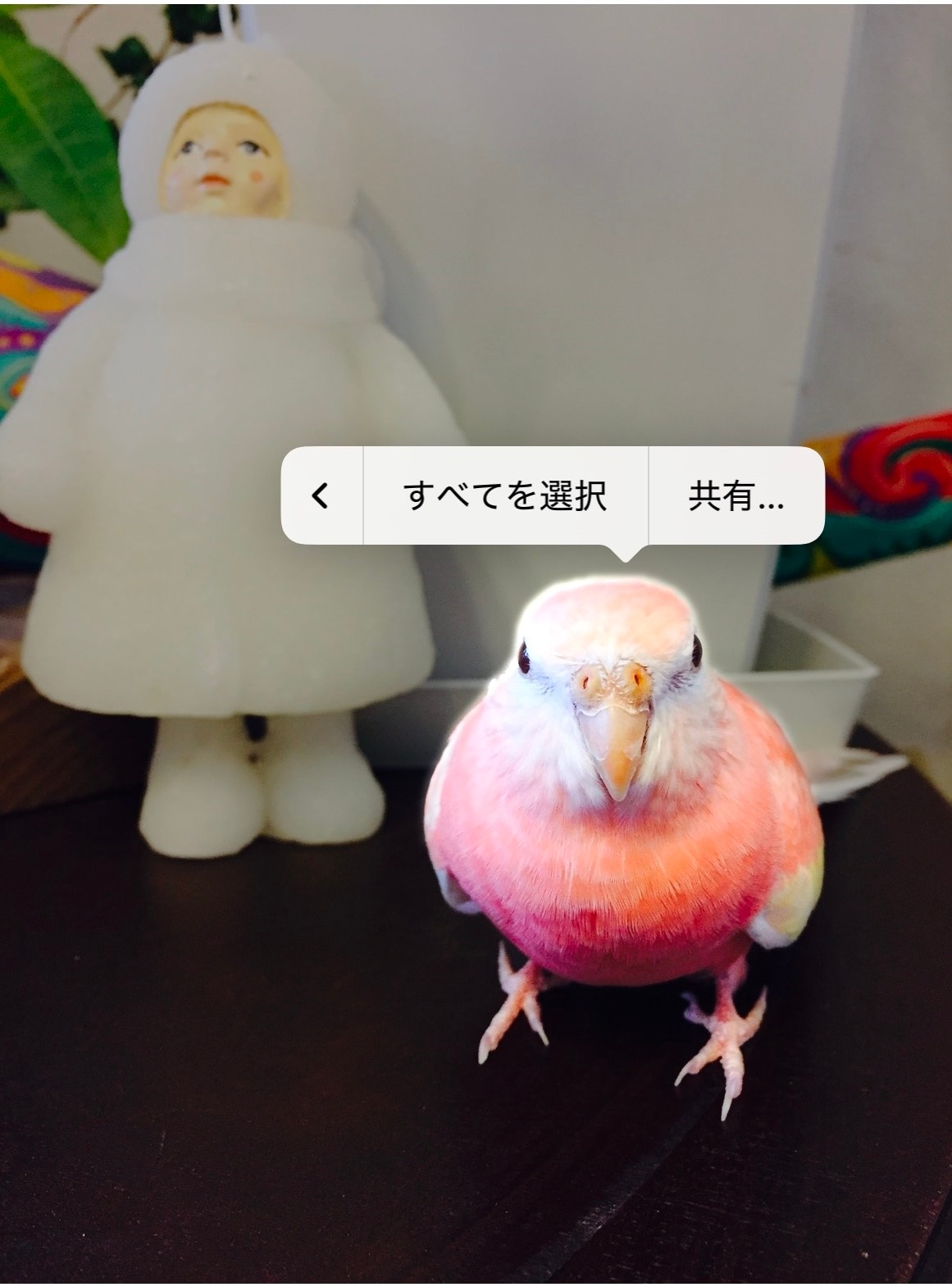
③切り抜きたい被写体を長押しすると、被写体を取り囲むように周りが光ります。これで背景透過をした画像の切り抜きが完了です
「自由」「1人だけ」切り抜きたい! 範囲指定や手動調整の裏ワザ
集合写真などから「1人だけ」切り抜きたい場合は、事前に編集機能で「1人だけになるようトリミング」してから長押しするのが一番簡単で確実な方法です。
AIによる自動判別は便利ですが、集合写真から1人だけを抜き出したい時や、複雑な背景を微調整したいときもありますよね。標準機能の特性を理解して、少し工夫するだけで思い通りの切り抜きが可能になります。
「1人だけ」切り抜きたいときは、事前にトリミング!
写真に複数人が写っていると、AIが気を利かせて全員をまとめて切り抜いてしまうことがあります。そんなときは、長押しする前に「編集」機能を使って、残したい子ども1人だけが大きく映るように写真をトリミング(拡大して切り出し)しておきましょう。その状態で長押しをすれば、対象を限定して切り抜くことができます。
手動で自由になぞって切り抜ける?
残念ながら、iPhoneの標準機能には指でなぞって自由に範囲を指定する機能は備わっていません。背景との境界線が曖昧な部分を細かく手動で修正したり、自由な形でなぞり切りたかったりする場合は、外部の画像編集・合成アプリを併用する必要があります。
