
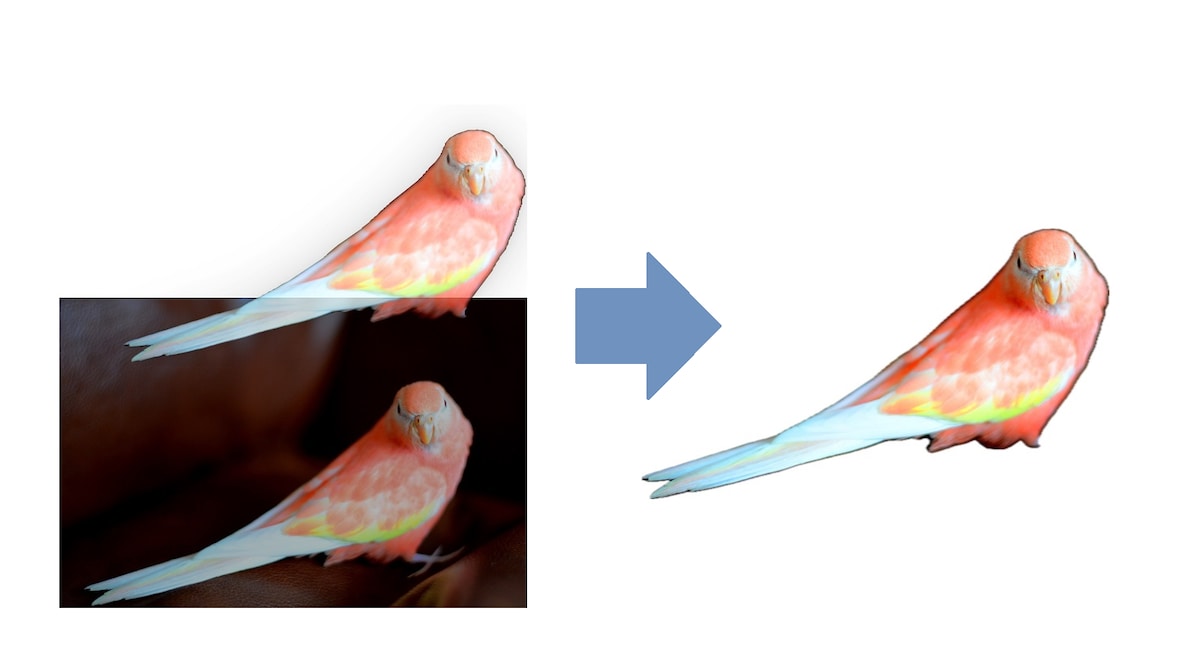
iPhoneで写真を切り抜いた画像を保存する方法
写真から切り抜いた画像を保存する方法を解説します。
「写真」に保存する
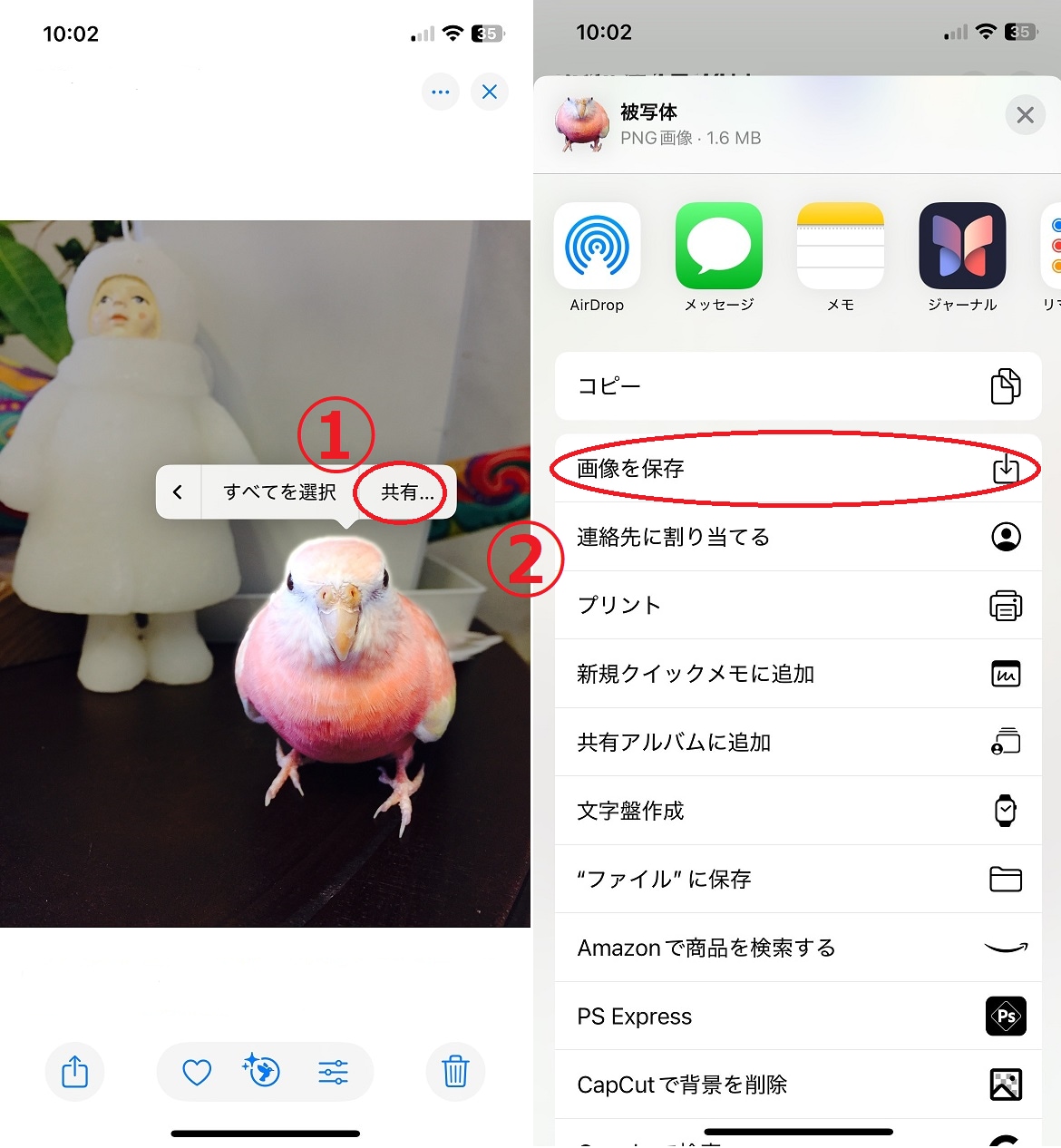
①切り抜きたい被写体を長押しした際に出てくる「共有」をタップします
②つぎに「画像保存」をタップすると保存が完了です
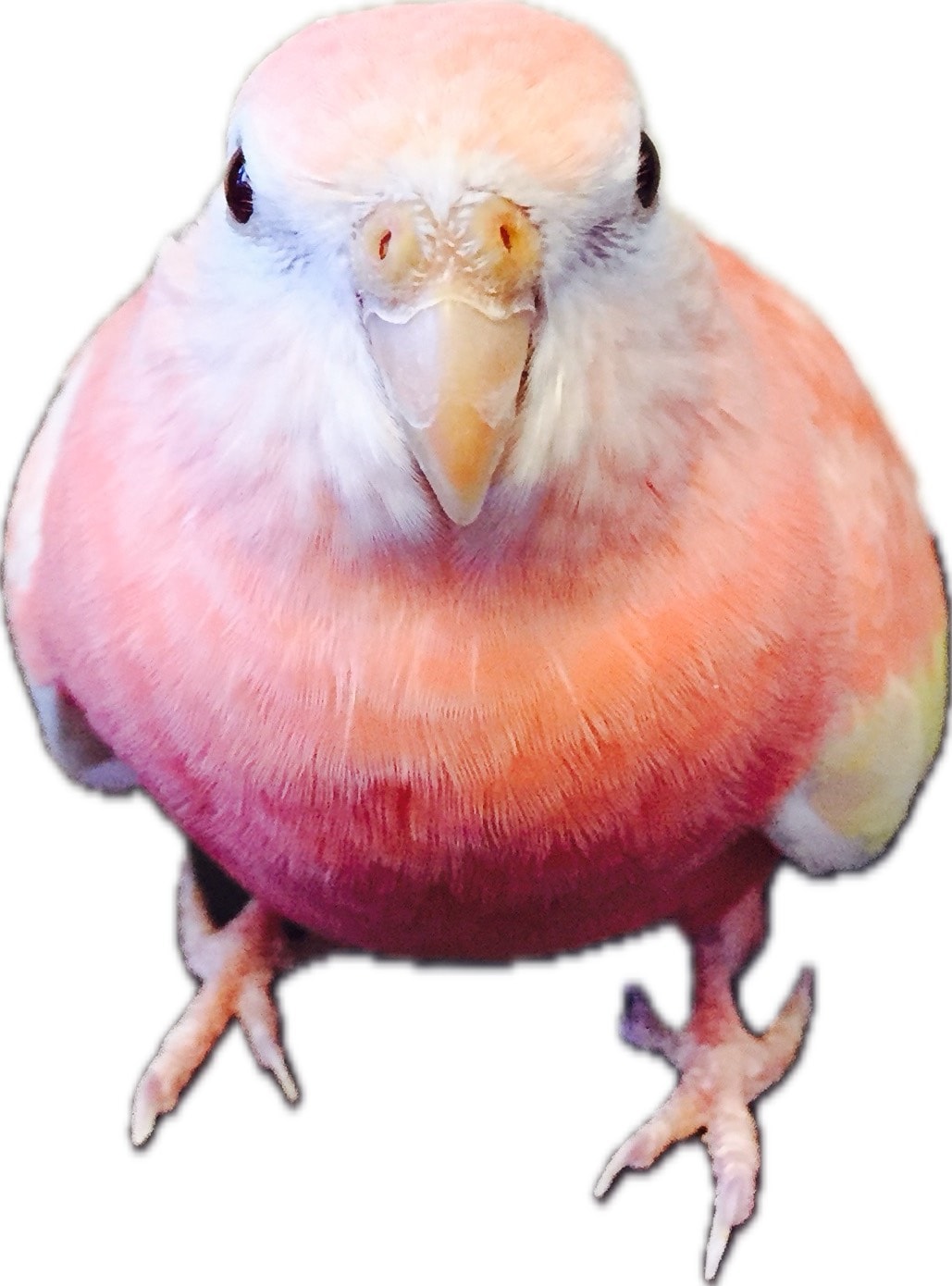
切り抜いた画像は「写真」アプリに保存されます。
メモに保存する
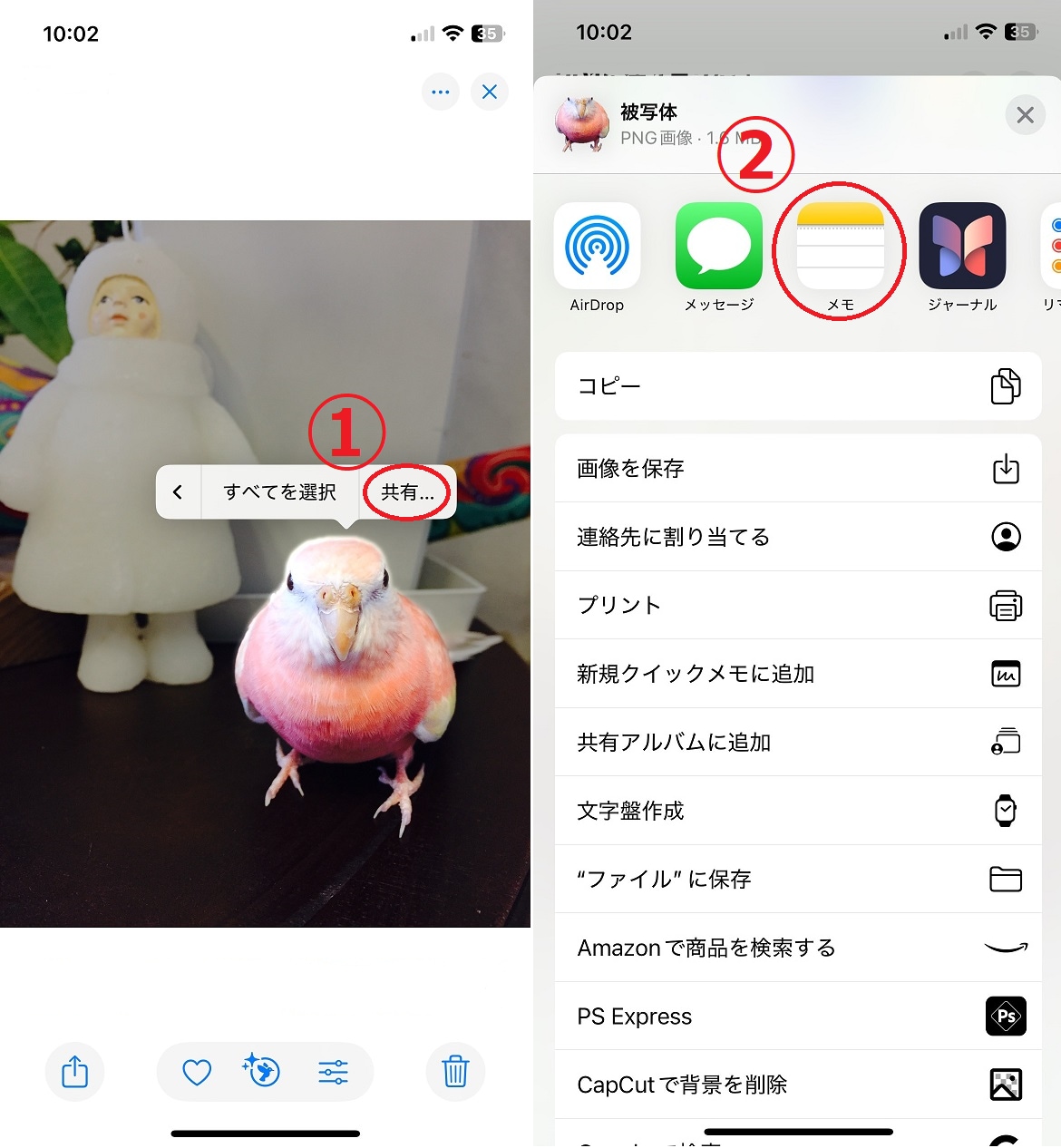
①切り抜きたい被写体を長押しした際に出てくる「共有」をタップします
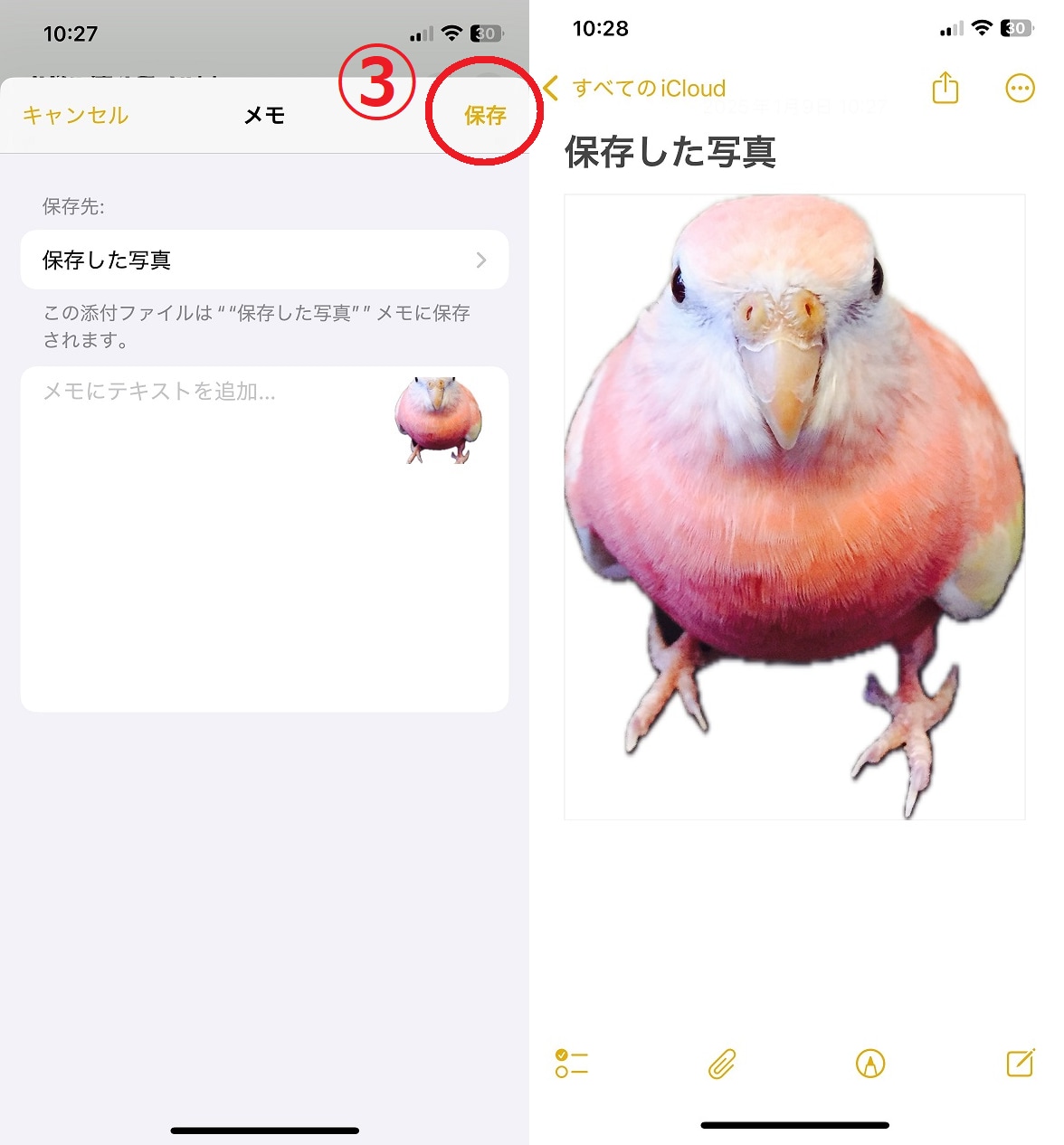
②つぎに「メモ」をタップします
③必要な方はテキストなどを入力後、右上の保存をタップしてメモへの保存が完了です
切り抜き画像をLINEやインスタに貼り付ける・合成する方法
切り抜いた写真は、LINEの「ステッカーに追加」機能でオリジナルスタンプにしたり、インスタグラムのストーリーズで「コピー&ペースト」して背景と合成したりと、SNSで手軽に活用できます。お気に入りのわが子の写真をLINEスタンプ風に加工したり、インスタグラムなどのSNSに活用しておしゃれにコラージュしたりして、ママ友や家族との思い出をより素敵に共有しましょう。
LINEで送る方法
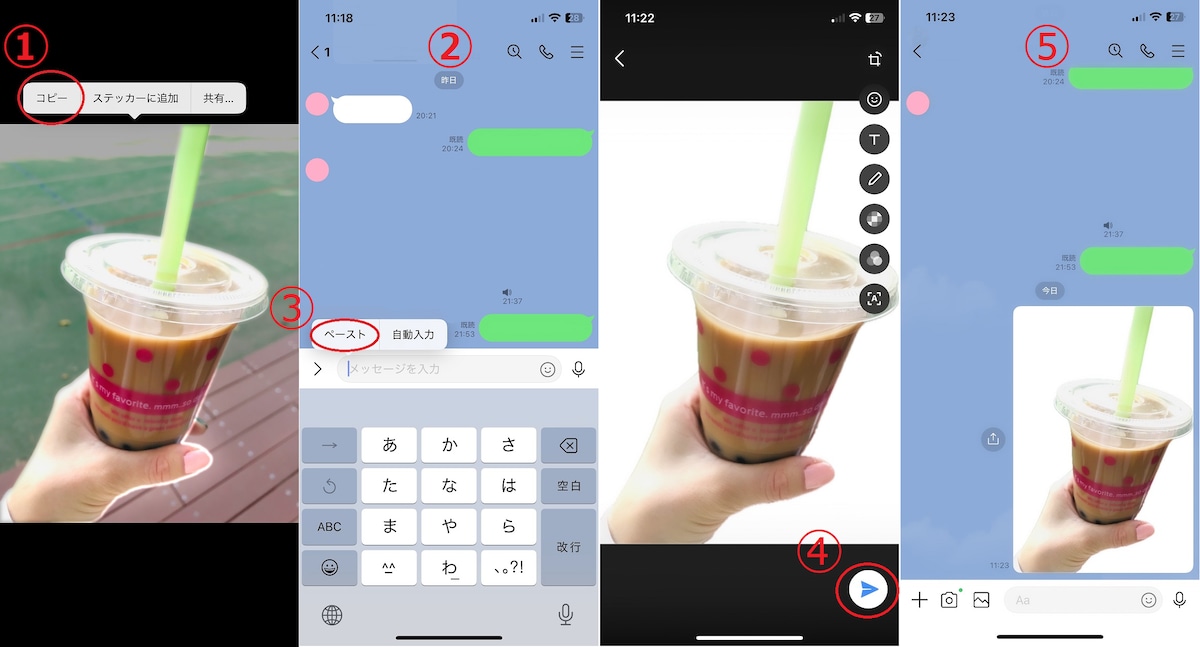
①切り抜きたい被写体を長押し、「コピー」をタップします
②LINEアプリから送りたいトークを開きます
③「メッセージを入力」と書かれているところを長押しし、「ペースト」をタップします
④必要な場合は画像にテキストやスタンプを追加し、「紙飛行機マーク」で送信
⑤完了です
メールに添付する方法
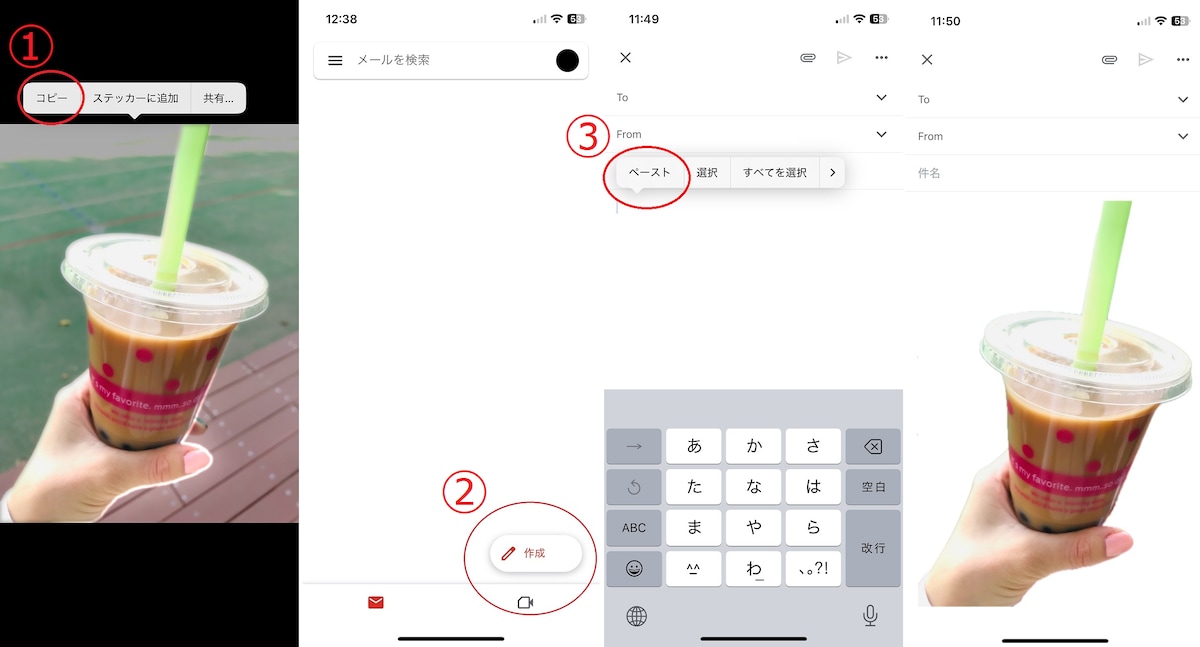
①切り抜きたい被写体を長押し、「コピー」をタップします
②メールアプリ(今回はGmailを使用)から「作成」をタップします
③「メッセージを入力」と書かれているところを長押しし、「ペースト」をタップし添付完了です
LINEでオリジナルの「ステッカー」として送る
切り抜いた瞬間に表示されるメニューから「ステッカーに追加」を選ぶと、写真をスタンプのように保存できます。「ぷくぷく」した立体感や「キラキラ」した光などのエフェクトを加えれば、まるで市販のスタンプのような仕上がりに! LINEのトークでステッカーを送る手順は、以下の通りです。
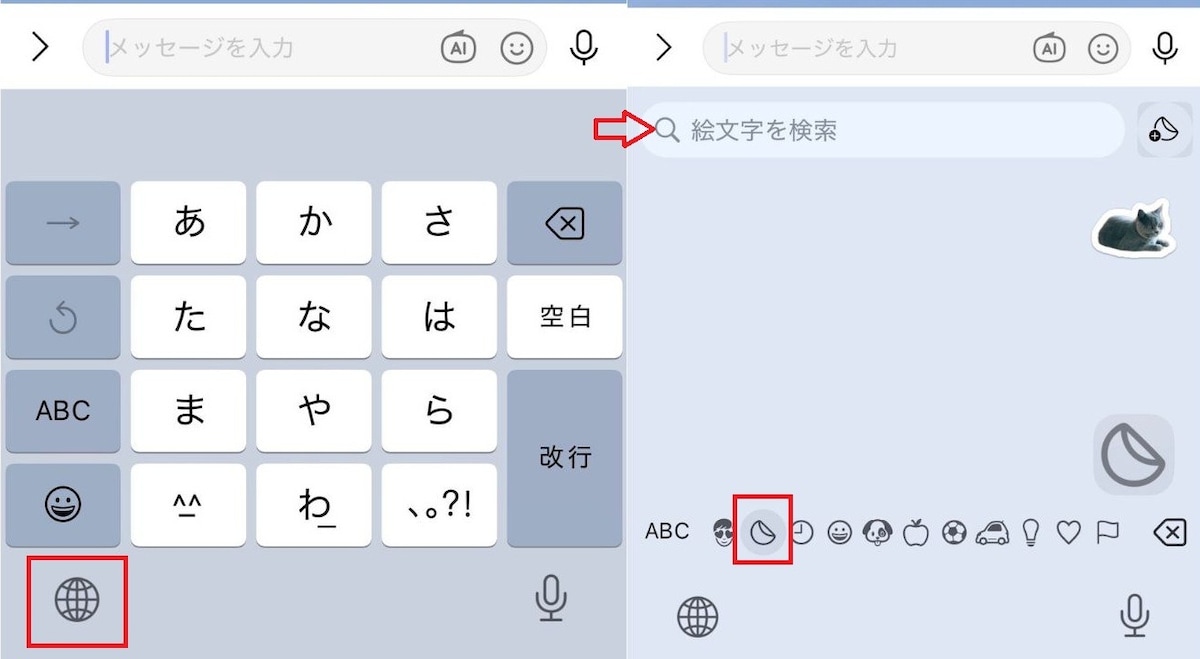
①送りたい相手のトーク画面を開き、メッセージ入力欄をタップしてキーボードを表示させます
②キーボード左下にある「地球儀マーク」を長押し、または「絵文字アイコン(iOS純正のもの)」をタップして絵文字キーボードに切り替えます
③キーボードの左端にある「時計アイコン(履歴)」や「ステッカーアイコン」をタップすると、自作したステッカーが表示されます。送りたいものを選べば送信完了です
ママ友とのトークで、わが子のオリジナルスタンプを使えば会話もさらに弾みます。
インスタグラムのストーリーズでおしゃれに合成(コラージュ)する
切り抜いた画像を長押しして「コピー」を選択したら、そのままインスタグラムのストーリーズ編集画面を開きましょう。画面をタップしてテキスト入力のときと同じように「ペースト(貼り付け)」をすれば、好きな背景画像の上に子どもを簡単に配置できます。サイズや向きも自由自在なので、手軽に可愛いコラージュ画像が作れます。
「写真合成」のショートカットを作成
iPhoneで写真合成をする際には、ショートカットを使用します。まずはショートカットの作成方法から解説していきます。
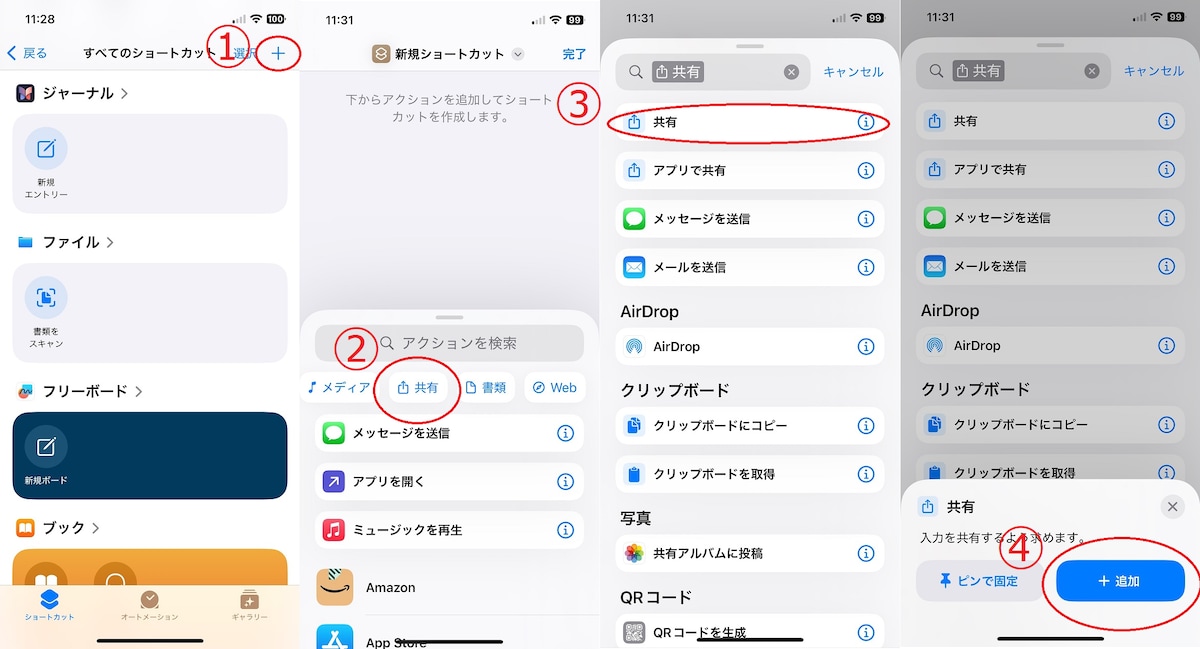
①Appleが提供するiPhone標準アプリ「ショートカット」を開き、右上の「+」ボタンをタップします
②「共有」のアクションを検索します
③「共有」アクションを選択
④追加をタップします
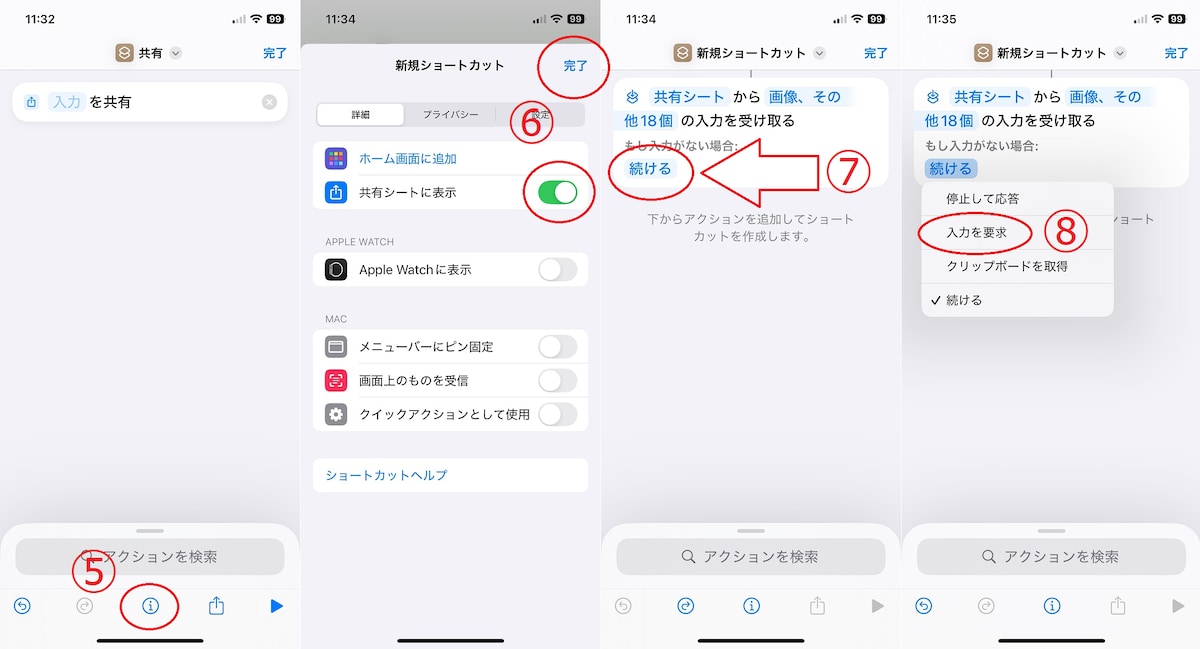
⑤「i」マークをタップします
⑥「共有シートに表示」をオン(緑)にし、完了をタップします
⑦「続ける」をタップし
⑧「入力を要求」を選択します
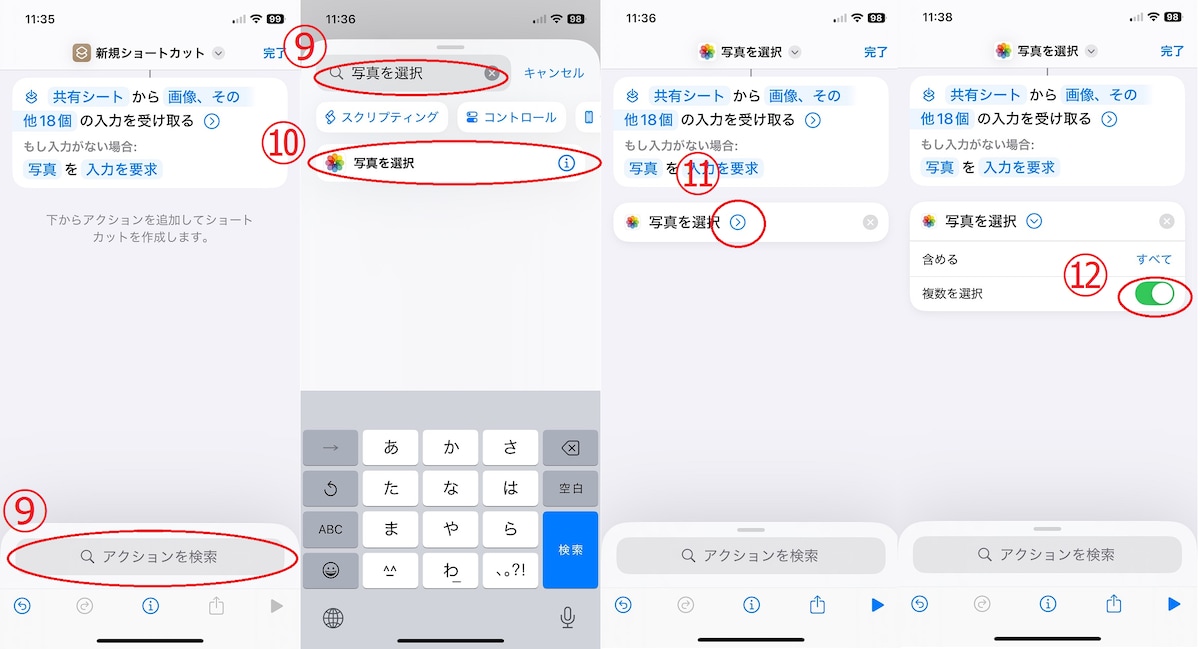
⑨「アクションを検索」をタップし「写真を選択」と入力
⑩「写真を選択」をタップします
⑪「写真を選択」の右にある「>」マークをタップし
⑫「複数選択」をオン(緑)にします
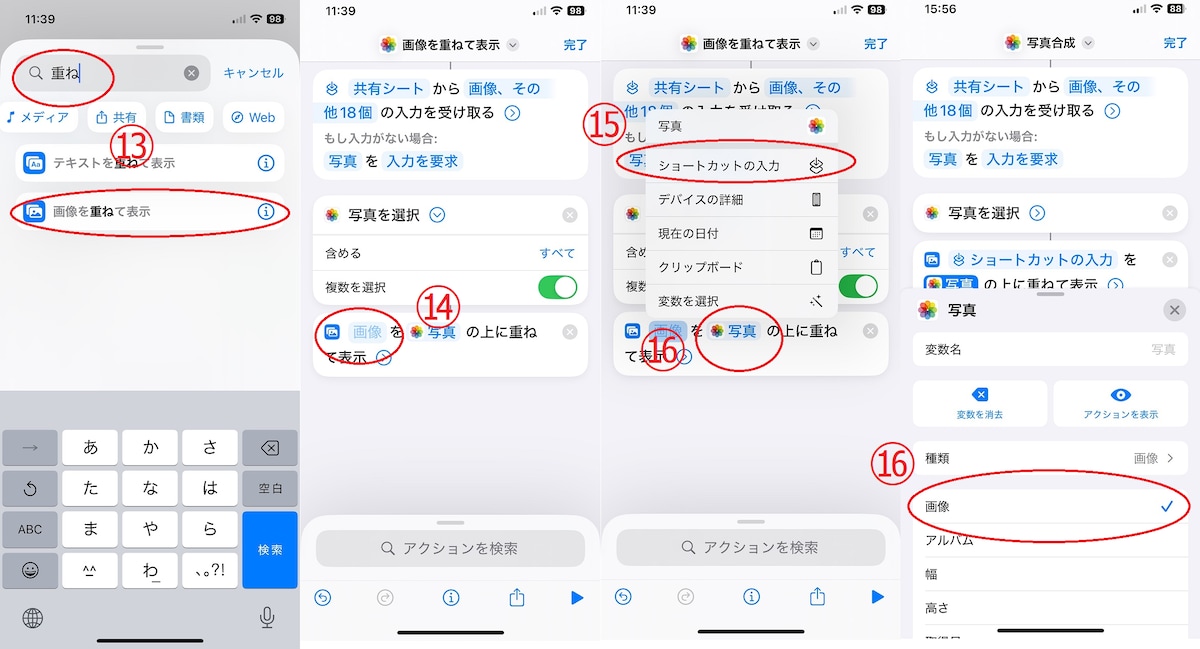
⑬再びアクションを検索で「重ね」を入力し、「画像を重ねて表示」をタップします
⑭「画像」をタップし
⑮「ショートカットの入力」を選択します
⑯つぎに「写真」をタップし「画像」に変更します。「種類」が「画像」に変更されたら、タブ右上にある「×」で閉じます
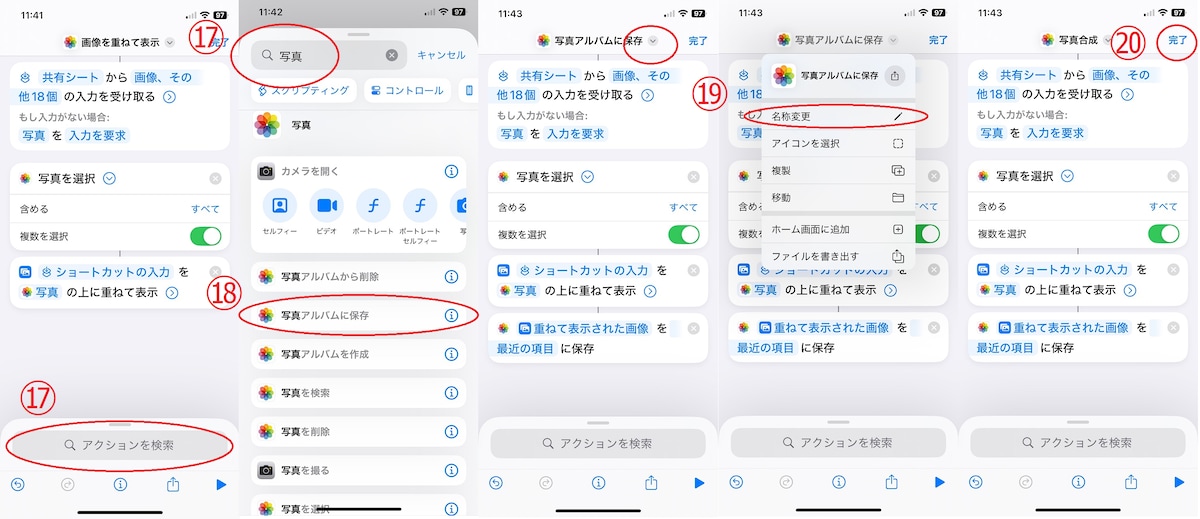
⑰「アクションを検索」から「写真」を検索し
⑱「写真アルバムに保存」を選択します
⑲最後に一番上のショートカット名の横にある「▽」をタップし「名称変更」をします
⑳「写真合成」と名称を変更したら、右上の「完了」ボタンをタップしてショートカットの作成完了です
切り抜き画像の合成
「写真合成」のショートカットができたら、さっそく写真を合成してみましょう。合成の手順を解説していきます。
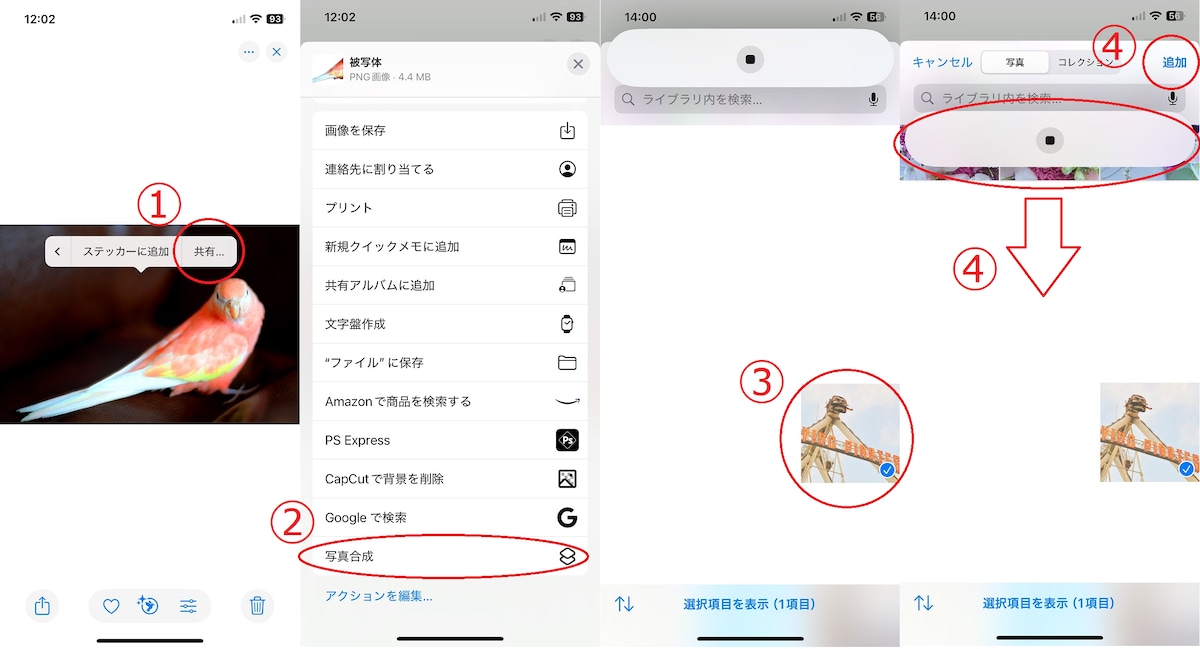
①切り抜きたい被写体を長押しし「共有」をタップします
②「共有」から「写真合成」を選択します
③合成したい写真を選択
④切り抜き画像のボタンと追加ボタンが重なっている場合は、片手(指)で切り抜き画像のボタンを下に引っ張りながら、もう一方の手(指)で「追加」をタップします
⑤画面が切り替わります。切る抜き画像はピンチアウトで拡大、ピンチインで縮小でき、ドラッグで自由に動かすことが可能です
⑥下の「不透明度」をタップすると、切り抜き画像の透明度を調整できます。好みの大きさ、向き、角度、透明度などを選択し、右下の「完了」をタップすると「写真」アプリに保存されます
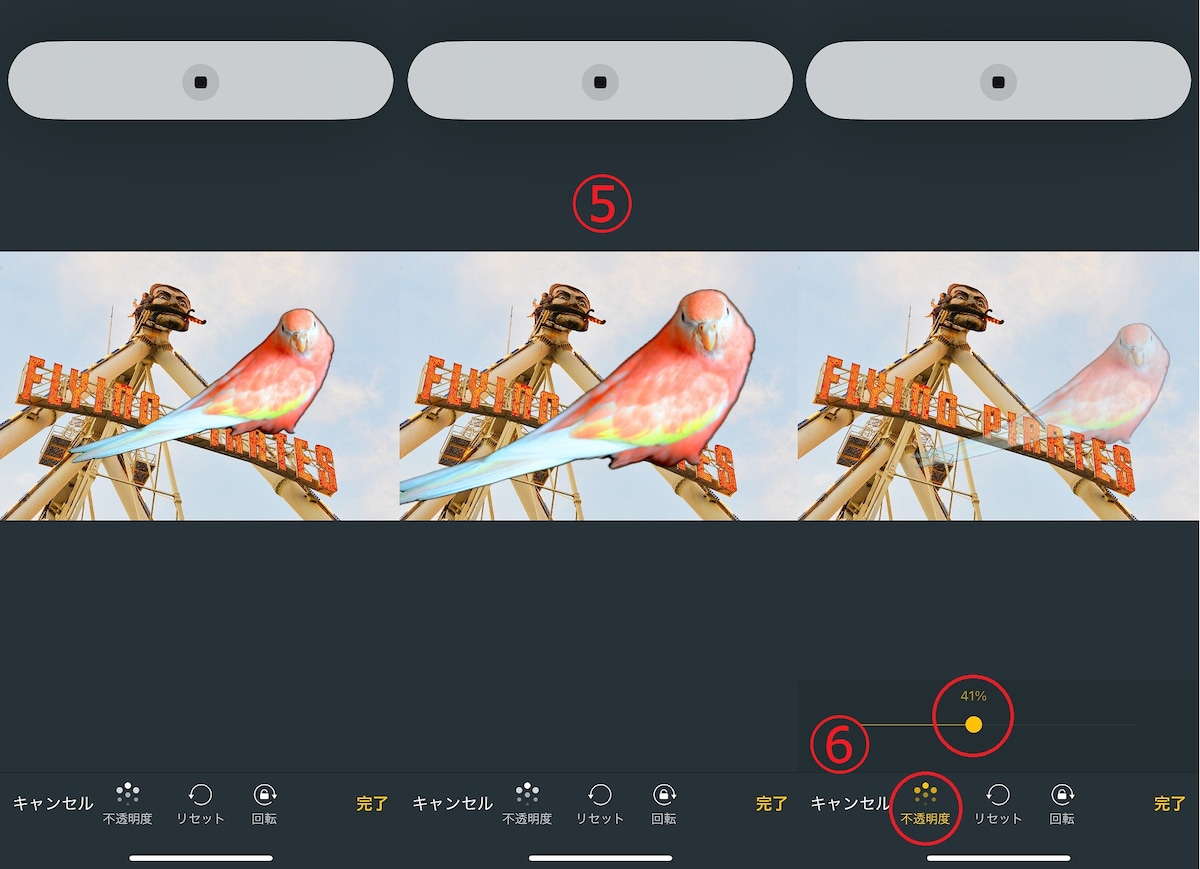
今回は切り抜き画像を小さくして、貼り付けてみました。