


【重要】PCなし・スマホ1台で保存するなら「公式アプリ」が必須!
iPhoneの仕様上、SafariやGoogle Chromeなどのブラウザ経由では、Googleドライブ上の動画をカメラロールに直接保存することができません。ブラウザ上で「保存」ボタンを探しても、思うようにダウンロードできないのはこのためです。
とくに普段パソコンを使わず、スマホの検索画面からGoogleドライブを開くことが多いママは要注意! ブラウザ版だと、動画を長押ししてもカメラロールには保存されません。
まずは「三角形のアイコン」をチェック!
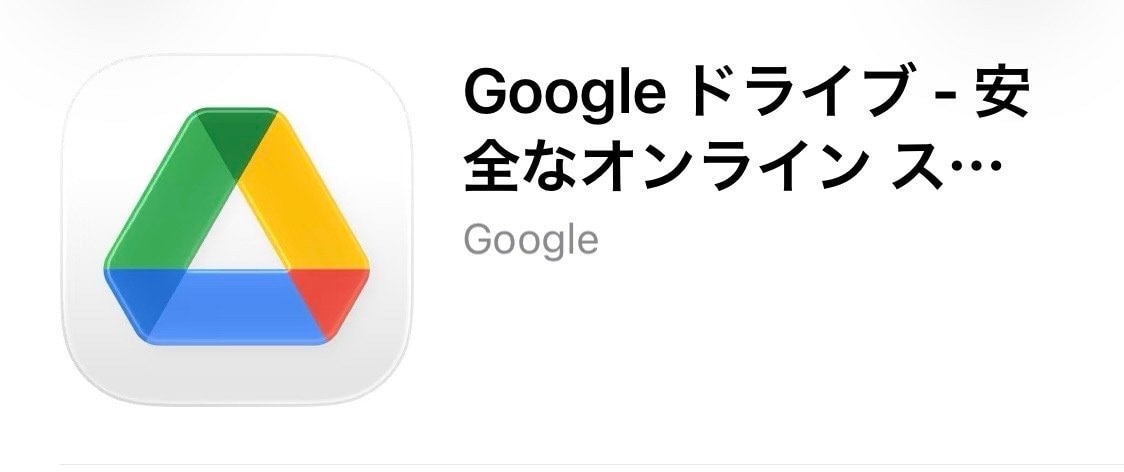
動画をiPhone本体(カメラロール)に確実に保存したい場合は、必ずApp Storeから「Googleドライブ」の公式アプリをインストールして使用しましょう。
公式アプリを使うことで、はじめてiPhoneのシステムと正しく連携され、お子さんの大切な動画などもスムーズに保存できるようになります。
Googleドライブをチェックする
Googleドライブの動画をiPhone(カメラロール)に保存する手順
Googleドライブにある写真や動画をiPhoneに保存する手順を紹介します。なお今回は例として動画を保存しますが、写真の場合も手順は同じです。
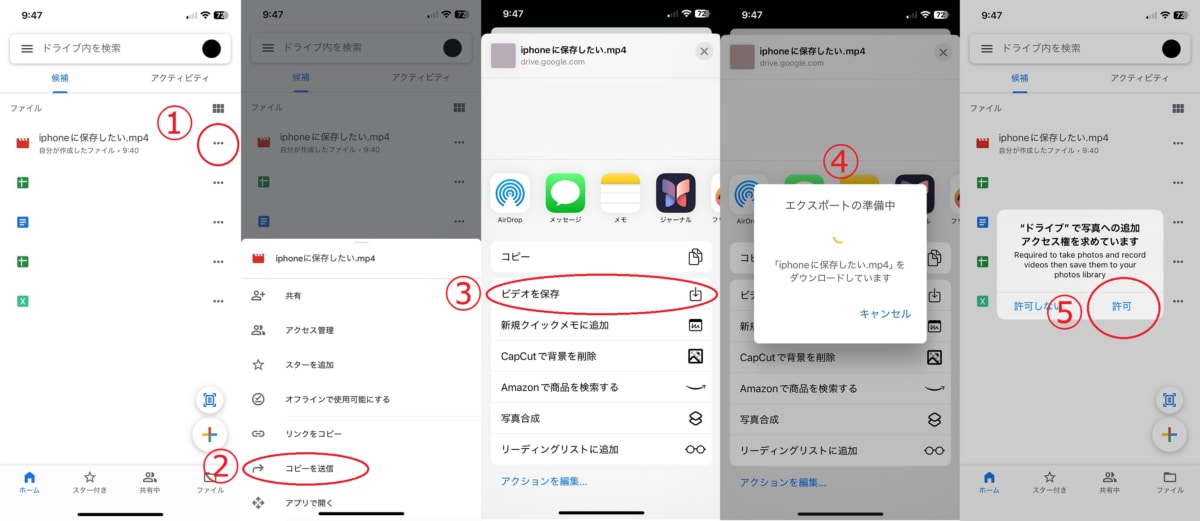
①iPhoneでGoogleドライブのアプリを開き、iPhoneに保存したいファイルの右にある「・・・」をタップします
②「コピーを送信」を選択します
③「ビデオを保存」をタップ
④エクスポートの準備が開始され、ダウンロードが実行されます
⑤はじめてGoogleドライブからiPhoneに動画や写真などのファイルを保存する場合はアクセス権を「許可」し、ダウンロード完了。Googleドライブの動画は「写真」アプリへ保存されます
保存先を「ファイル」アプリにしたい場合の手順
動画をフォルダごとに管理できる「ファイル」アプリに直接保存したい場合の手順は、以下の通りです。
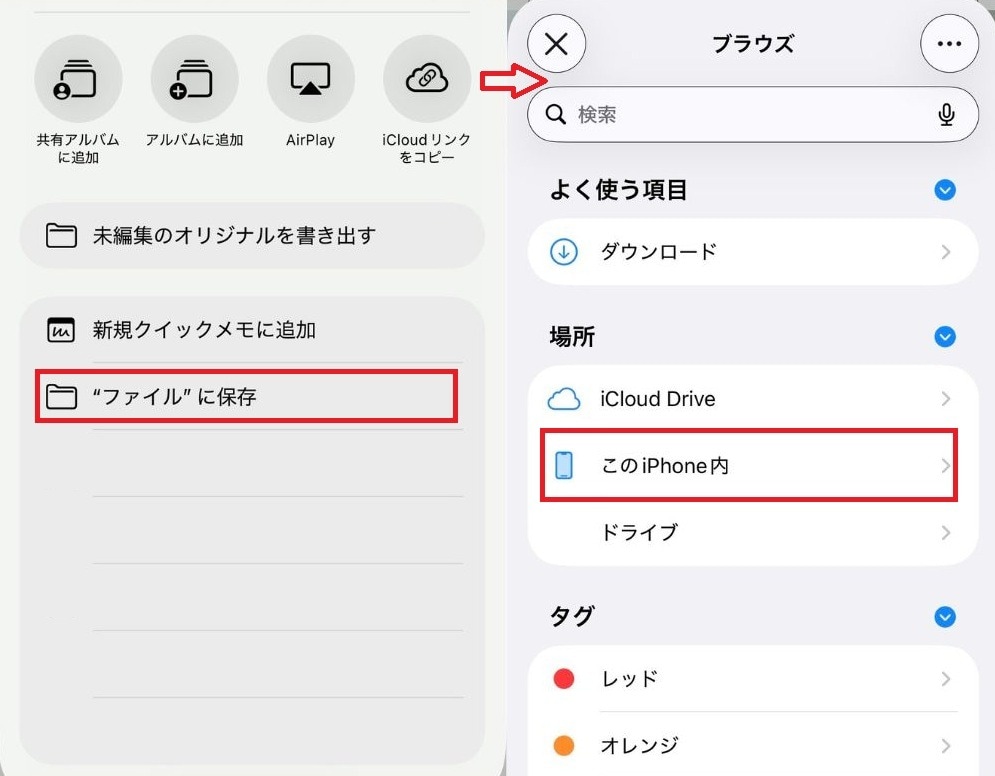
①動画の共有メニューから「ファイルに保存」をタップします
②保存先一覧が表示されるので、「このiPhone内」を選択して保存します
これにより、カメラロールが動画で埋まるのを防ぎつつ、iCloudやiPhoneのストレージ内でスッキリとデータを管理できるようになります。
ママの不安解消:「コピーを送信」は誰かに送るボタンじゃない!
Googleドライブから動画を保存する際、「コピーを送信」というボタンを見て「誰かに勝手に送られちゃうの?」と不安になったことはありませんか? 実はここが、iPhone保存における1番のつまずきポイントです。
「送信」という言葉のイメージから、LINEなどで誰かに共有されるのではと心配になりますが、安心してください。このボタンは「Googleドライブ内のデータをiPhoneという別の場所にコピーする(=保存する)」ための入り口にすぎません。
タップしただけで誰かに届くことはなく、その後に「ビデオを保存」を選ぶことで、はじめてカメラロールに保存されます。「誰かに送るボタン」ではなく「iPhoneの中に動画を連れてくるボタン」だと思って、リラックスして操作してくださいね。
