



仕事のタスクやプライベートの約束、買い物など、日常生活では忘れてはいけないことが数多くあります。そんなときに便利なのが、iPhoneの標準アプリ「リマインダー」です。今回はそんなリマインダーアプリの基本的な使い方から、共有や買い物リストの作成といった便利な活用テクニックを紹介。初心者でもわかりやすいよう詳しく解説していきます。
iPhoneのリマインダーとは? カレンダーやアラームとの違い
出典:App Store
「リマインダー」はAppleが提供するアプリのことで、iOS 13以降のiPhoneやiPadに標準搭載されています。スケジュールやタスク、買い物リストなどの管理をすることができ、忘れないように知らせてくれる便利なアプリです。
場所や日付、時間などの設定も可能で、職場や普段つかっているスーパーに近づくとタスクやリストを知らせてくれるなど、日常生活をサポートしてくれます。
カレンダー・アラームとの賢い使い分け
iPhoneの管理機能は、目的や緊急度に合わせて以下のように使い分けるのがおすすめです。
カレンダー
「友達とのランチ」や「通院」など、決まった日時を確保する「予定」の管理に適しています。
アラーム
「薬を飲む時間」や「電車の乗り換え」など、その瞬間に絶対気づきたい「点」の用事に最適です。
リマインダー
「買い物リスト」や「提出書類の準備」など、日時や場所に関連した「やること(タスク)」の管理に便利です。「スーパーに着いたら通知する」といった場所による通知設定ができるのもリマインダーならではの強みです。
リマインダーの基本的な使い方と「絶対忘れない」通知設定
まずは「リマインダー」の基本的な使い方を紹介します。リマインダーをはじめて使う方は、「設定」→「リマインダー」から「iCloud」をオンにしておきましょう。
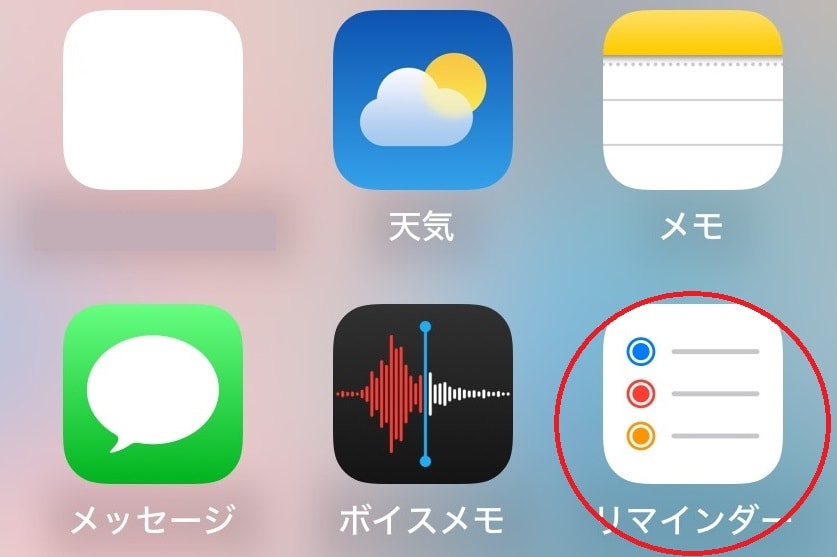
①iPhoneの「リマインダー」アプリをタップして開く
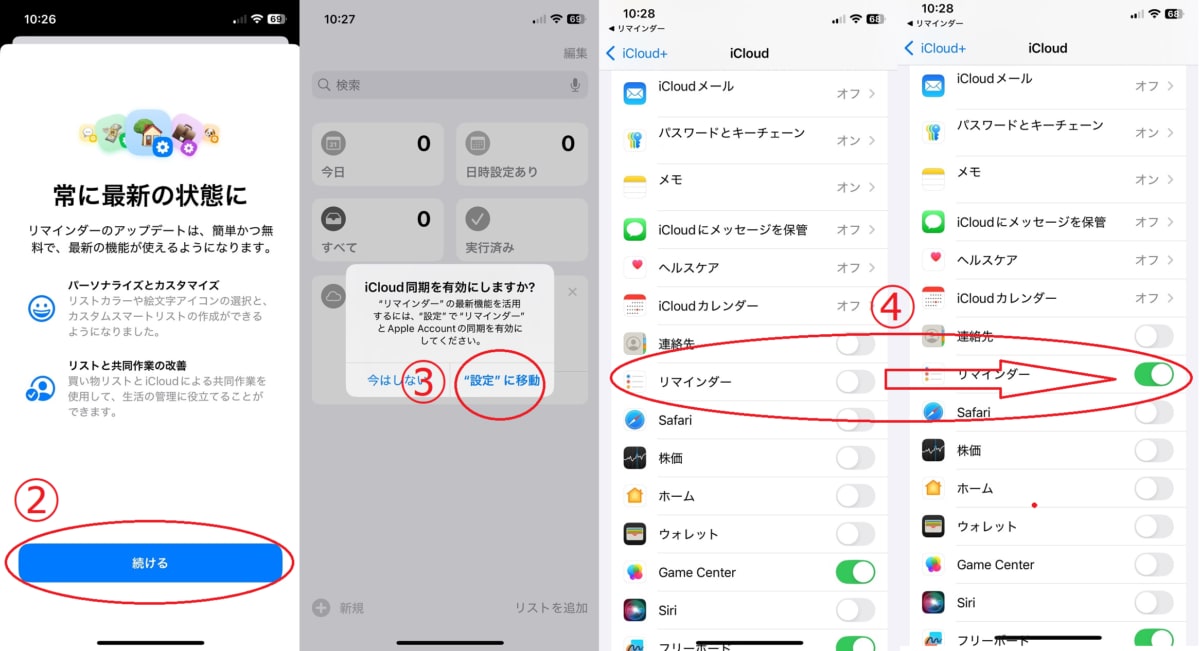
②「続ける」をタップ
③「“設定”に移動」をタップ
④iCloudの「リマインダー」をオン(緑)にする
リマインダーの作成方法
つづいてリマインダーの新規作成の手順について解説します。
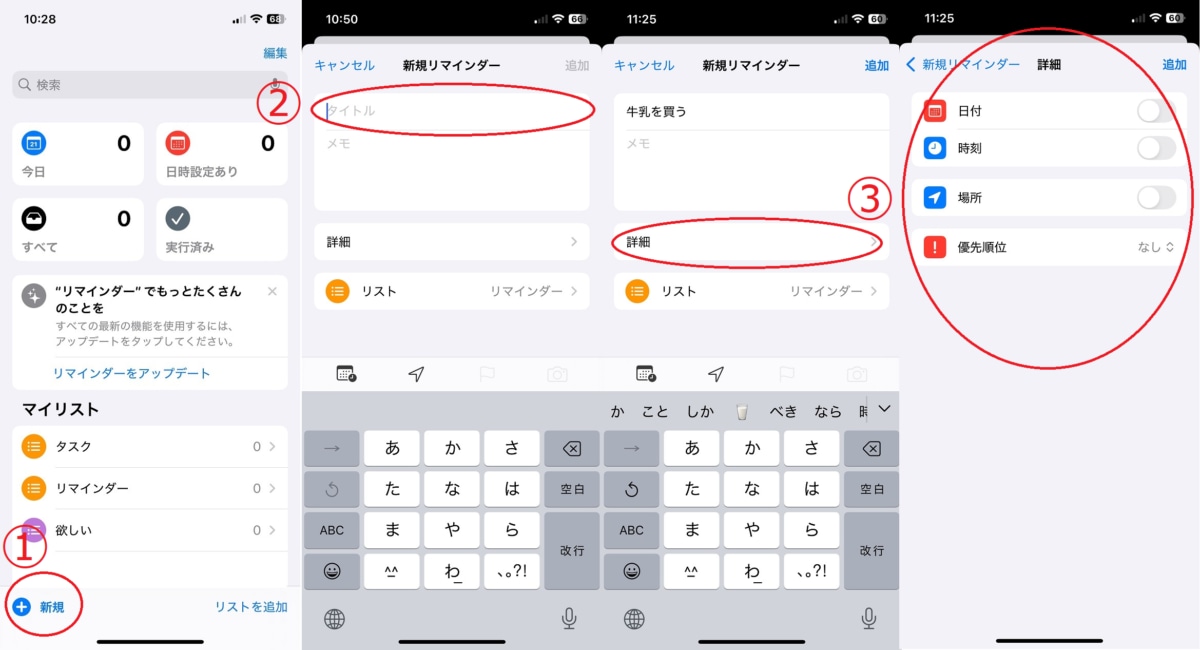
①iPhoneの「リマインダー」アプリを開き左下の「+新規」をタップします
②新規リマインダーにタイトルを入れます(必要な場合はメモも入力)
③詳細をタップし「日付」「時刻」「場所」「優先順位」をセットしていきます
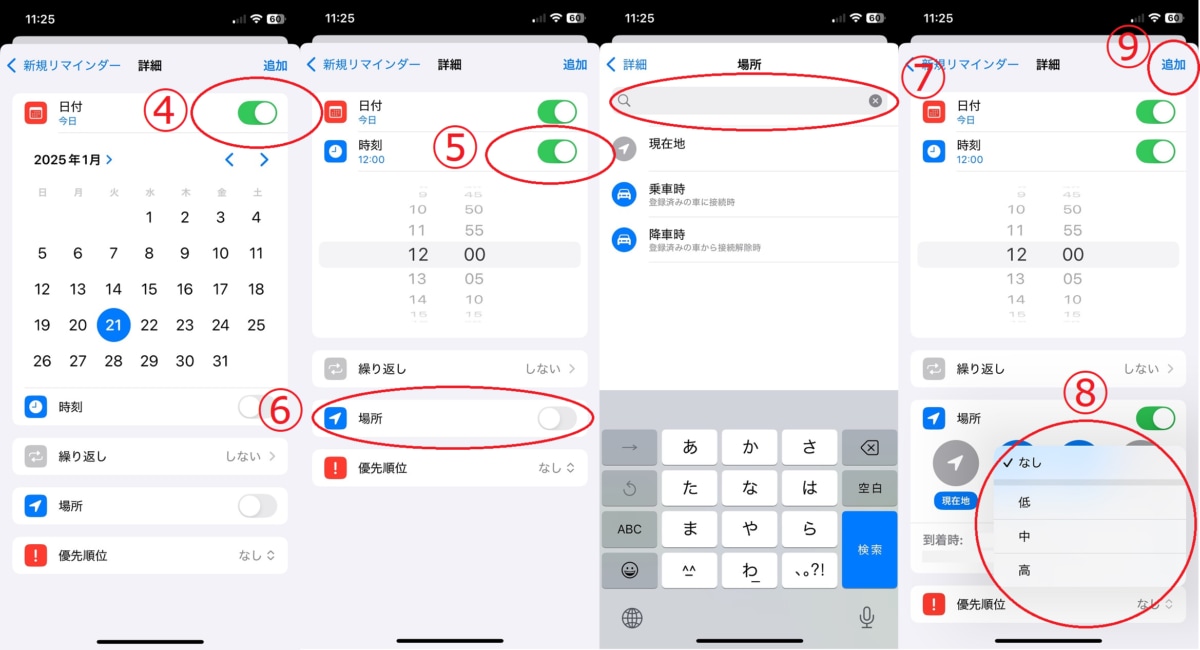
④「日付」をオン(緑)にするとカレンダーが開き、日付を設定できます
⑤「時刻」をオン(緑)にすると時刻設定ができます
⑥「場所」を設定したい場合は「場所」をオン(緑)にし、「現在地」「乗車時」「降車時」「カスタム」から選択
⑦カスタムの場合は住所や施設名で検索し、設定します
⑧優先順位が必要な場合は「低」「中」「高」から選んでタップ
⑨右上の「追加」をタップし設定完了です
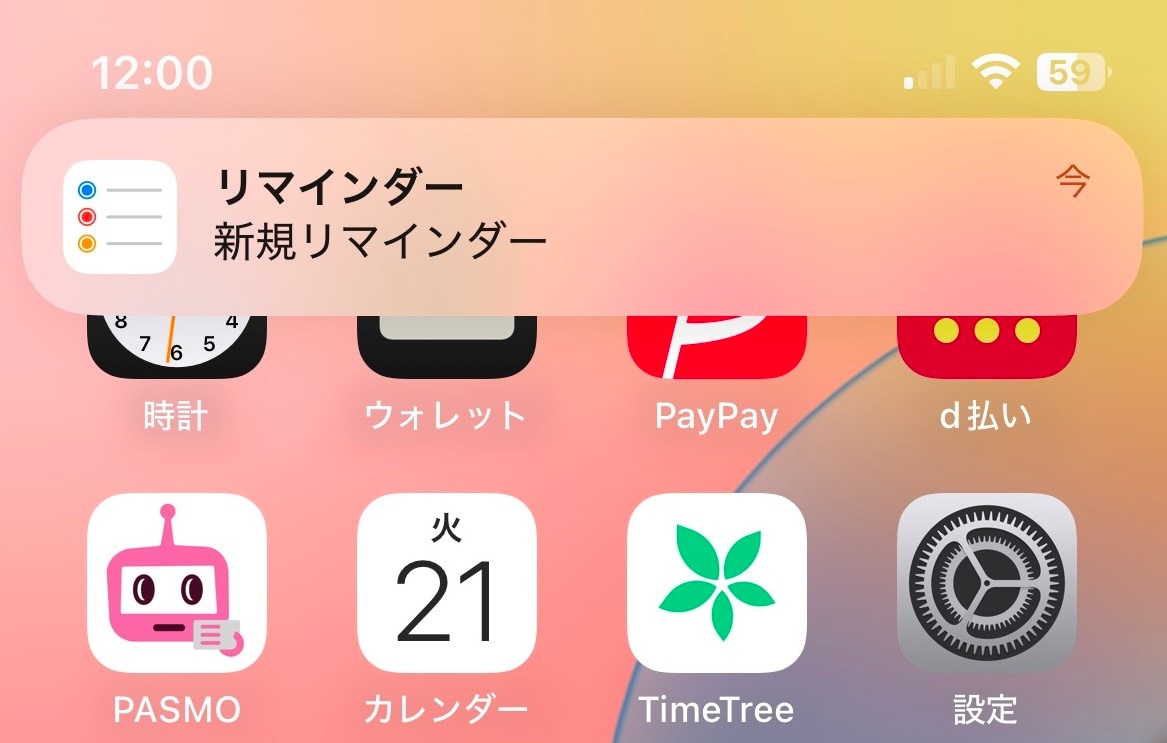
リマインダーでセットした時刻になると、アラーム音とバナーで知らせてくれます。
またリマインダーはSiriでも設定可能です。
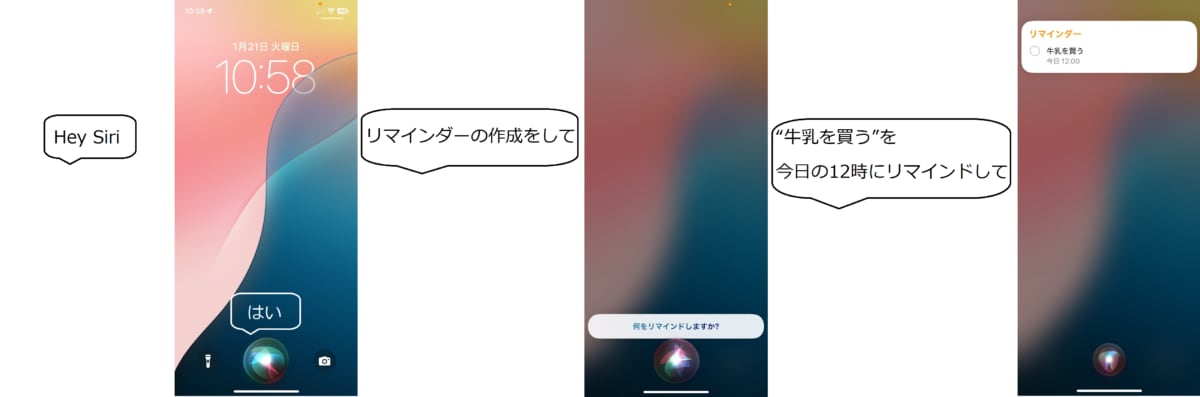
「Hey Siri」→Siri「はい」→「リマインダーの作成をして」→Siri「何をリマインドしますか?」→「“牛乳を買う”を今日の12時にリマインドして」
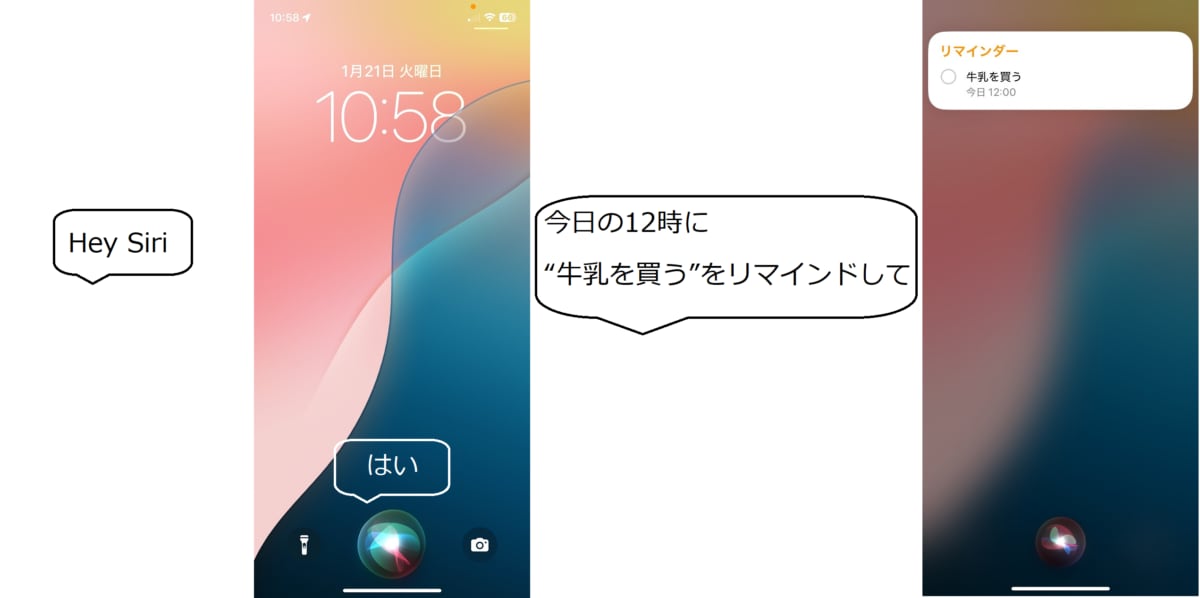
「Hey Siri」→Siri「はい」→「今日の12時に“牛乳を買う”をリマインドして」
のようにセットできます。
リマインダーを「実行済み」にする方法
タスクが完了した際にはリマインダーを「実行済み」にしましょう。手順は以下のようになります。
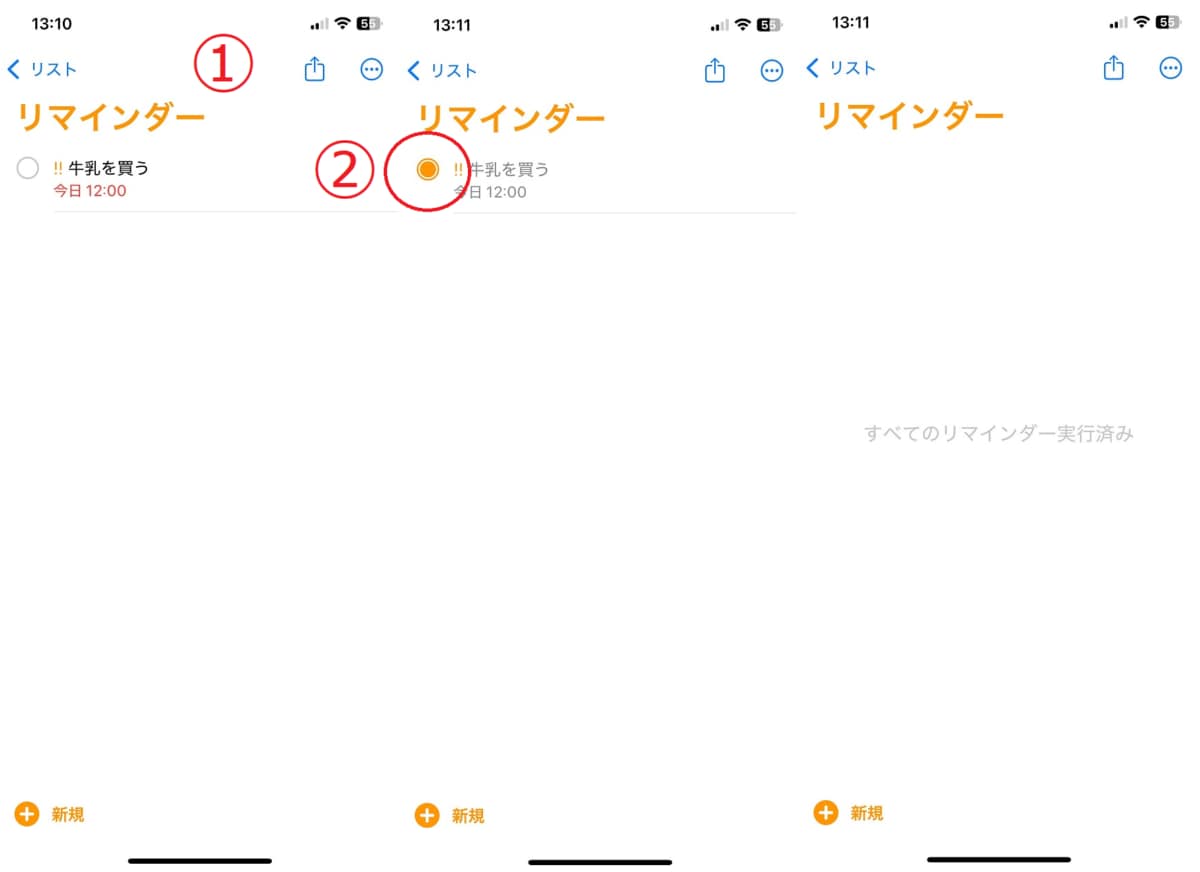
①iPhoneの「リマインダー」アプリから実行済みにしたいリマインダーを開きます
②左の「〇」をタップすると「実行済み」となり削除されます
リマインダーの編集方法
リマインダーの日付や時間変更など、編集方法について紹介します。
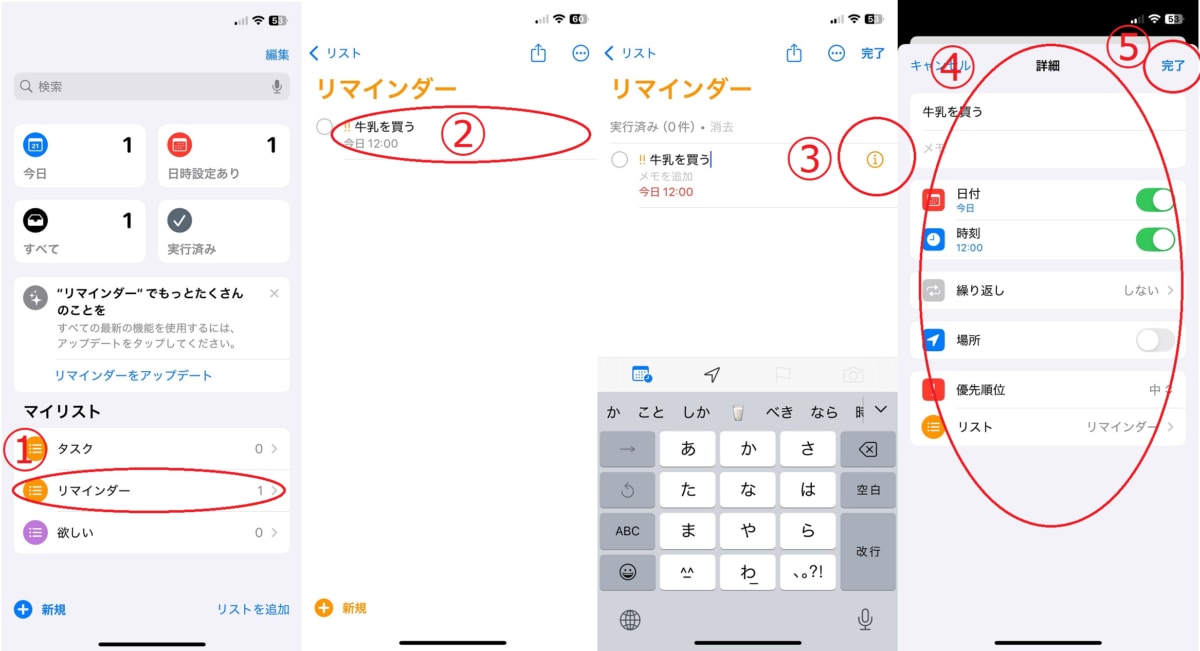
①iPhoneの「リマインダー」アプリを開き、編集したいリマインダーを選びます
②編集したいリマインダーをタップすると
③右に「i」マークが表示され、その「i」マークをタップします
④詳細ページで「タイトル」や「日付」「時刻」などの変更したい項目を編集します
⑤右上の「完了」をタップして編集完了です
リマインダーの復元方法
実行済みにしたリマインダーを復元する方法を解説します。
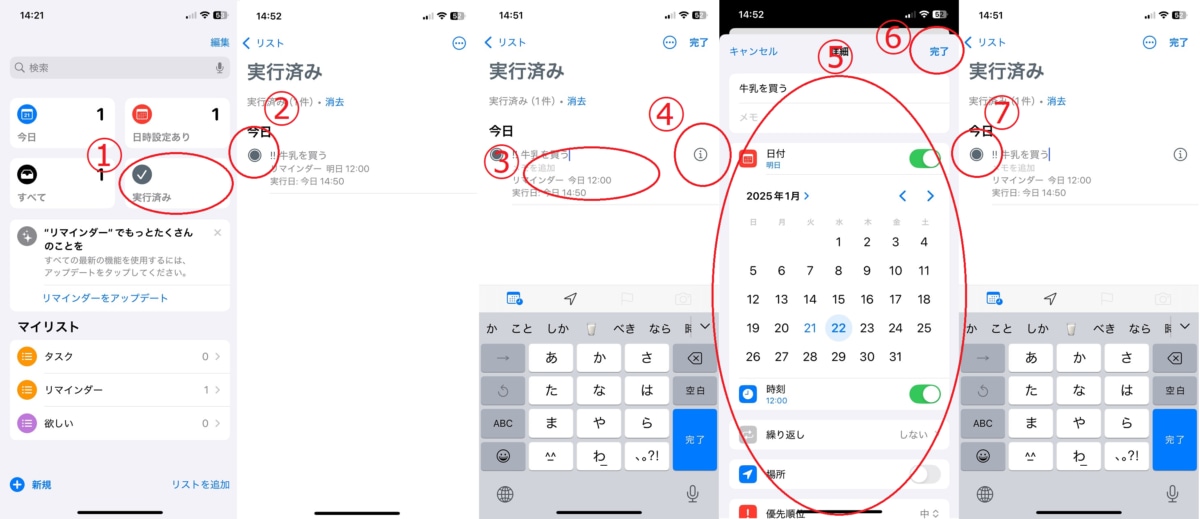
①iPhoneの「リマインダー」アプリを開き「実行済み」をタップ
②復元したい項目の左横の「●」をタップすると、もとのリストに復元されます
③内容を変更して復元したい場合は、編集・復元したい項目をタップし
④「i」マークを表示させ、さらに「i」マークをタップ
⑤詳細画面で「タイトル」、「メモ」、「日付」や「時間」「場所」「優先順位」などを編集します
⑥編集が終わったら右上の「完了」をタップ
⑦②の画面に戻り、復元したい項目の左横の「●」をタップすると、もとのリストに復元されます
指定した「時間」と「場所」で通知を受け取る
リマインダーでは、用途に合わせて2つの通知設定を活用できます。
「時間」で指定する
「15時にお迎えに行く」「19時にゴミ出しをする」など、特定の時間に通知が欲しい場合に設定します。タスク作成時に時計アイコンをタップして日時を指定するだけで、その瞬間にiPhoneがリマインドしてくれます。
「場所」で指定する(GPS連動)
「スーパーに着いたら醤油を買う」「家を出る時に鍵を閉める」など、特定の場所に到着・出発した際に通知を受け取れます。タスクの詳細画面から「場所」を選択し、目的地を登録しておけば、忘れがちな買い物や用事も最適なタイミングで思い出せます。
