



リマインダーの活用テクニック
「リマインダー」のさらに便利な活用テクニックを紹介します。基本的な使い方をマスターした方はぜひチェックしてみてください。
「カレンダー」アプリからリマインダーを作成する方法
リマインダーはiPhoneの標準アプリ、「カレンダー」からも登録できます。ここからは「カレンダー」からリマインダーをセットする手順を紹介します。
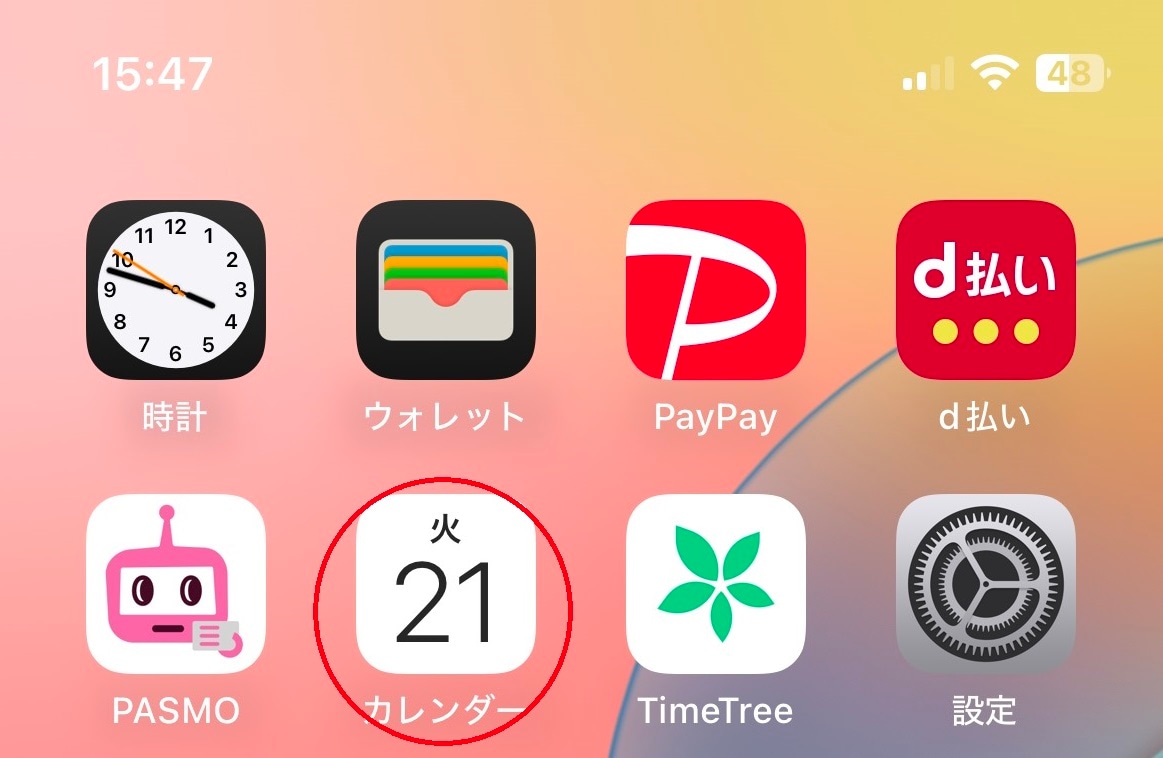
①iPhoneの「カレンダー」アプリを開きます
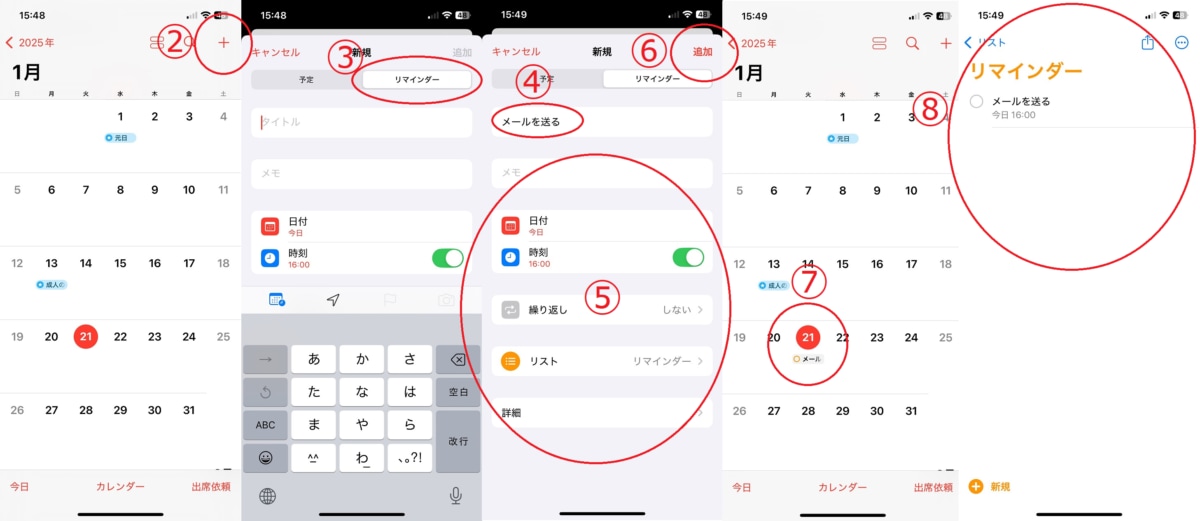
②右上の「+」をタップ
③「リマインダー」をタップします
④「タイトル」を入力
⑤「日付」「時刻」「繰り返し」「リスト」「詳細」の必要事項を入力します
⑥右上の「完了」をタップ
⑦「カレンダー」アプリにリマインダーが追加されました
⑧「リマインダー」アプリにもリマインダーが追加されました
リマインダーで買い物リストを作成する方法
「リマインダー」で買い物リストを作成する手順について解説していきます。
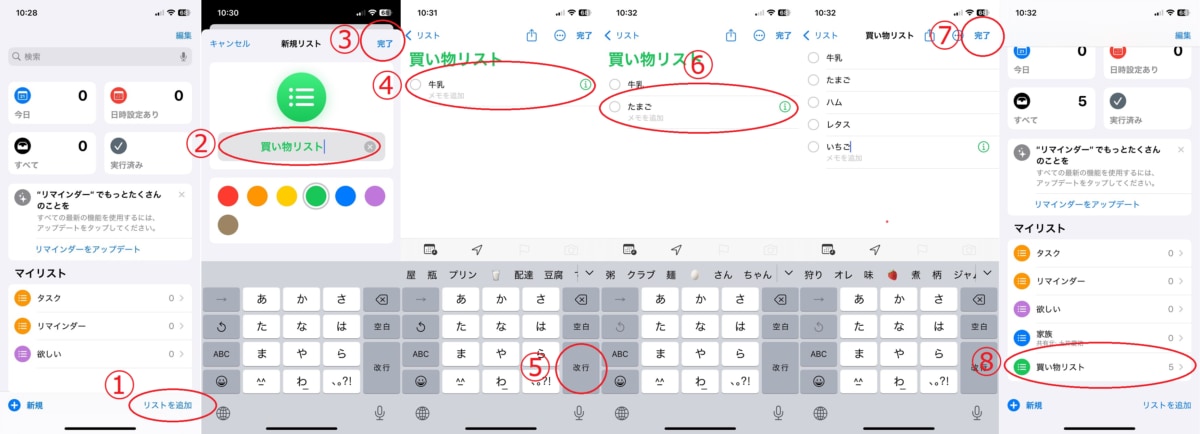
①iPhoneの「リマインダー」を開き右下の「リストを追加」をタップ
②リスト名を入力します。なお文字色は、下のカラーパレットで変更できます
③右上の「完了」をタップ
④ページが新しく追加したリストに切り替わったら、画面(どこでもOK)をタップし買い物リストを入力
⑤キーボードの「確定」とタップしさらに「改行」をタップすると、買い物リストを追加していくことができます
⑥必要な品物を追加し⑤の操作を繰り返し
⑦すべての入力が終わると右上の「完了」をタップ
⑧「リマインダー」のマイリストに「買い物リスト」が追加され、作成完了です
リマインダーのサブタスクの作成方法
リマインダーのサブタスクの作成には、いくつかの方法があります。ここでは初心者でも簡単にサブタスクを作成できる2つの方法を紹介します。
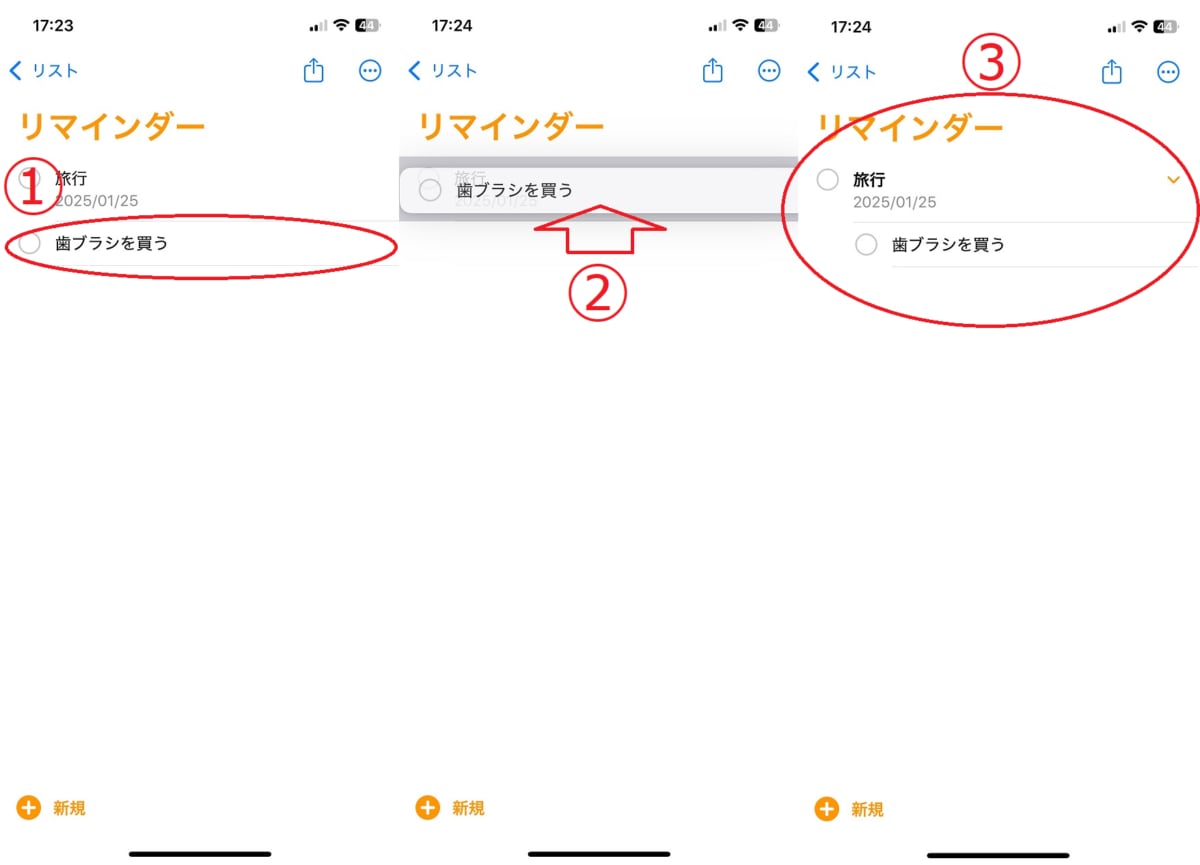
①サブタスクにしたいリマインダーをタップしたまま
②メインタスクにしたいリマインダーへドラッグ
③ドラッグしたリマインダーがサブタスクとなります
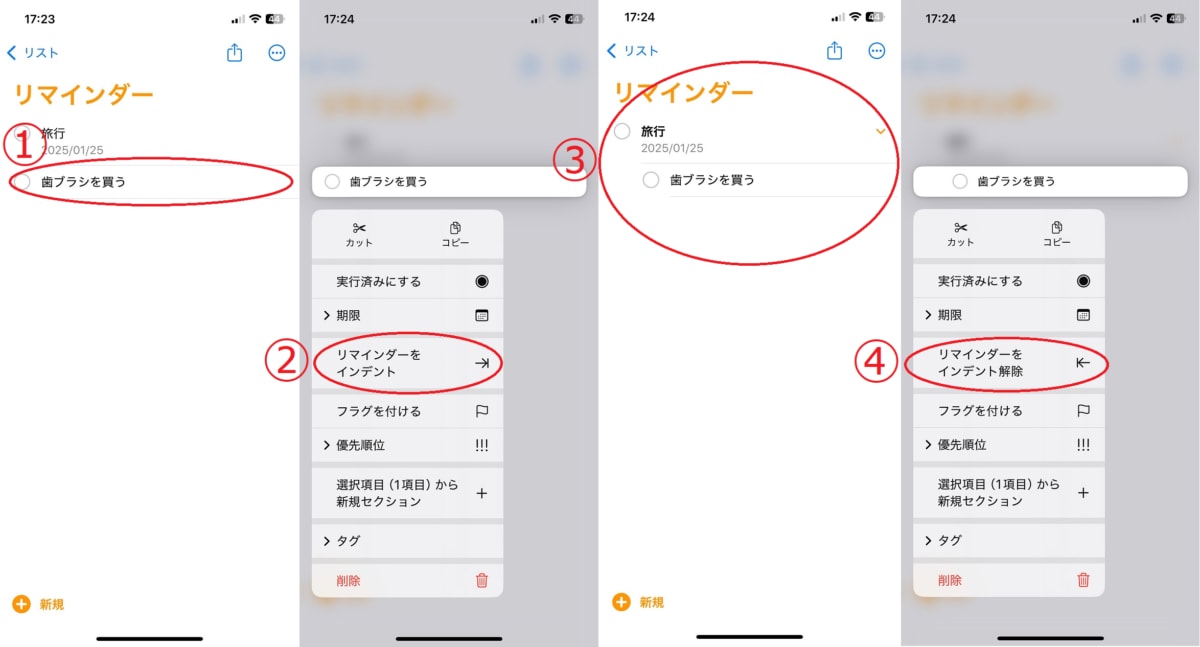
①サブタスクにしたいリマインダーをメインタスクの下に置き、長押しします
②「リマインダーをインデント」をタップで完了です
③サブタスクから元に戻したいときは、戻したいリマインダーを長押しし「リマインダーをインデント解除」で元に戻ります
リマインダーを共有する方法
iPhoneのリマインダーの共有はとても簡単です。手順を確認してみましょう。
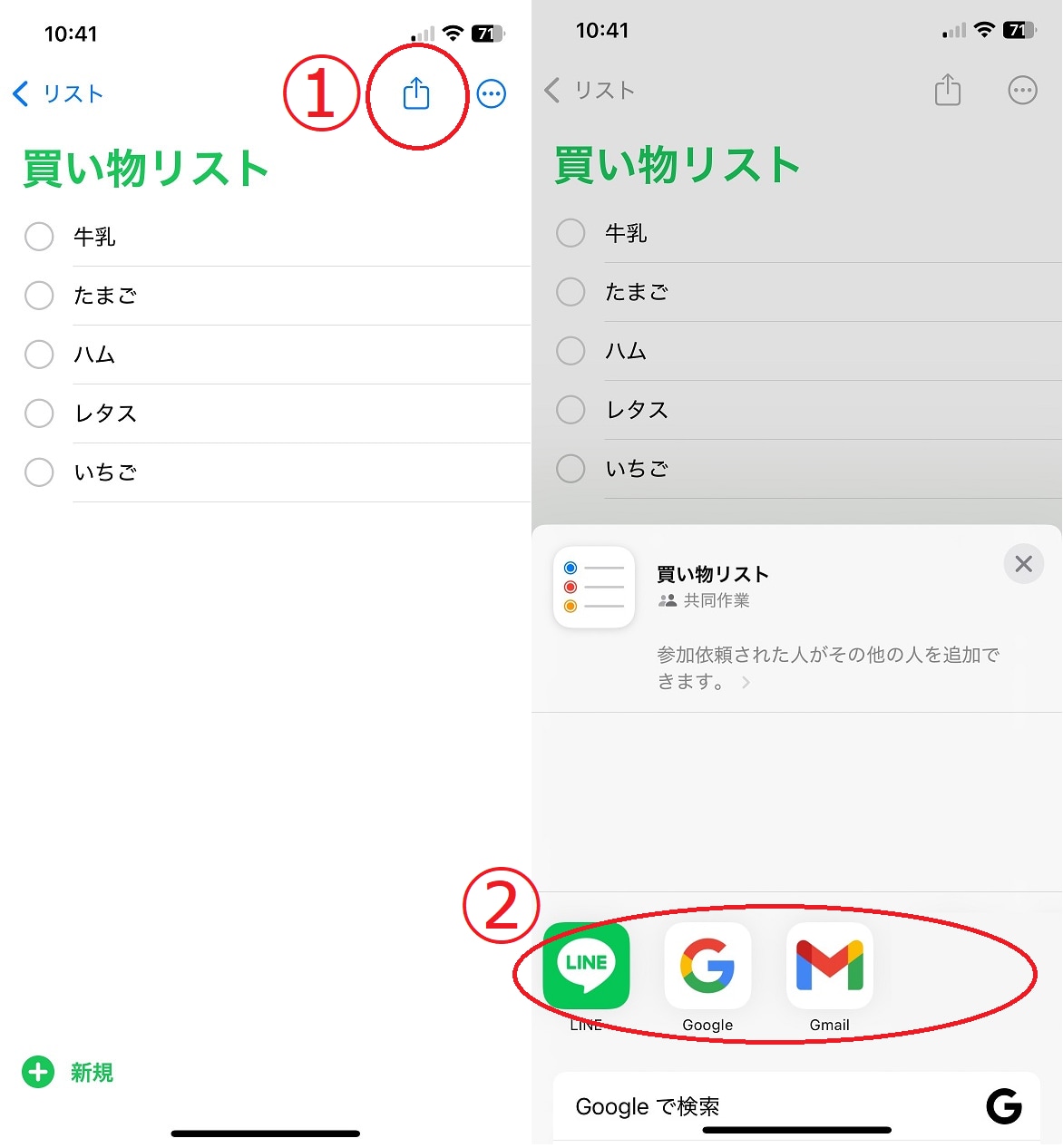
①「リマインダー」アプリより共有したいリマインダーを開き、右上の共有ボタンをタップします
②LINEやメールなどのなかから共有方法を選択しタップすればリマインダーの共有ができます
他の人に共有リストのリマインダーを割り当てる方法
共有したリマインダーは、共有者の中で割り当てることが可能です。リマインダーの割り当て方法を紹介します。

①まずはリマインダーが共有されているかどうかを確認します。人マークが出ていれば共同作業がおこなえる状態です
②共同作業者へ割り当てたいリマインダーをタップ
③クイックツールバーの人マークをタップします
④上に表示される割り当て先から、割り当てたい人を選びタップ
⑤右上の「完了」をタップし、割り当て完了です
アプリを開かない! ホーム画面・ロック画面への表示方法(ウィジェット)
せっかく登録したタスクも、アプリを開き忘れては意味がありません。「ウィジェット」機能を活用すれば、アプリを開く手間を省き、スマホを見るたびに自然と視界に入る設定が可能です。うっかり忘れを物理的に防ぎましょう。
リマインダーをウィジェット化する方法
iPhoneのリマインダーを頻繁に使用する方はウィジェット化しておくとホーム画面からすぐに操作ができて便利です。方法を解説していきます。
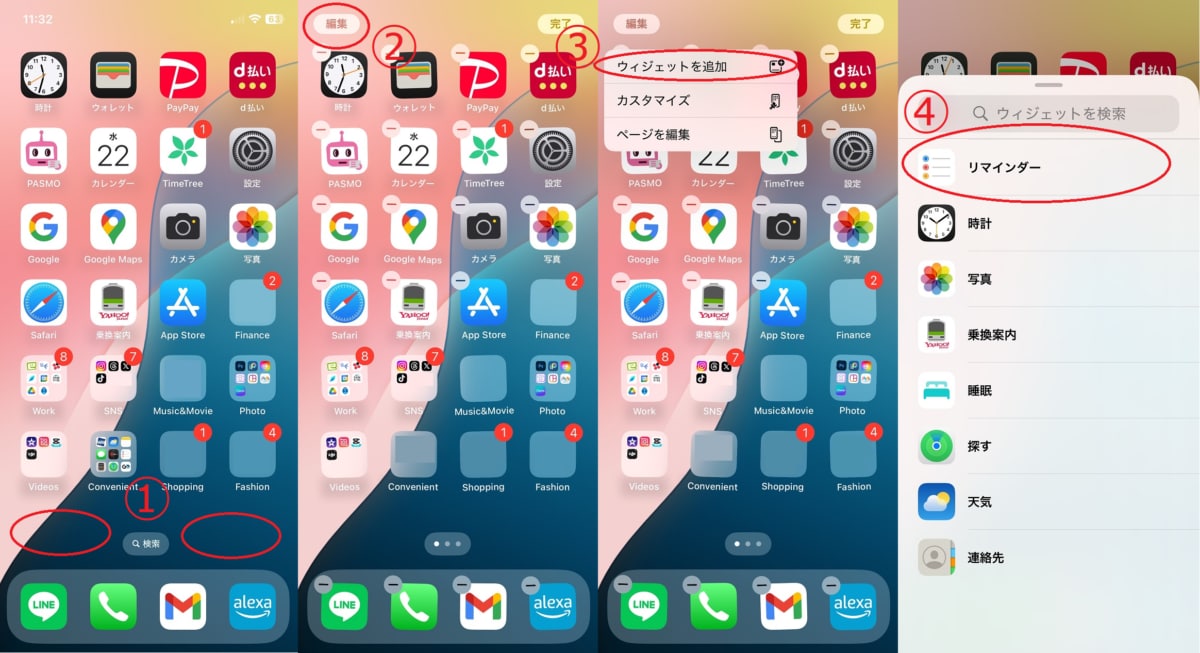
①ホーム画面の空いている場所を長押しします
②アプリが波打つように揺れると、画面左上に出てきた「編集」をタップ
③「ウィジェットの追加」をタップ
④「リマインダー」をタップします
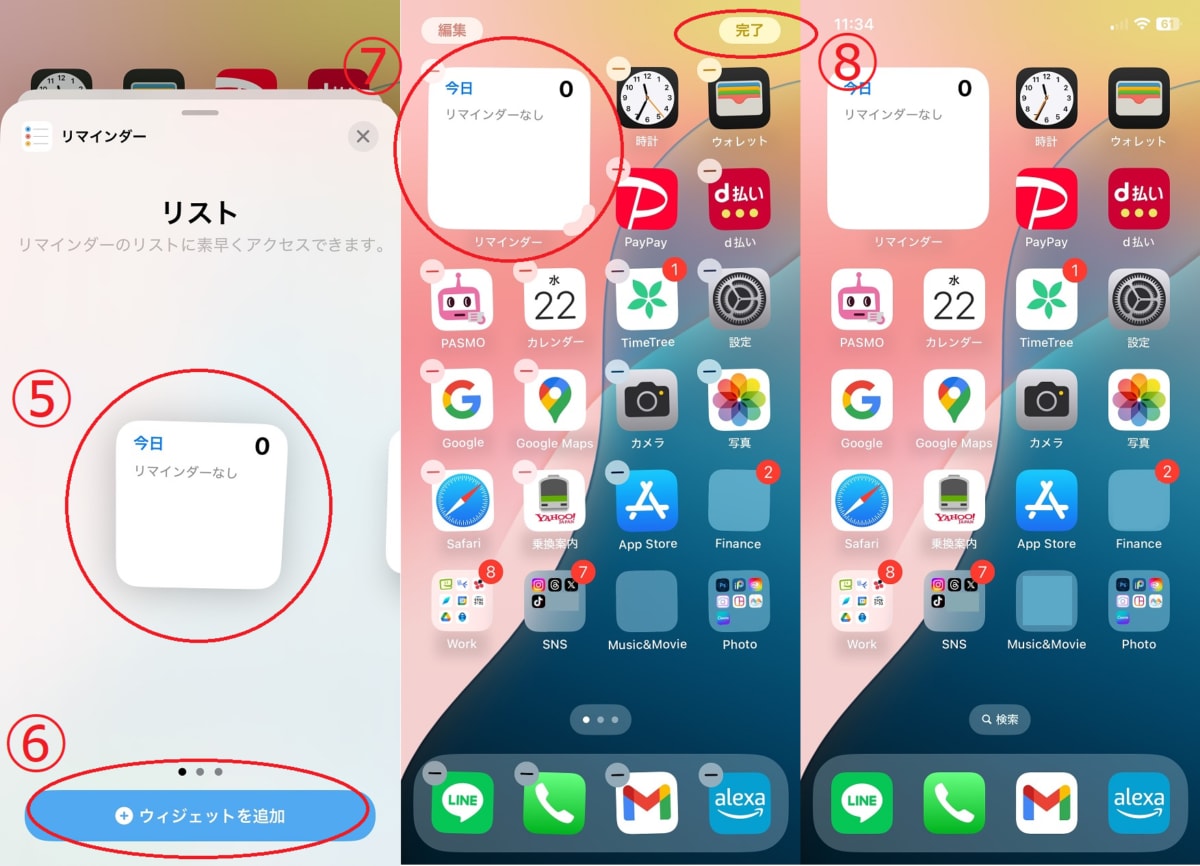
⑤好みのウィジェットの表示を選択し
⑥「ウィジェットを追加」をタップします
⑦ドラッグで移動させ、置きたい場所を選びます
⑧右上のの「完了」をタップしリマインダーのウィジェットの追加が完了しました
ロック画面にリマインダーを表示する
ロック画面にリマインダーを表示する手順は以下の通りです。
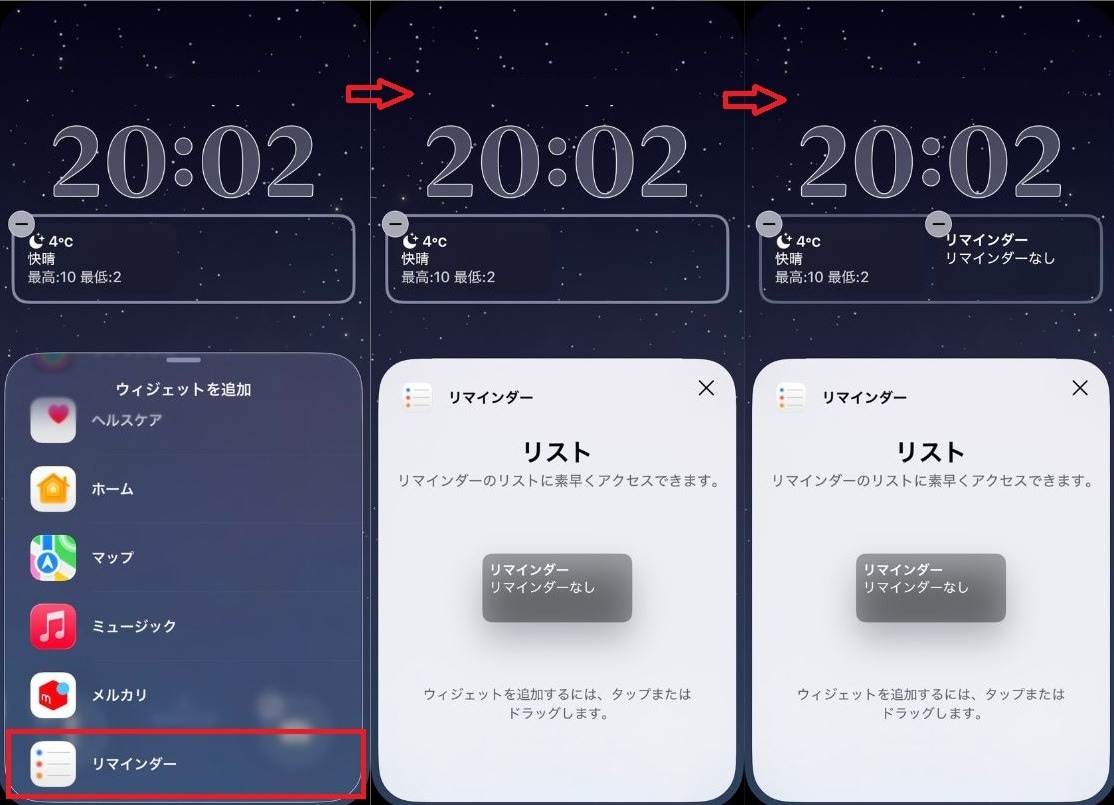
①iPhoneのロックを解除した状態で(ホーム画面には進まず)、ロック画面の背景を長押しします
②画面下部の「カスタマイズ」ボタンをタップします
③時刻の下にあるウィジェット専用枠(または「+ウィジェットを追加」)をタップします
④リストから「リマインダー」を探してタップします
⑤タップまたはドラッグで追加します
