


紛失してしまったiPhoneは、「探す」アプリやiCloudの「デバイスを探す」アプリなどで探すことができます。またiPhoneを失くした際には「紛失モード」にするなど、いくつかのやることがあるのをご存じでしょうか。今回は紛失したiPhoneを探す方法とやるべきことを詳しく紹介します。もしものときも焦らないように、事前にチェックしておきましょう。
iPhoneの現在地を確認して探す方法
iPhoneを紛失した際には、まずiPhoneがどこにあるのかを探しましょう。iPhoneを探す方法には「探す」アプリのほかにもApple Watchや契約キャリアの「紛失サポート」など、いくつかの方法があります。ここではiPhoneの探し方について詳しく解説します。
「探す」アプリで探す
iPhone以外にも同じAppleアカウントでサインインしているMacBookやiPadなどのApple製品をお持ちの方は、それらのデバイスから「探す」アプリを使って紛失したiPhoneを探すことができます。
手順は以下です。
①お手持ちのApple製品から「探す」アプリを開きます
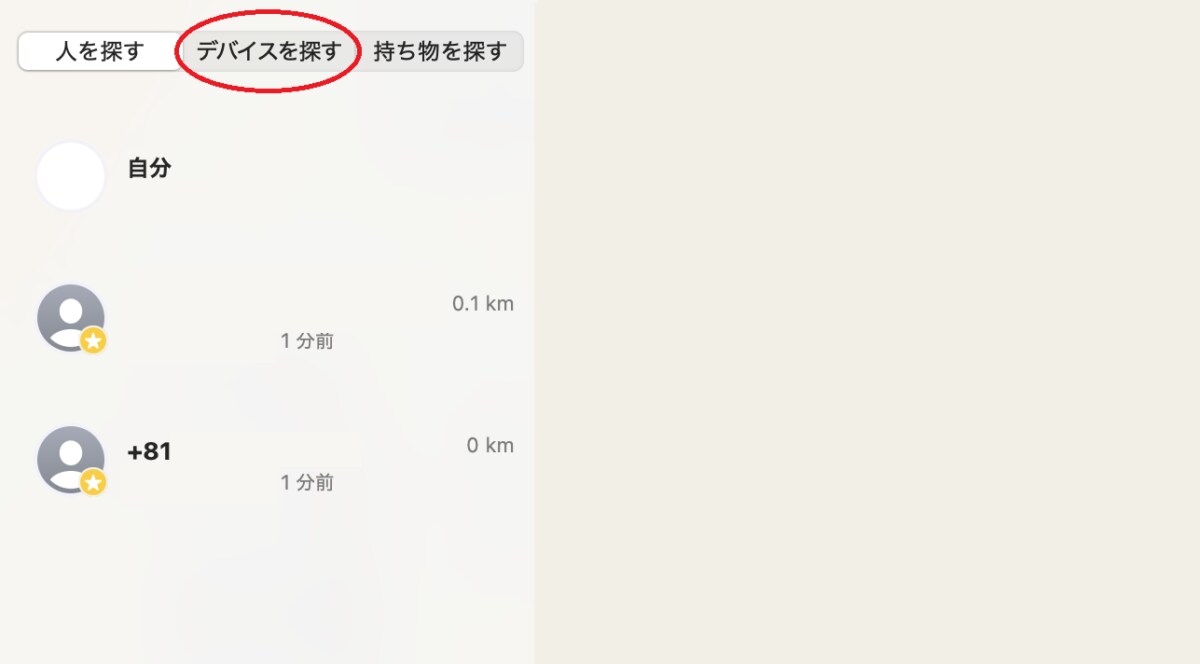
②「デバイスを探す」を選択します(※下の画像右部分に地図が表示されます)
③紛失したiPhoneを含むすべてのデバイスの位置が地図上に表示されます(※下の画像右部分に地図が表示されます)
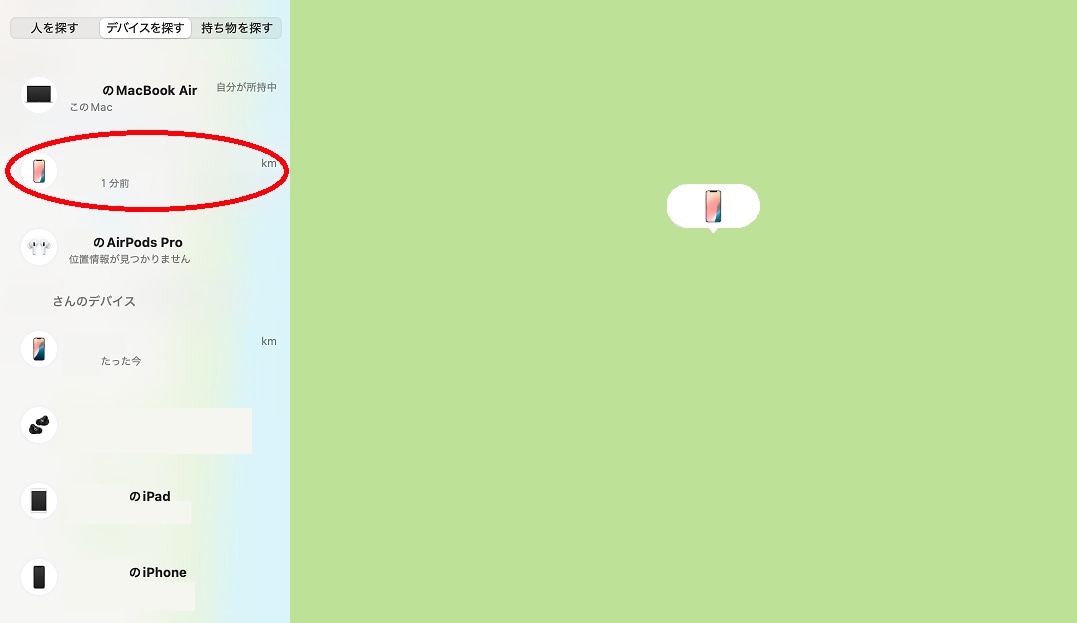
④画面左から探したいiPhoneを選択し「アクション」をタップすると「サウンドを再生する」「経路」などの操作ができます
iCloud.com/findの「デバイスを探す」で探す
パソコンやタブレットからiCloudのfindにサインインし、「デバイスを探す」で紛失したiPhoneを探すことができます。
①iCloud.com/findにアクセスします
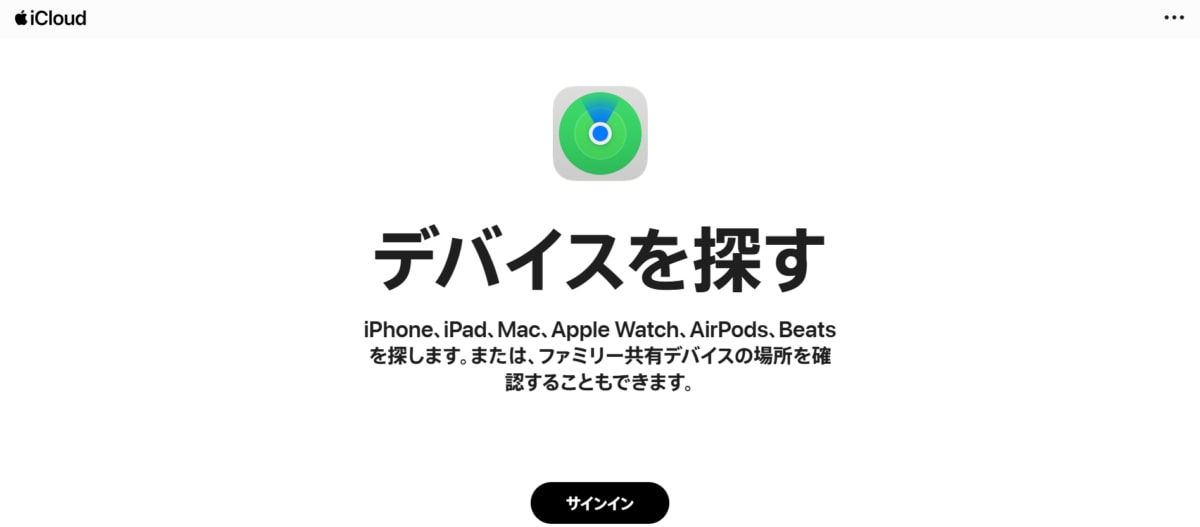
②Appleアカウントでサインインします
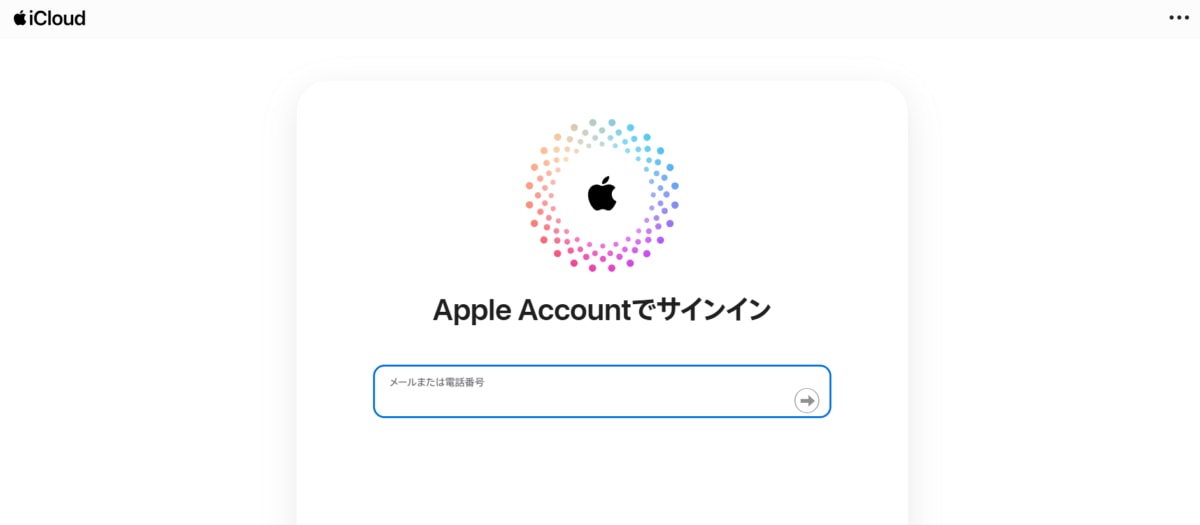
③紛失したiPhoneを含むすべてのデバイスの位置が地図に表示されます(※下の画像右部分に地図が表示されます)
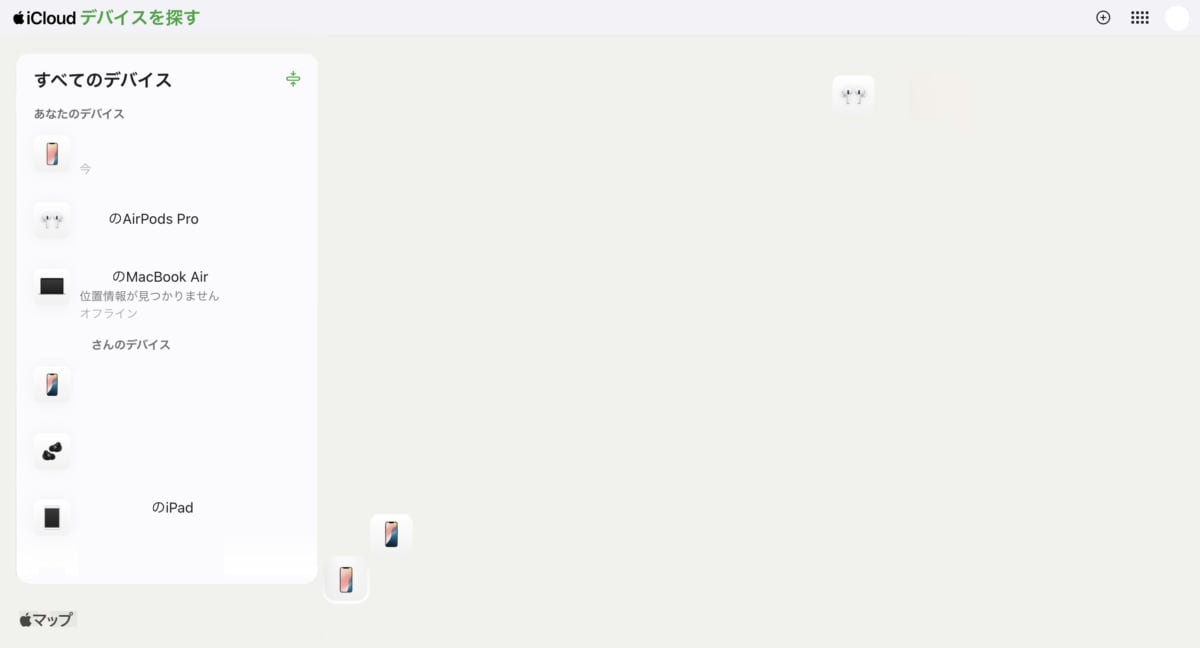
④画面左から探したいiPhoneを選択し「アクション」をタップすると「サウンドを再生する」「経路」などの操作ができます
Apple Watchで探す
Apple Watchを使用している方はお使いのApple Watchで失くしたiPhoneを探すことができます。手順は以下になります。

①Apple Watchの「デバイスを探す」アプリを開きます
②Appleアカウントでサインインします
③紛失したiPhoneを含むすべてのデバイスの位置が地図に表示されます
④探したいiPhoneを選択し「アクション」をタップすると「サウンドを再生する」「経路」などの操作ができます。またデバイスが近くにあれば「Find (Nearby)」(近くを探す)機能も使用可能です
ファミリーメンバーのデバイスで探す
ファミリーメンバーのデバイスからも「探す」アプリで探すと同じ手順で紛失したiPhoneを探すことができます
契約キャリアの「紛失サポート」を利用する
契約キャリアで用意されている「紛失サポート」を利用して、紛失したiPhoneを探すことができます。
- ドコモ・・・盗難・紛失サポート、ケータイお探しサービス
- au・・・盗難・紛失サポート
- ソフトバンク・・・盗難・紛失サポート
鉄道会社や施設などへ連絡する
紛失した場所が分かる場合は、失くしたと思われる鉄道会社や施設へ連絡しましょう。忘れ物として届けられている場合があります。
電源が切られていても探せるって本当?
「スマホの充電が切れてしまったら、もう探せないのでは?」と不安になりますが、実は最近のiPhoneなら電源がオフの状態でも見つけることが可能です。
電源オフでも探せる条件
iOS 15以降を搭載した比較的新しいモデルであれば、「"探す"ネットワーク」という仕組みを利用して位置情報を特定できます。対象となる機種は以下の通りです。
・iPhone 11シリーズ以降(ただし、iPhone SEは除きます)
・iOS 15以降にアップデートされていること
iPhoneを紛失したときにやるべきこと
iPhoneを紛失した際には、探すことのほかにもやるべきことがあります。5つのポイントをチェックしておきましょう。
iPhoneを「紛失モード」にする
紛失してしまったiPhoneを「紛失モード」にすることでパスコードのロックやApple Payの利用停止を自動で行います。また拾った人へ向けて、ロック画面に連絡先などのメッセージを表示させることも可能です。「紛失モード」の設定は以下の手順で「探す」アプリや「デバイスを探す」からできます。
①「探す」アプリ(「デバイスを探す」)を開き、紛失したiPhoneをタップします
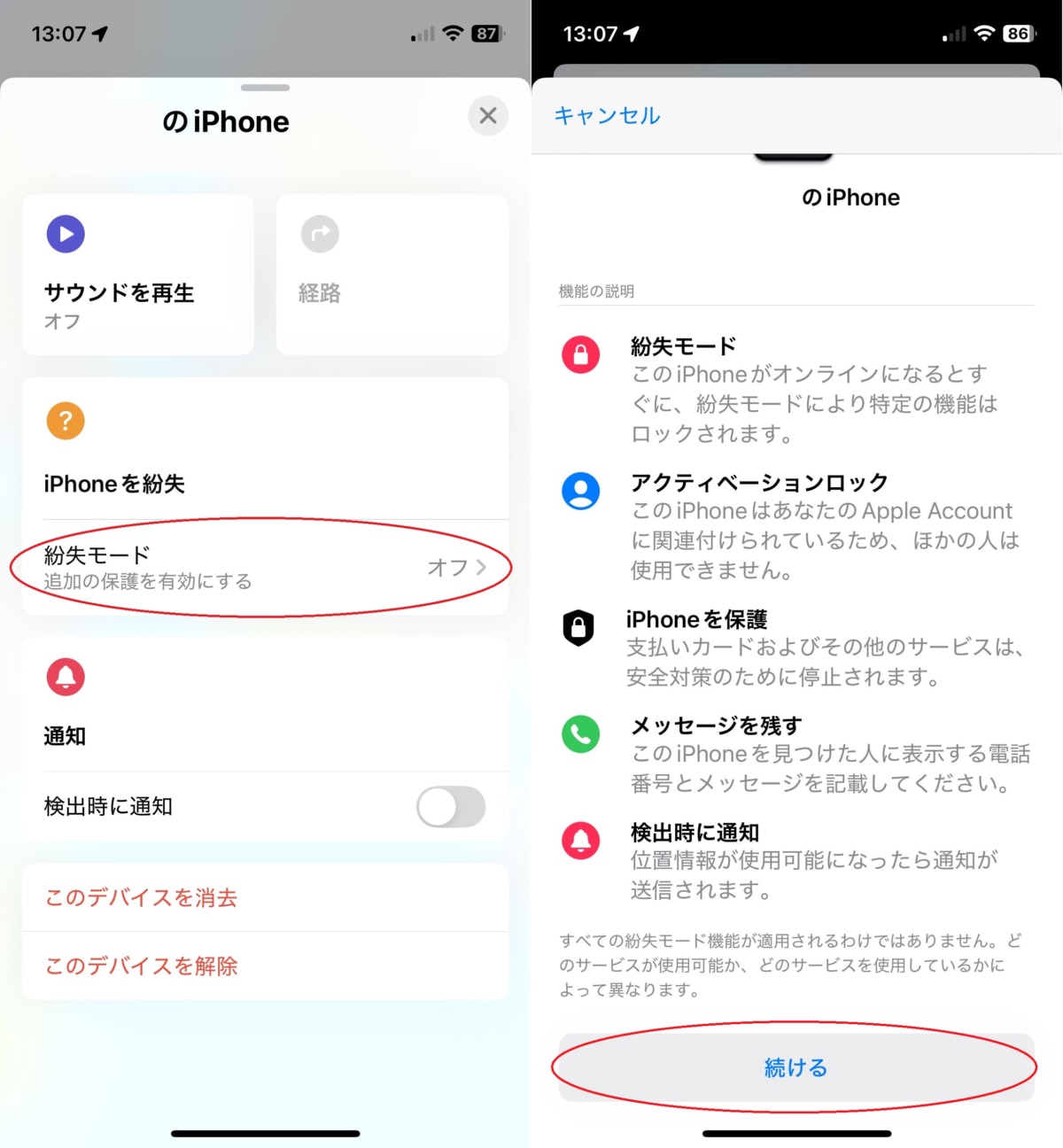
②「紛失モード」をタップし手順に従いオンにします
警察に紛失届を提出する

紛失したiPhoneが見つからない場合は警察へ紛失届を提出しましょう。その際にiPhoneのシリアル番号の提示を求められる場合があります。シリアル番号は手元にiPhone本体や箱がなくても、Appleアカウントにアクセス→紛失したiPhoneで使用しているApple IDでサインイン→「デバイス」セクションを選択→紛失したiPhoneを選択で確認ができます。
アカウントの情報を更新する
紛失したiPhoneを不正利用されないためにアカウント情報を更新することも重要です。 Appleアカウントにアクセス→紛失したiPhoneで使用しているApple IDでサインイン→「サインインとセキュリティ」を選択→「パスワード」を選択し変更でアカウント情報を更新できます。
