



iPhoneのおやすみモードの使い方
おやすみモードの使い方を紹介します。設定・解除の切り替え方法や詳しい設定方法について解説。
コントロールセンターの「集中モード(三日月マーク)」をタップするだけで簡単にオン・オフを切り替えられ、詳細設定から自動でオンにする時間指定も可能です。
おやすみモードの設定・解除の切り替え方
おやすみモードのオン・オフはiPhoneのコントロールセンターから切り替えが可能です。手順は以下のようになります。
①コントロールセンターを開く
②A:集中モードのなかで「おやすみモード」しか使用設定していない場合は、「集中モード」をタップするだけでオン設定の完了です
②B:集中モードを複数使用している場合は「集中モード」を長押しします
③「おやすみモード」をタップしておやすみモードの設定完了です
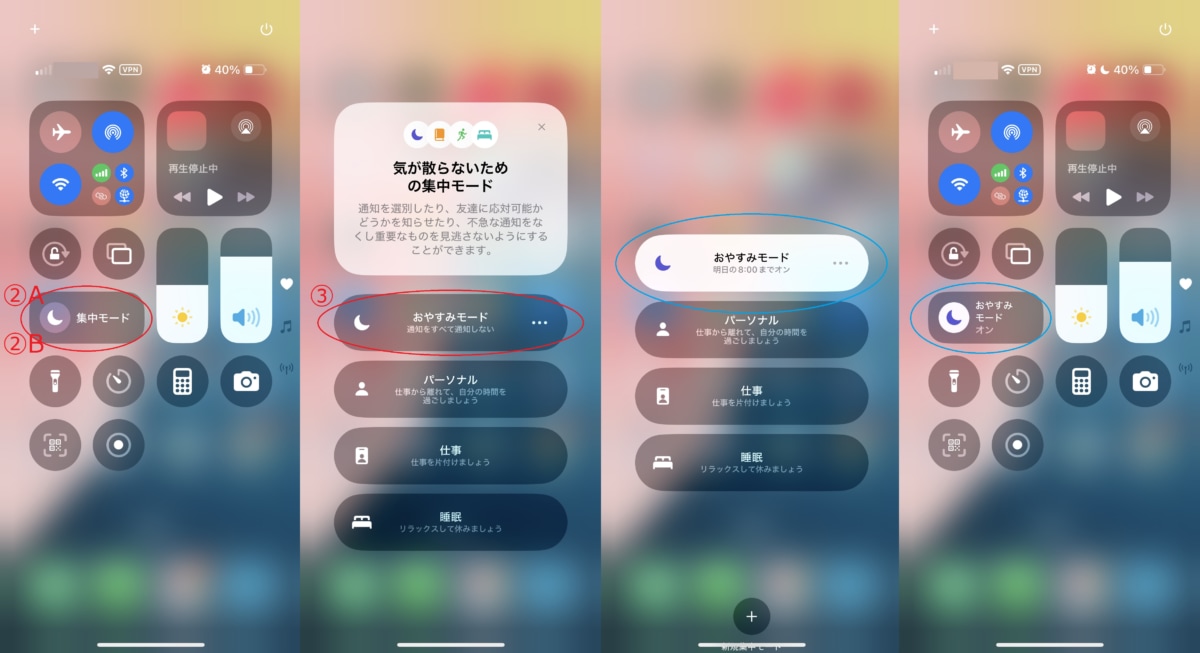
設定が完了すると「おやすみモード」の背景が薄いグレーになり三日月マークに色がつきます。コントロールセンターの「おやすみモード」もオンになります。
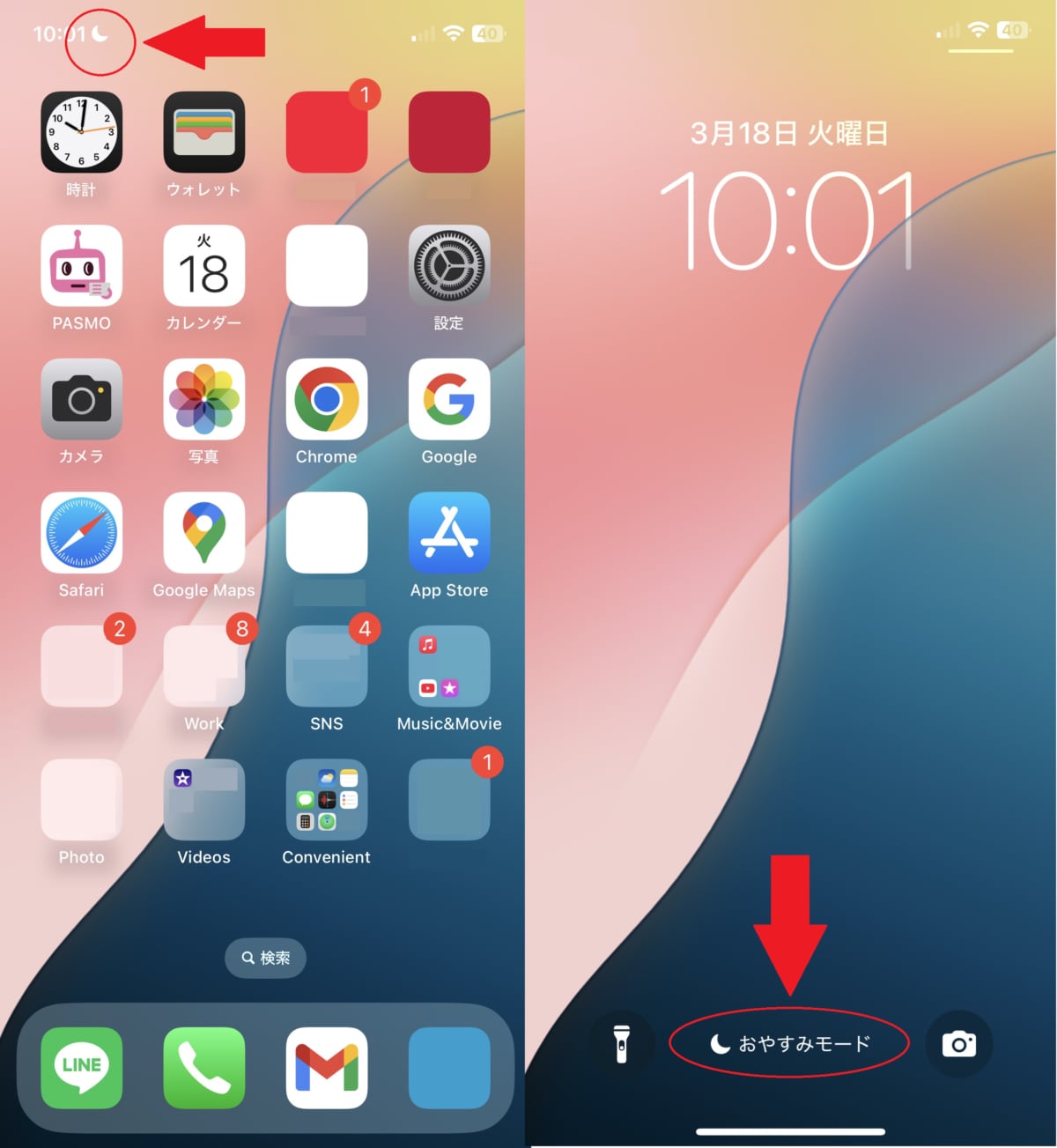
またホーム画面とロック画面でも三日月マークが表示されます。おやすみモードをオフにする場合は、同じようにコントロールセンターから「おやすみモード」をタップまたは長押しして解除ができます。
おやすみモード詳細の設定方法
おやすみモード詳細の設定方法を解説します。
通知設定
おやすみモードの設定では、通知設定をおこなうことができます。
①「設定」アプリを開きます
②「集中モード」をタップします
③「おやすみモード」をタップします
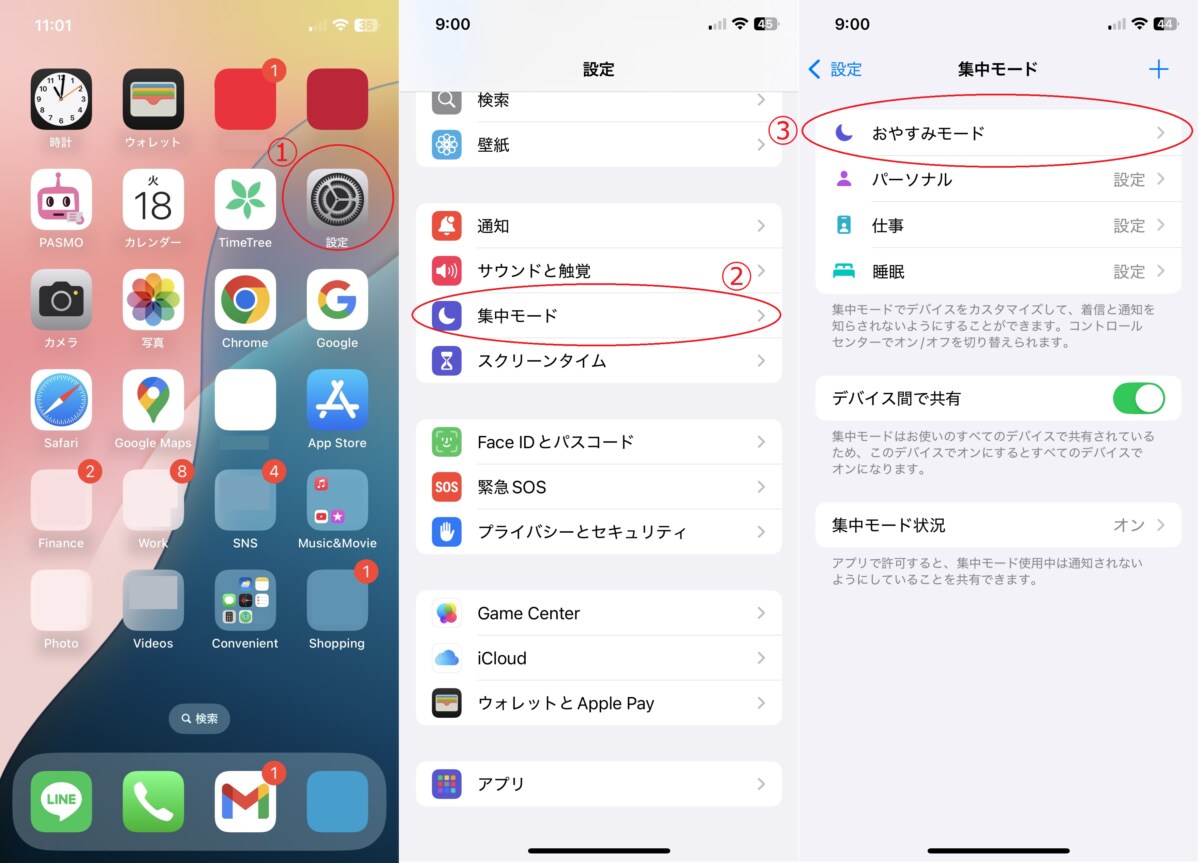
④「連絡先」や「アプリ」をタップし、それぞれの通知設定をおこないます
⑤「連絡先」では「通知を知らせない」もしくは「通知を許可」を選択
⑥「追加」をタップし、通知を許可する連絡先を指定できます。着信の許可では「すべての人」「通知される連絡先のみ」「よく使う項目」「連絡先のみ」「OWA」から選択が可能です
⑦「アプリ」も同様に「通知を知らせない」もしくは「通知を許可」を選択
⑧「追加」をタップすると、通知を許可するアプリを指定できます
⑨間違えて追加してしまった場合や変更したい場合は「-」をタップすると削除できます
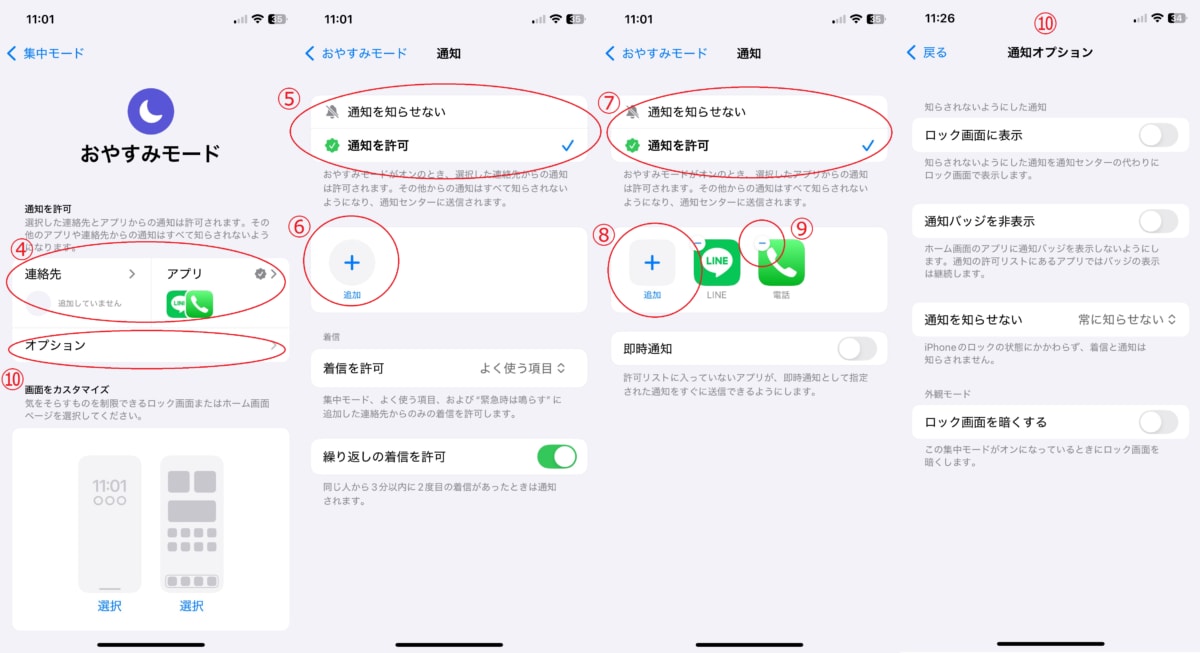
⑩「オプション」では「ロック画面に表示」「通知バッジを非表示」「通知を知らせない」「ロック画面を暗くする」を自分好みにカスタマイズすることが可能です
ホーム画面・ロック画面の設定
おやすみモード時の画面の設定方法を紹介します。
①設定のおやすみモードのなかの「画面をカスタマイズ」より、変更したい画面(ロック画面かホーム画面)をタップします
②新しくおやすみモード用の画面を作成したい方は「新規ロック画面を作成」を選択し作成
③すでにある壁紙から選ぶ方は、表示された壁紙のなかから好きなデザインを選びます
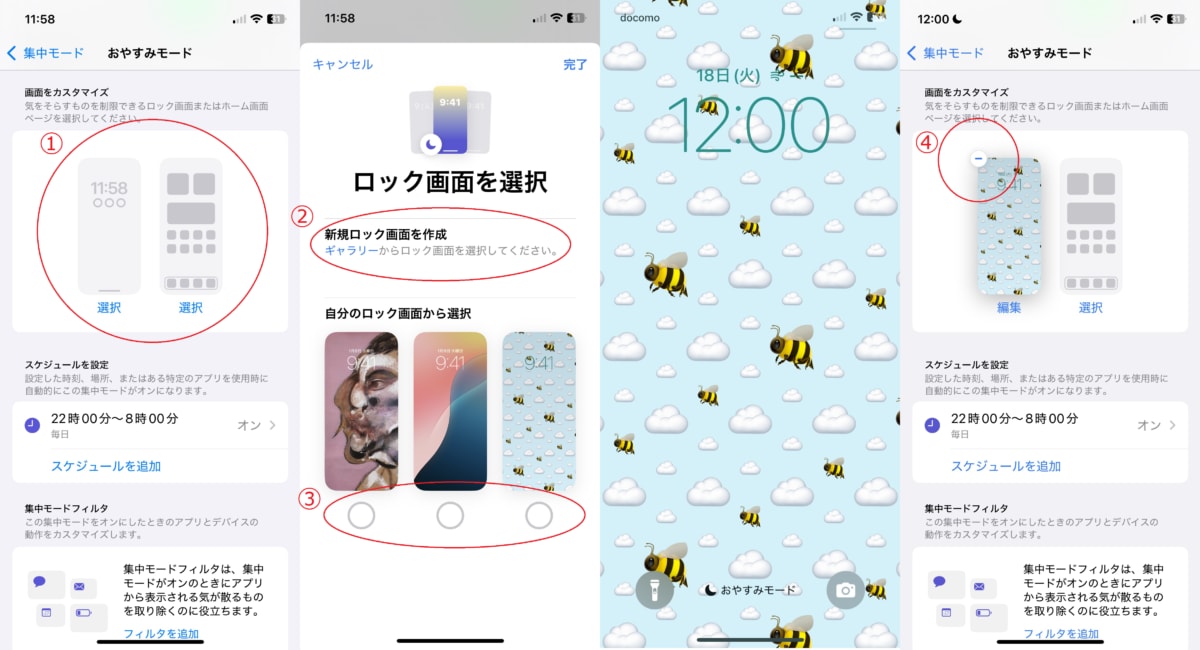
④おやすみモード用の壁紙を削除したい場合は「-」をタップ、カスタマイズしたい方は「編集」をタップすると編集ができます
スケジュール設定
スケジュール設定をおこなう場合の手順は以下のようになります。
①設定のおやすみモードのなかから「スケジュールを設定」をタップします
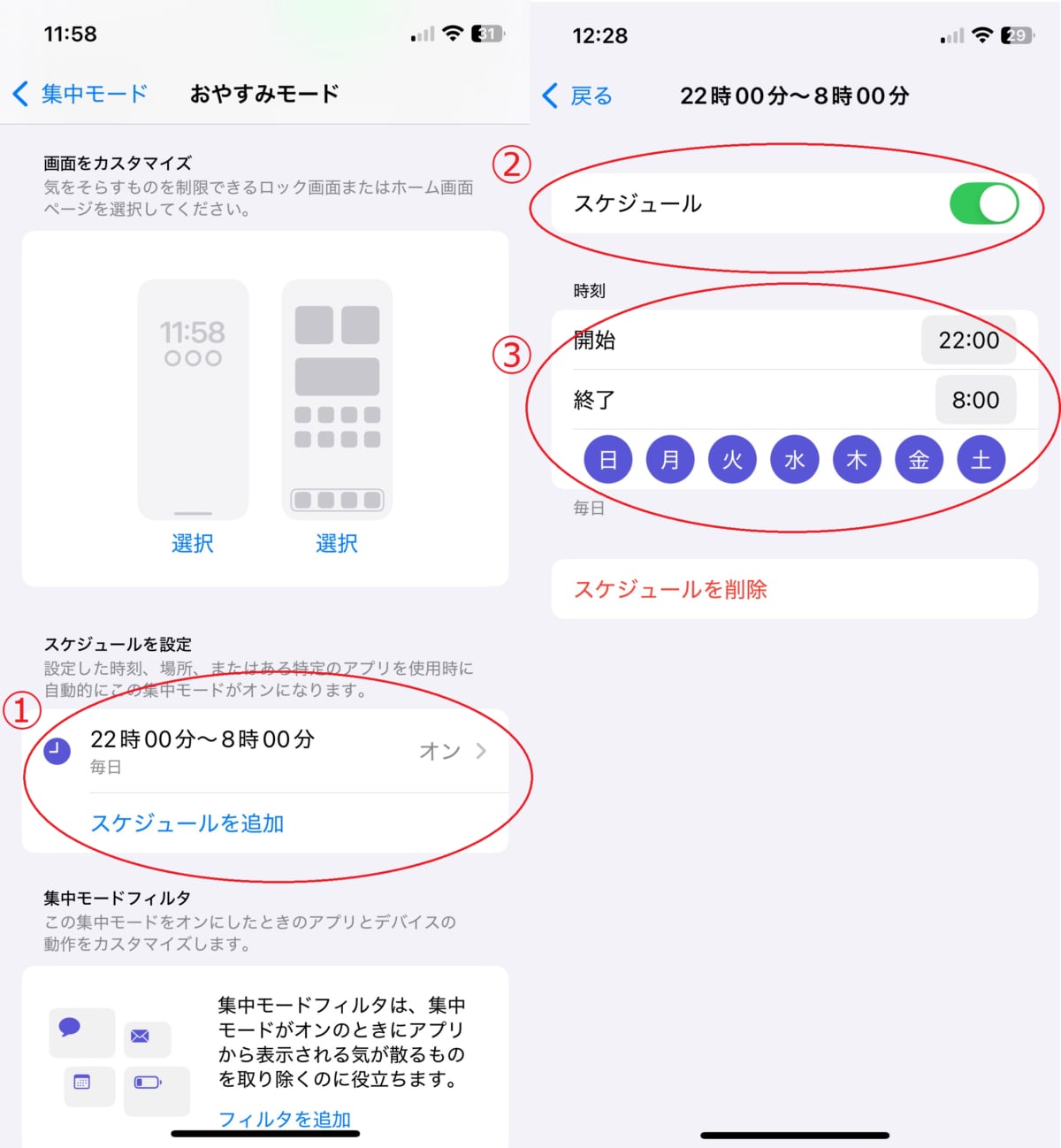
②スケジュールのオン・オフを設定できます
③開始時間、終了時間、曜日をカスタマイズすることが可能です
スケジュールを削除する場合は「スケジュールを削除」をタップ、追加する場合は①で「スケジュールを追加」をタップして設定しましょう。
集中モードフィルタ
おやすみモードの設定では「集中モードフィルタ」の設定も可能です。特定のアプリの動作をカスタマイズできるほか、システム設定のカスタマイズをすることができます。
①設定のおやすみモードから集中モードフィルタの「フィルタを追加」をタップします
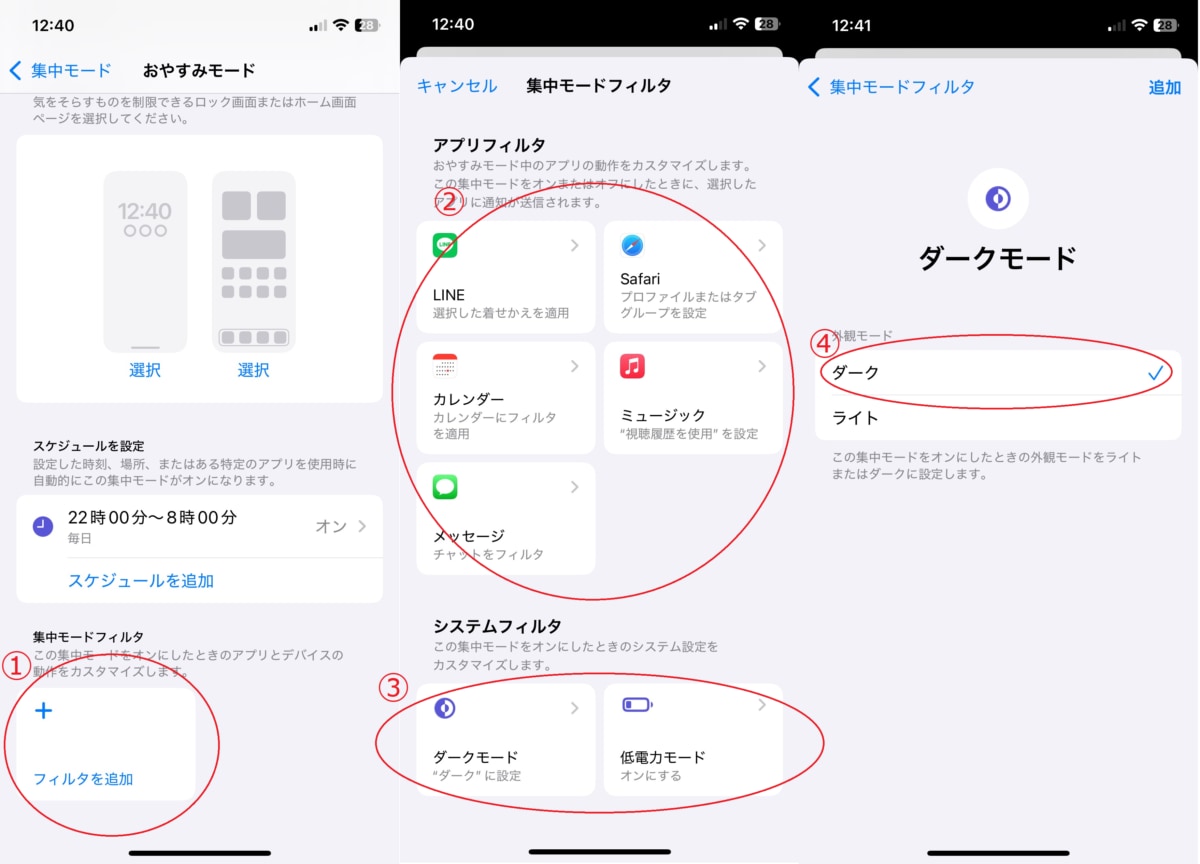
②アプリのフィルタを変更したい場合は変更したいアプリをタップ
③システムフィルタをかけたい場合は「ダークモード」「低電力モード」から選択しタップします
④「ダークモード」のフィルタを設定したい場合は外観モードの「ダーク」を選択します
子供や家族の電話だけは鳴らす! 安心の着信設定
おやすみモード中であっても、「集中モード」の設定から特定の連絡先を許可リストに入れるか、「繰り返しの着信」をオンにすることで、大事な家族や学校からの電話だけを鳴らすことができます。
一律ですべての通知を遮断してしまうのではなく、大切な人との繋がりだけを確保しておくことで、ママも安心してゆっくり休息をとることができます。万が一に備えた、賢い通知設定のステップを具体的に見ていきましょう。
特定の連絡先からの着信を許可する
おやすみモード中でも、事前に登録した相手からの電話は通常通り鳴らすことができます。もし個別の登録が面倒な場合は、連絡先の「よく使う項目」に入っている人だけを一括で許可する代替案も便利です。
これにより、深夜や早朝の不要な通知は防ぎつつ、実家の両親やパパからの大切な連絡だけを受け取れるようになります。以下の手順で作成しましょう。
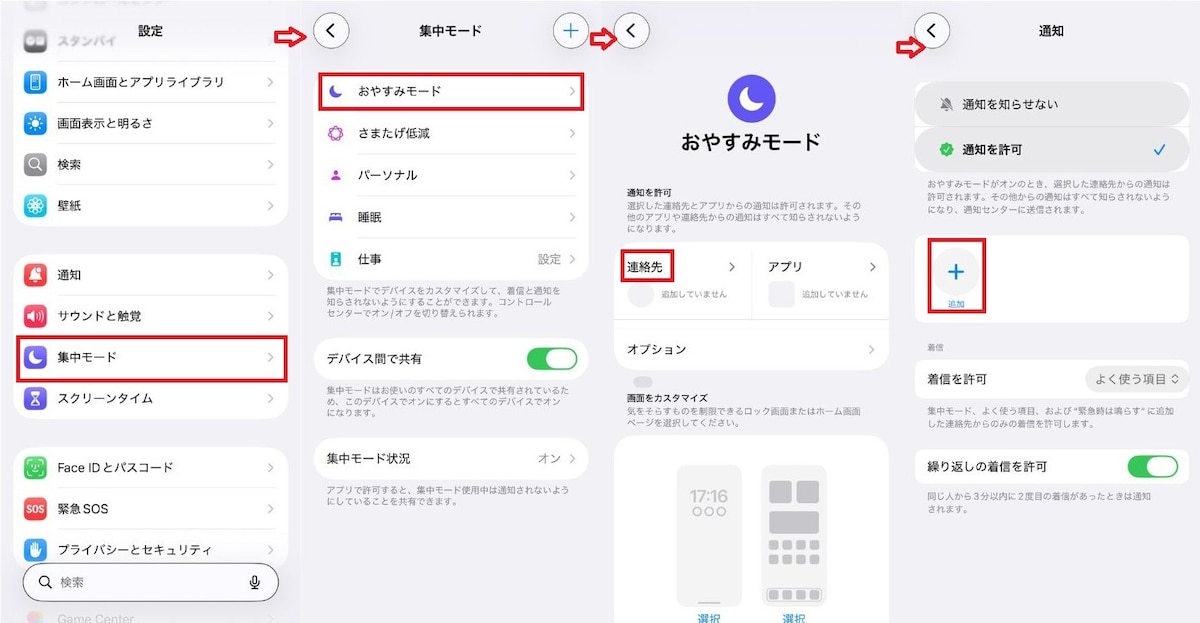
①iPhoneの「設定」アプリを開き、「集中モード」をタップする。
②「おやすみモード」を選択し、「通知を許可」の項目にある「連絡先」をタップする。
③「追加」ボタンから、学校や家族など、緊急連絡の可能性がある人を選択する。
この設定をしておけば、スマホを気にせず眠りについていても、本当に必要なときだけiPhoneがあなたを呼んでくれます。心理的な不安が解消されるだけで、睡眠の質は驚くほど向上します。
「繰り返しの着信」をオンにする
特定の連絡先として登録していない相手からでも、緊急性の高い連絡をキャッチする方法があります。結論、iPhoneの「繰り返しの着信」機能をオンにしておけば、3分以内に2回続けてかかってきた電話だけは、おやすみモードを貫通して通知されます。
もし知らない番号からの電話を一切受けたくない場合は、この機能をオフにする必要がありますが、お子さんの安全を優先するならオンにしておくのが現実的な対策です。以下の手順を確認してくださいね。
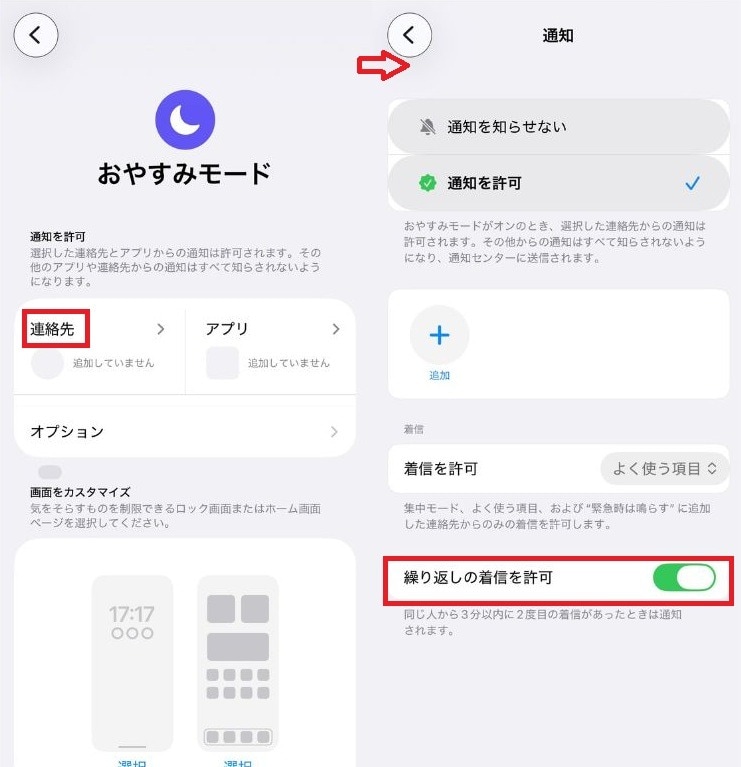
①「設定」アプリの「集中モード」から「おやすみモード」を選択する。
②「連絡先」をタップし、一番下にある「繰り返しの着信を許可」をオン(緑色)にする。
③これで、3分以内に2度目の着信があった場合にのみ、通知音が鳴るようになります。
同じ相手から何度も電話がくるのは、通常ではない事態が起きている証拠です。この「2度目の電話」を合図にする機能があれば、ママの安眠を守りながらも、本当の緊急事態を見逃さずに済みます。
