


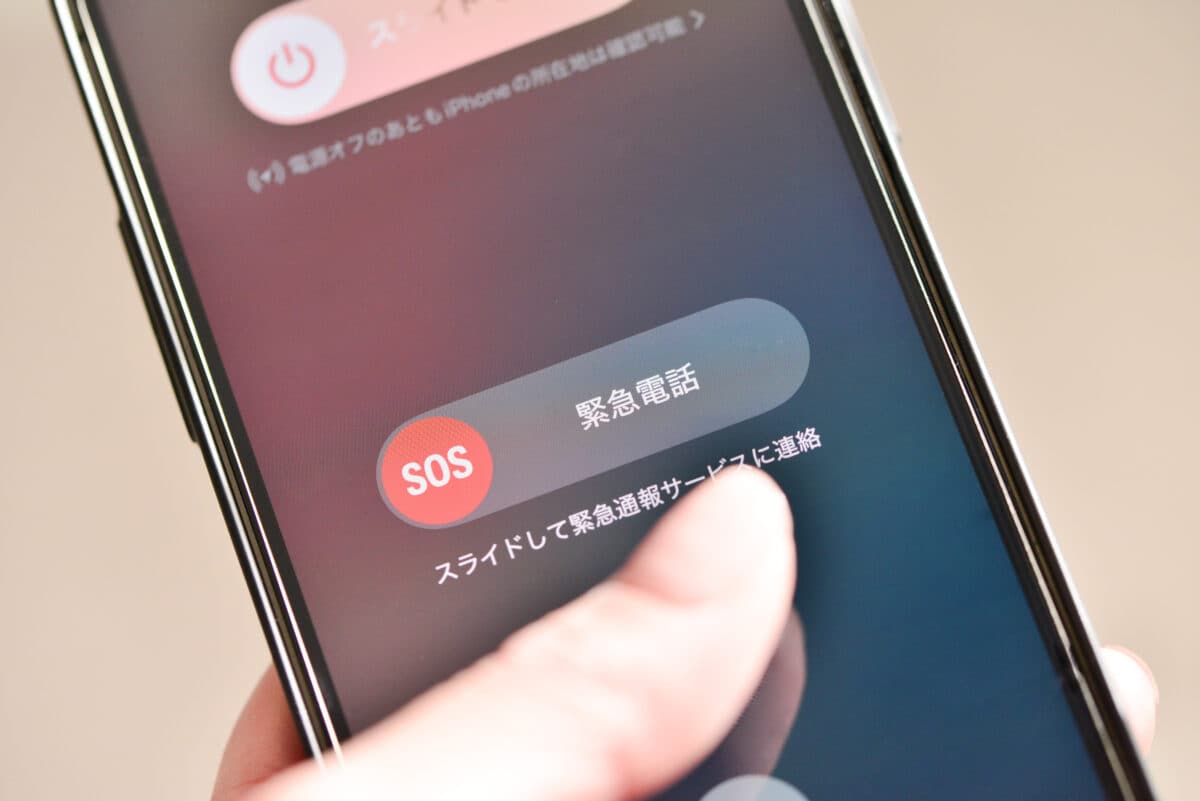
iPhoneに搭載されている「緊急SOS」機能。機能があることは知っていても実際に使ったことがなく、「どうなる?」「どこに繋がる?」などの疑問やちょっぴり怖いイメージをお持ちの方も少なくないようです。そこで今回はiPhoneの緊急SOS機能について、設定や使い方を詳しく紹介していきます。大人だけでなく子供にも知っておいて欲しい機能なので、ぜひチェックしてください。
iPhoneの緊急SOSとは? 使うとどうなる?
iPhoneの緊急SOSは、画面ロックを解除せずにボタン操作だけで警察(110番)・海上保安庁(118番)・消防(119番)へ通報できる機能です。通報と同時に、あらかじめ登録した「緊急連絡先」へ現在地を含むメッセージを自動送信することも可能です。
ママや子供が危険な目に遭った際、命を守るための強力なツールとなりますよ。
どこに繋がるの?
緊急SOSを作動させると、画面上に「警察(110番)」「海上保安庁(118番)」「消防・救急(119番)」の選択肢が表示され、状況に合わせて発信先を選べる仕組みです。画面が見えない状況なら、そのままボタンを長押しして自動で通報できます。通報先が明確に分かれているため、迅速な対応が可能です。
海外旅行中に緊急SOSを使用した場合は、その国の緊急通報用電話番号に自動で繋がるようになっています。たとえば、アメリカなら911番に発信されるため、現地の番号を知らなくても安心です。旅行先のホテルで急病になった際など、言葉が通じない環境でも現在地を伝えやすくなり、ママの心強いお守りとして役立ちます。
電波がない・SIMがないときは?
機内モードや位置情報がオフの状態でも、緊急SOSから発信すれば自動的に一時解除されて通報できる仕組みになっています。SIMカードが入っていないお下がりのiPhoneでは電話回線での通報はできませんが、Wi-Fi環境下でLINE通話を使って家族に助けを求めることができます。通信環境による制限を知っておくことが大切です。
また、iPhone 14以降の新しいモデルであれば、携帯電話の電波がまったく届かない山奥などでも、衛星通信を経由して緊急SOSを発信できます。家族でキャンプに出かけたときや、大規模な災害で基地局がダウンしたときなど、通信網が遮断された絶望的な状況でも外部と連絡を取る手段が残されているのは大きな安心材料です。
iPhoneの緊急SOSの使い方
iPhone 8以降は「サイドボタンといずれかの音量ボタンを長押し」、iPhone 7以前は「サイドボタンを5回すばやく連打」することで緊急SOS画面を表示できます。そのまま長押しを続ける、またはスライダを操作することで通報が始まります。
パニックになっても迷わず操作できるよう、お使いのモデルごとの正しい起動手順を今のうちにチェックしておくのがおすすめです。
緊急SOSの利用方法
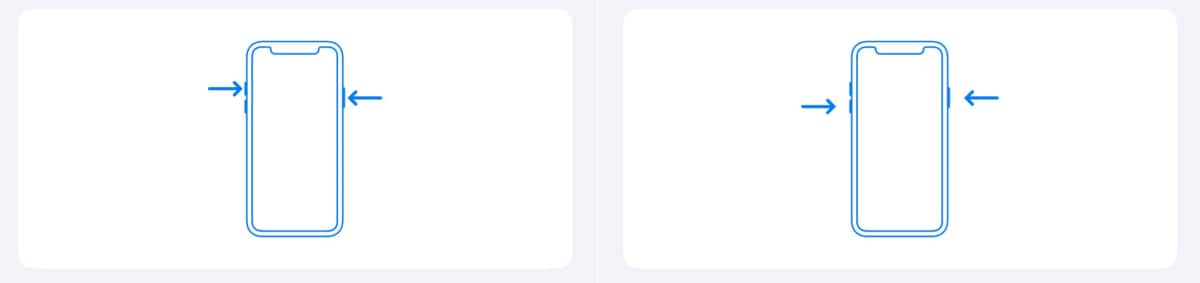
①iPhone8以降・iPhone SE 第2世代以降のモデルではサイドボタンと音量ボタン(上下どちらでもOK)を同時に長押し、またはサイドボタンをすばやく5回押します
※iPhone7以前→サイドボタンをすばやく5回押す、iPhone5S以前・iPhone SE 第1世代のモデル→トップボタンをすばやく5回押す
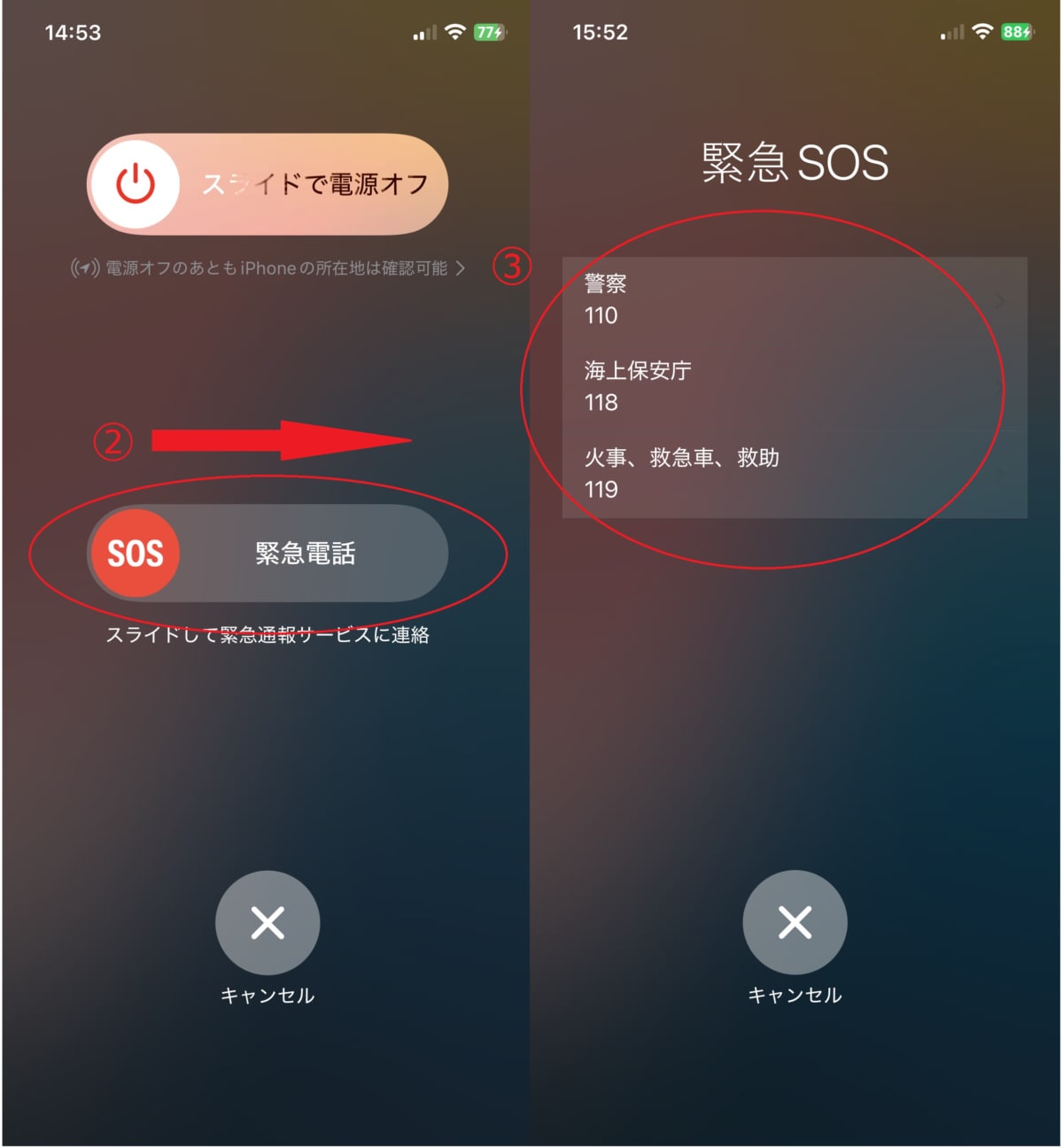
②「SOS」を右にスライドします
③通報したい緊急電話番号を選択しタップすると発信されます
