


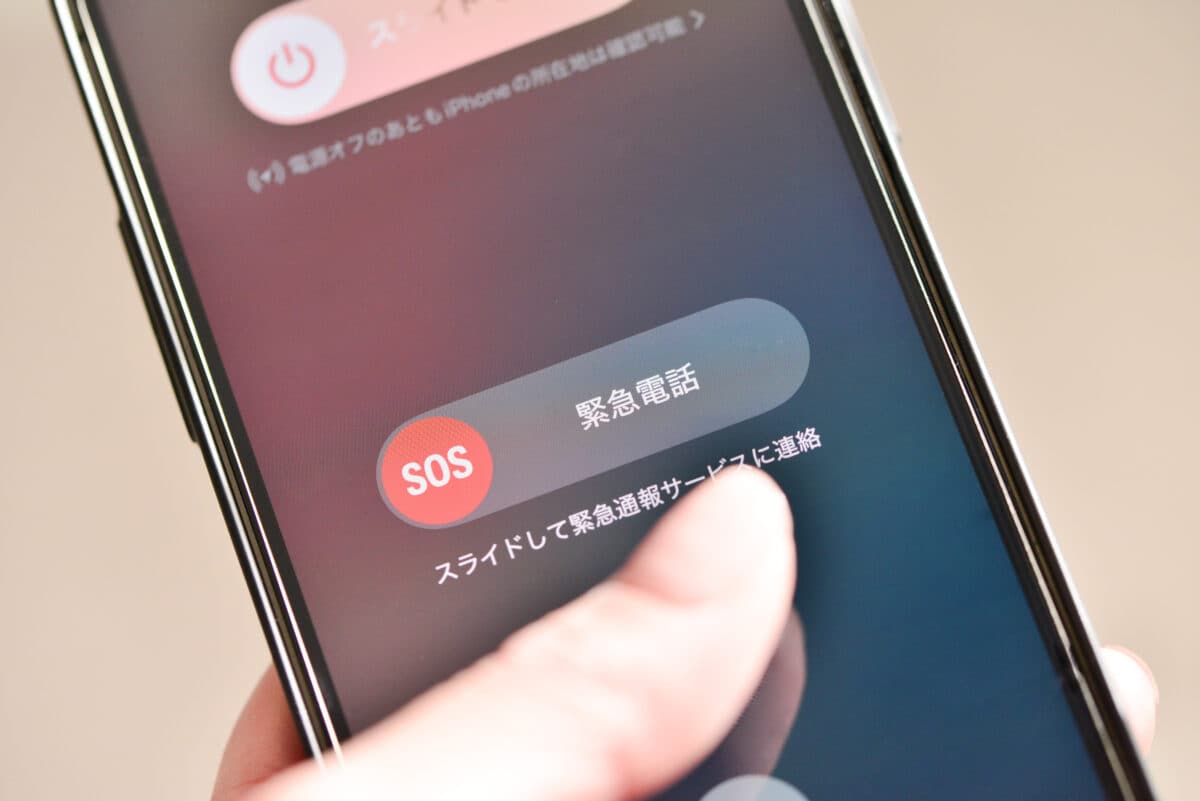
iPhoneの緊急SOSの設定方法
iPhoneの「設定」アプリ内にある「緊急SOS」から、ボタンの長押しや連打で自動通報するかどうか、警報音(カウントダウン音)を鳴らすかどうかを個別にカスタマイズできます。
ご自身での操作が難しく感じるときは、パパやスマホに詳しい家族に設定の確認をお願いしましょう。子供の身を守る防犯ブザーとして活用するためにも、まずは現在の設定状況や緊急連絡先の登録内容を一緒にチェックしてみましょう。
子供の「防犯ブザー」代わりに! 通報方法の設定
iPhoneの緊急SOSは、ボタンを5回連続で押すか、長押しするかなど、通報するためのアクションを自由に設定することが可能です。ご自身で画面を開くのが手間に感じる場合は、初期設定である「同時長押し」の操作だけを覚えておくと安心です。
小さい子供が勝手にスマホを触って誤発信してしまうのを防ぎたいママは、自分にとって一番使いやすい操作方法へ変更しましょう。パニックにならず、スムーズに通報できるような詳しい設定手順は以下のようになります。
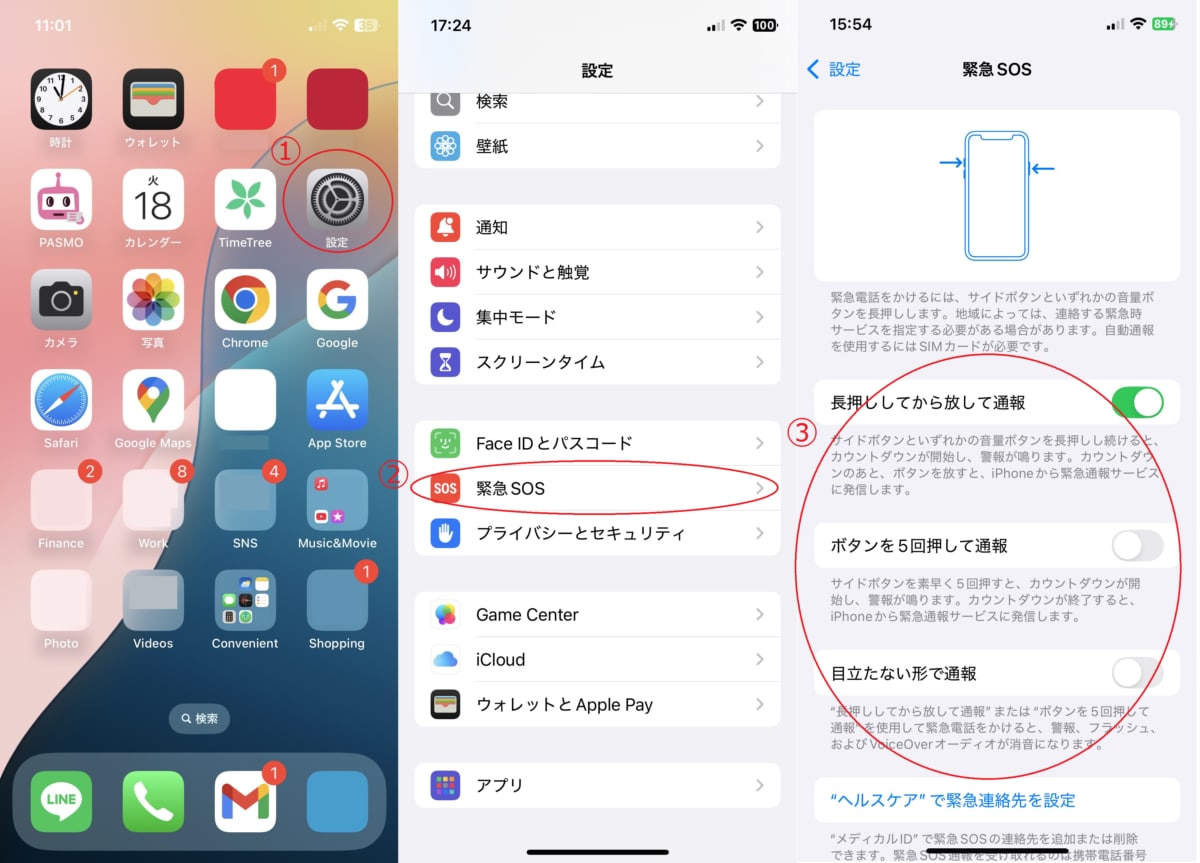
①「設定」アプリを開きます
②「緊急SOS」をタップします
③「長押ししてから放して通報」「ボタンを5回押して通報」「目立たない形で通報」のなかから使用するものを選び、右のボタンをオン(ボタンをタップして緑にする)にします
iPhoneの衝突事故検出機能
iOS 16以降を搭載したiPhone 14以降のモデルでは、激しい自動車衝突事故を検知すると自動的に緊急SOS画面が表示され、応答がない場合は一定時間後に自動で緊急通報が行われる仕組みになっています。
子供を乗せて運転するママにとって、とても頼りになる機能ですよね。万が一のときは焦らず、画面のSOSをスライドして通報先を選んでくださいね。
