


iPhoneメモアプリを使いこなすための便利機能10選
iPhoneメモアプリには、フォルダ分け、ハッシュタグ、書類スキャン、チェックリストなど、忙しいママのタスクを効率化する機能が10種類搭載されています。文字を入力するだけでなく、さまざまな機能を組み合わせることで、紙のメモ帳以上の役割を果たしてくれます。
1.「フォルダ」にまとめてメモを整理
作成したメモは、用途に合わせてフォルダごとに分けて保存できます。仕事用やプライベート用など、カテゴリー別に分類しておくと見つけやすくなります。フォルダ作成の手順を解説します。
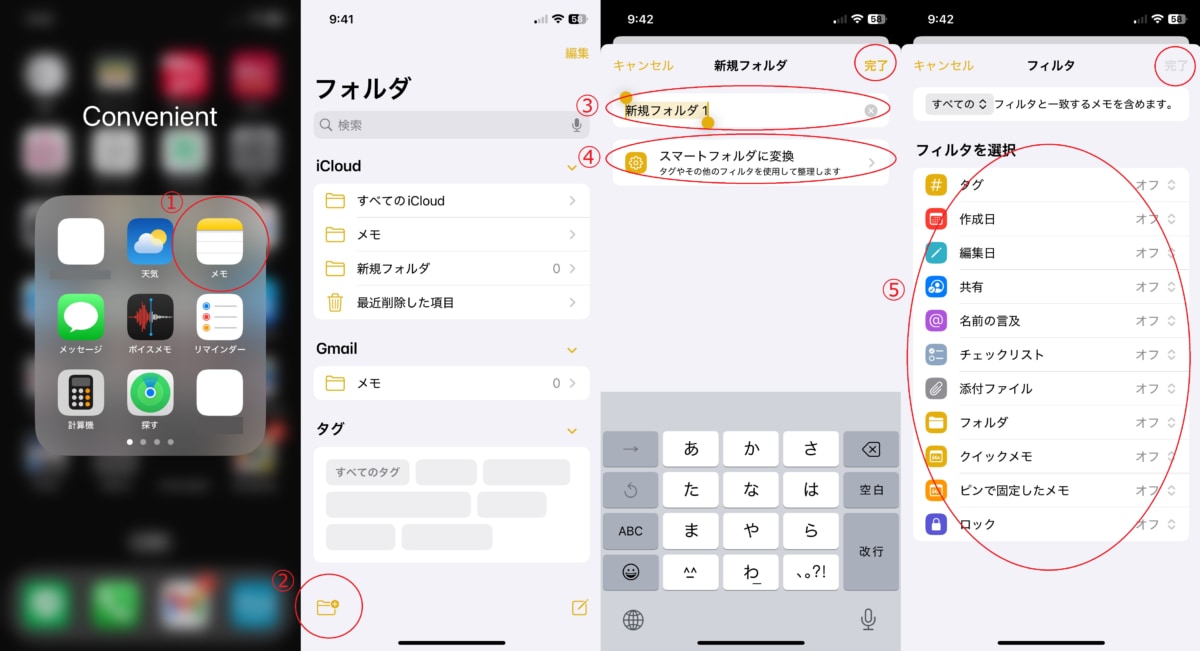
①「メモ」アプリを開きます
②左下の「新規フォルダ」マークをタップします
③新規フォルダ名を入力し、右上の「完了」をタップして完了です
④⑤「スマートフォルダに変換」をタップすると特定のフィルタを複数選ぶことができ、検索の際に便利です。フィルタを選択したら右上の「完了」をタップして完了です
2.「ハッシュタグ」を活用してメモを素早く見つける
メモの検索の際に便利なのが「ハッシュタグ」機能です。ハッシュタグを付けることで膨大なメモの中でも瞬時に必要なものを絞り込むことができます。ハッシュタグの付け方は以下の手順です。
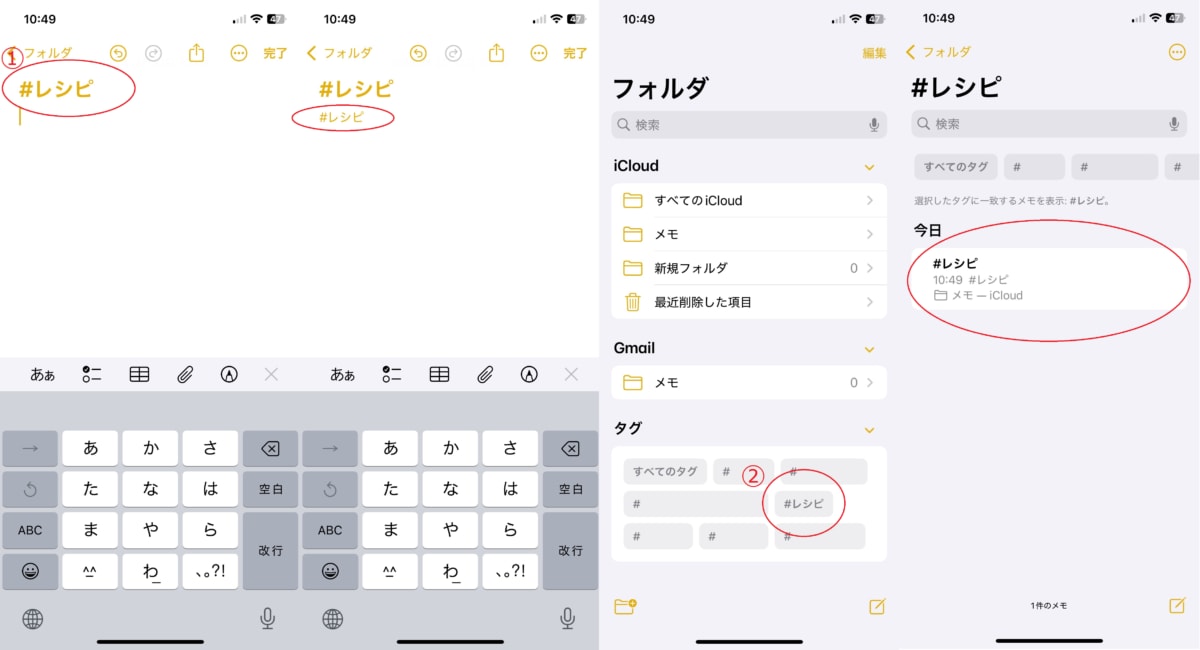
①メモに「#(ハッシュタグ)」(半角)を付けてキーワードを入力するだけで完了です。#(ハッシュタグ)を付けるのはタイトルでも本文でもOKです
②検索の際は、メモのフォルダページ下の「タグ」欄に表示されているものをタップすることで絞り込むことができます
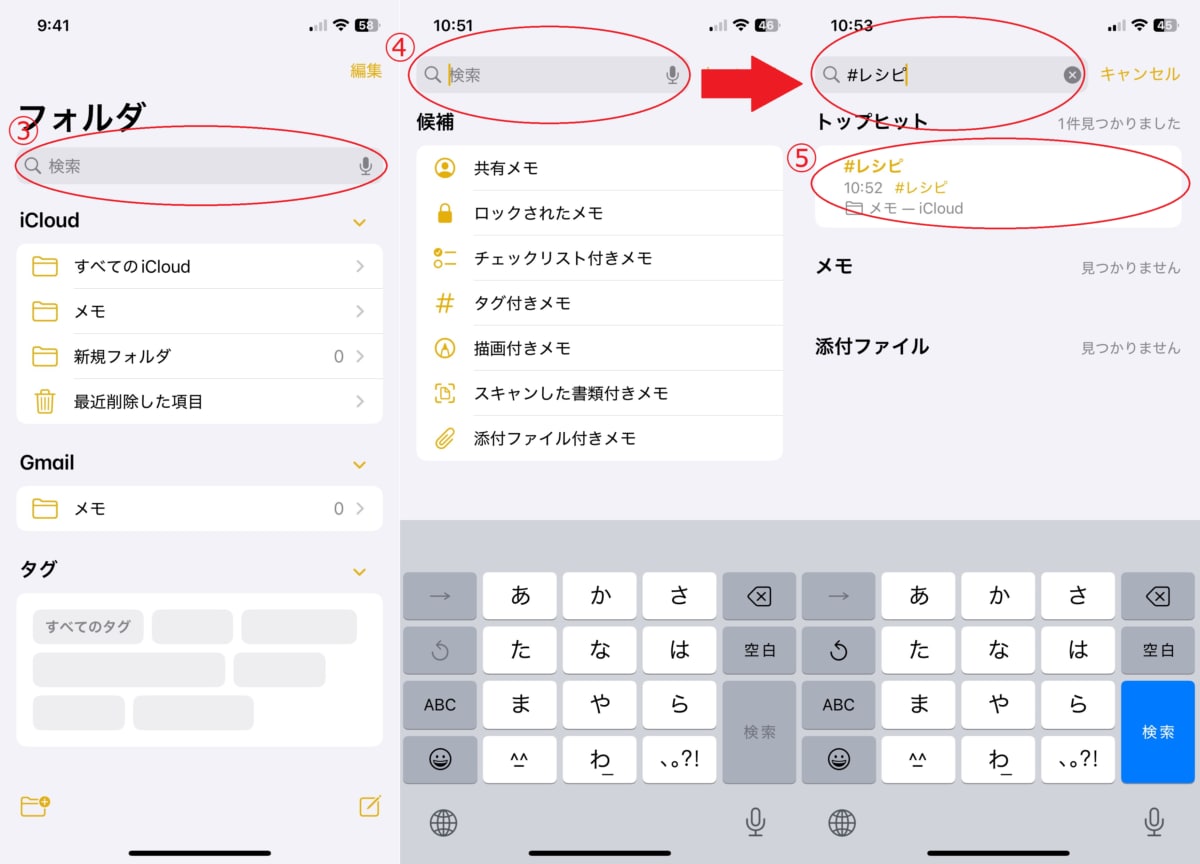
③メモのフォルダページの検索ボックスからハッシュタグ検索をすることも可能です
④検索ボックスに「#レシピ」と入力します
⑤「#レシピ」が付いたメモが表示されます
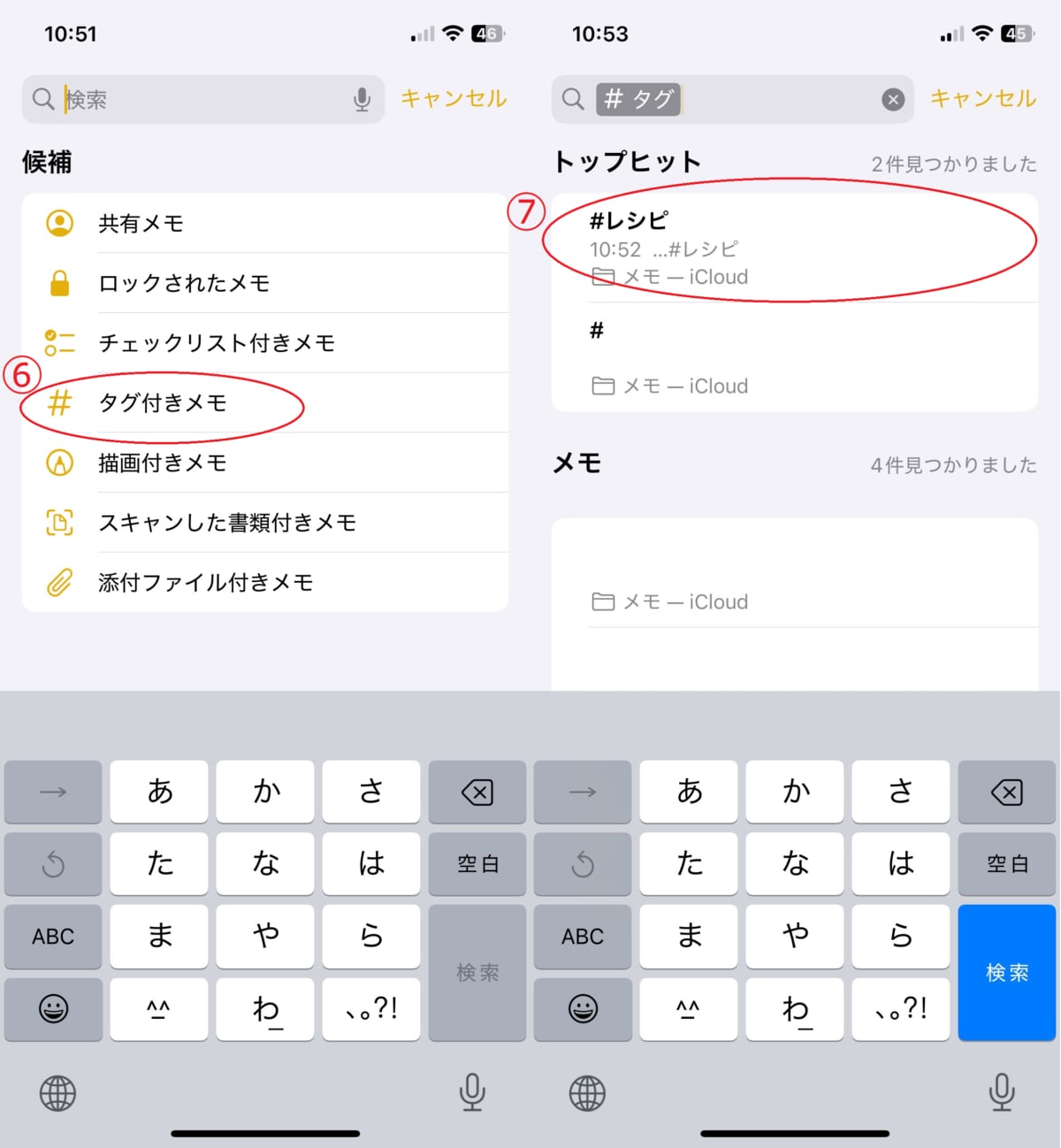
⑥フォルダの検索ボックスをタップした際に下に出てくる「タグ付きメモ」からも検索ができます。「タグ付きメモ」をタップします
⑦タグを付けたメモが表示されます
3.書類を「スキャンしてメモに保存」
プリント類をカメラで撮影するだけでなく、スキャン機能を使えば書類の形に合わせてデータ化できます。たとえば、学校の年間行事予定表や月に1回配られる園だよりなどをスキャンしておけば、外出先や職場でもiPhoneからサッと確認できて便利です。以下で手順を紹介します。
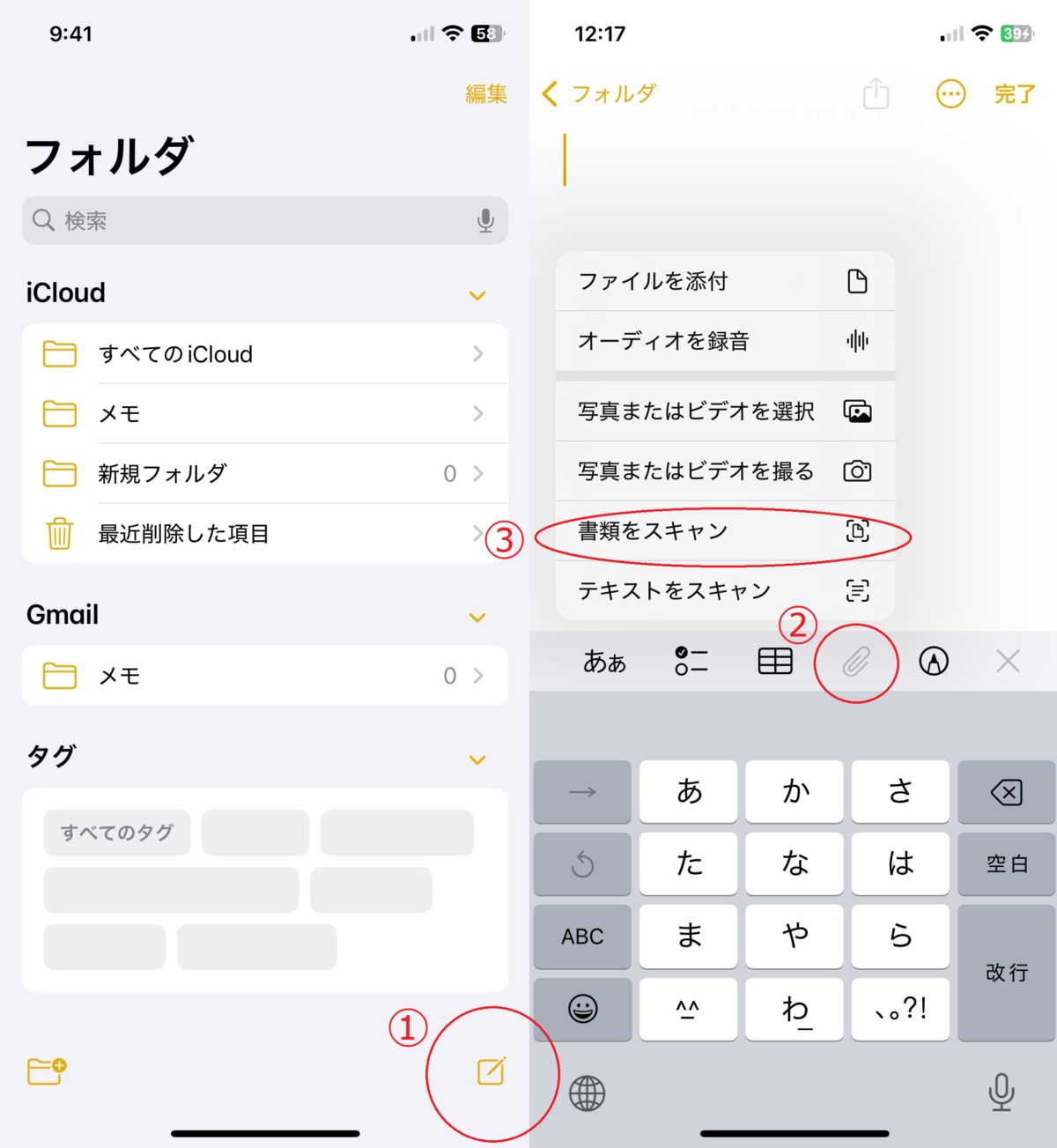
①メモのフォルダページの左下にある「新規作成」をタップします
②「クリップマーク」をタップ
③「書類をスキャン」を選ぶと自動でカメラが作動します
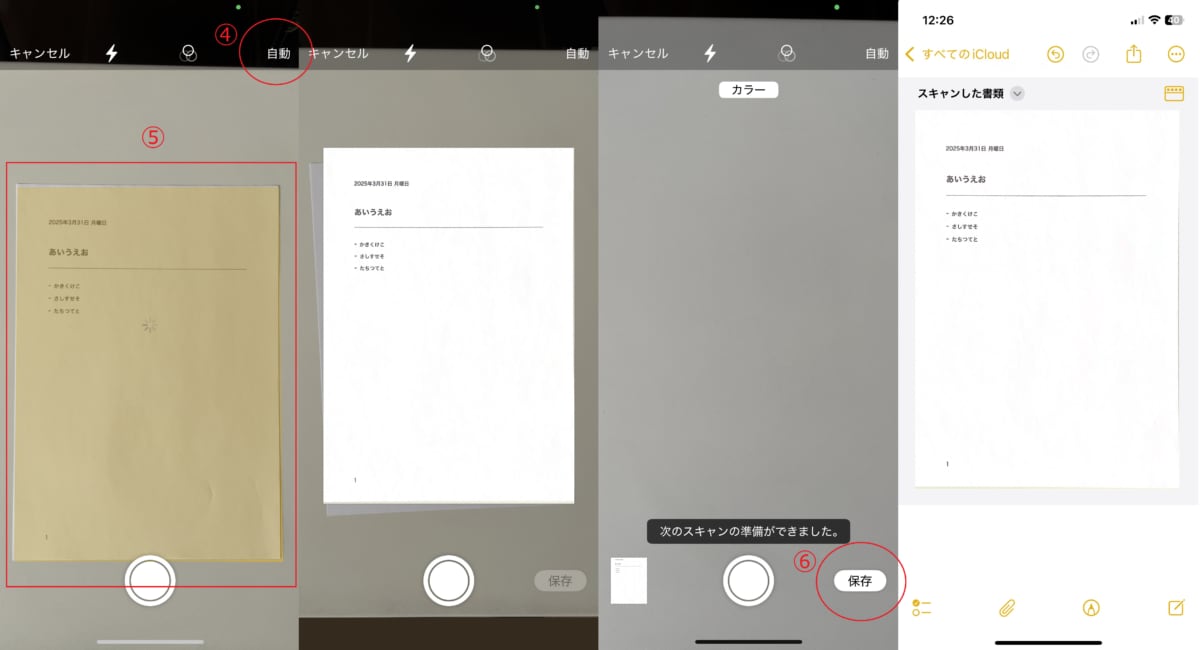
④カメラの右上が「自動」になっている場合は自動で撮影が開始されます。「自動」をタップすると「手動」に切り替えることも可能です
⑤書類を黄色い枠内へ入れると自動で撮影されます。手動の場合はカメラのシャッターボタンをタップして撮影しましょう
⑥撮影できたら右下の「保存」をタップしてスキャン完了です
4.手が離せなくても「音声(siri)」でメモできる
料理中など両手がふさがっているときは、「音声(siri)」に話しかけてメモを残すことができます。思いついたタスクをその場で音声入力できるため、忘備録として役立ちます。
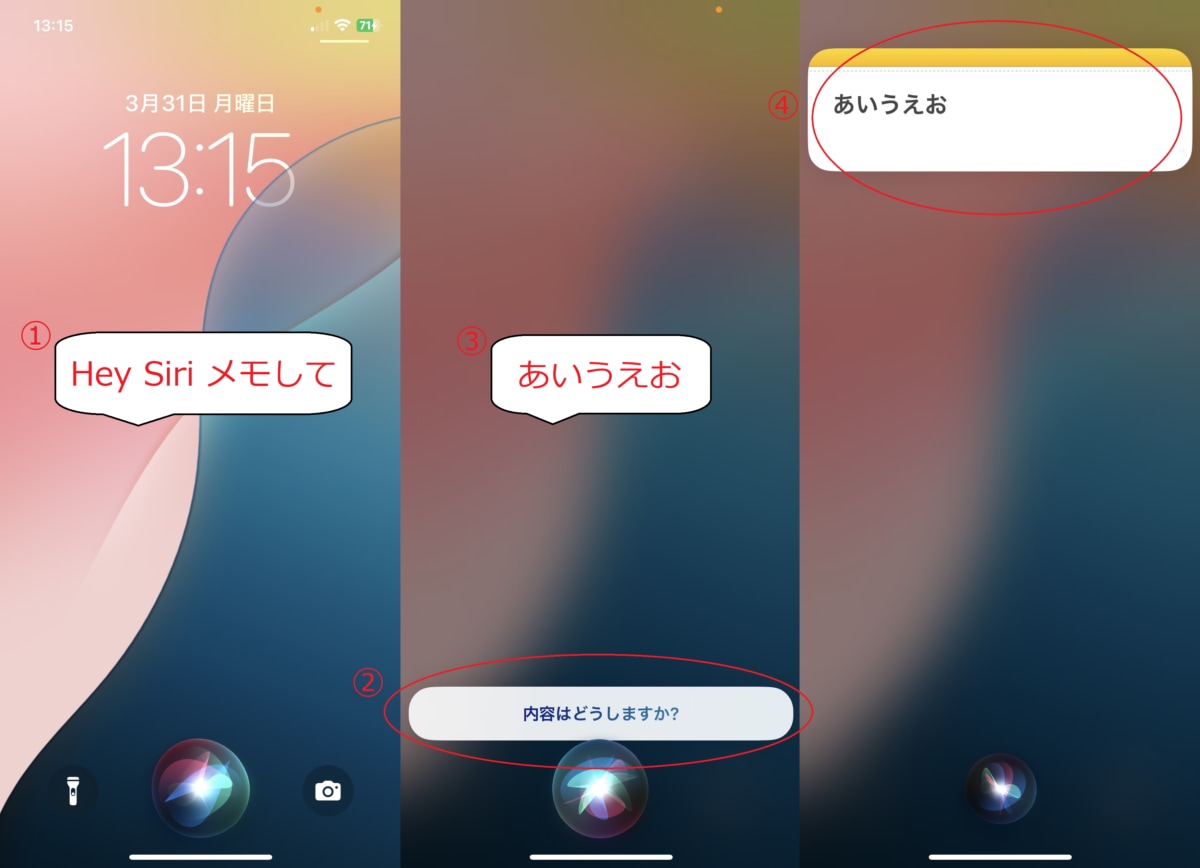
①あなた:「Hey Siri メモして」
②siri:「内容はどうしますか?」
③あなた:「あいうえお(メモしたい内容を話してください)」
④完了です
※「Hey Siri “あいうえお”とメモして」と言ってもメモができました
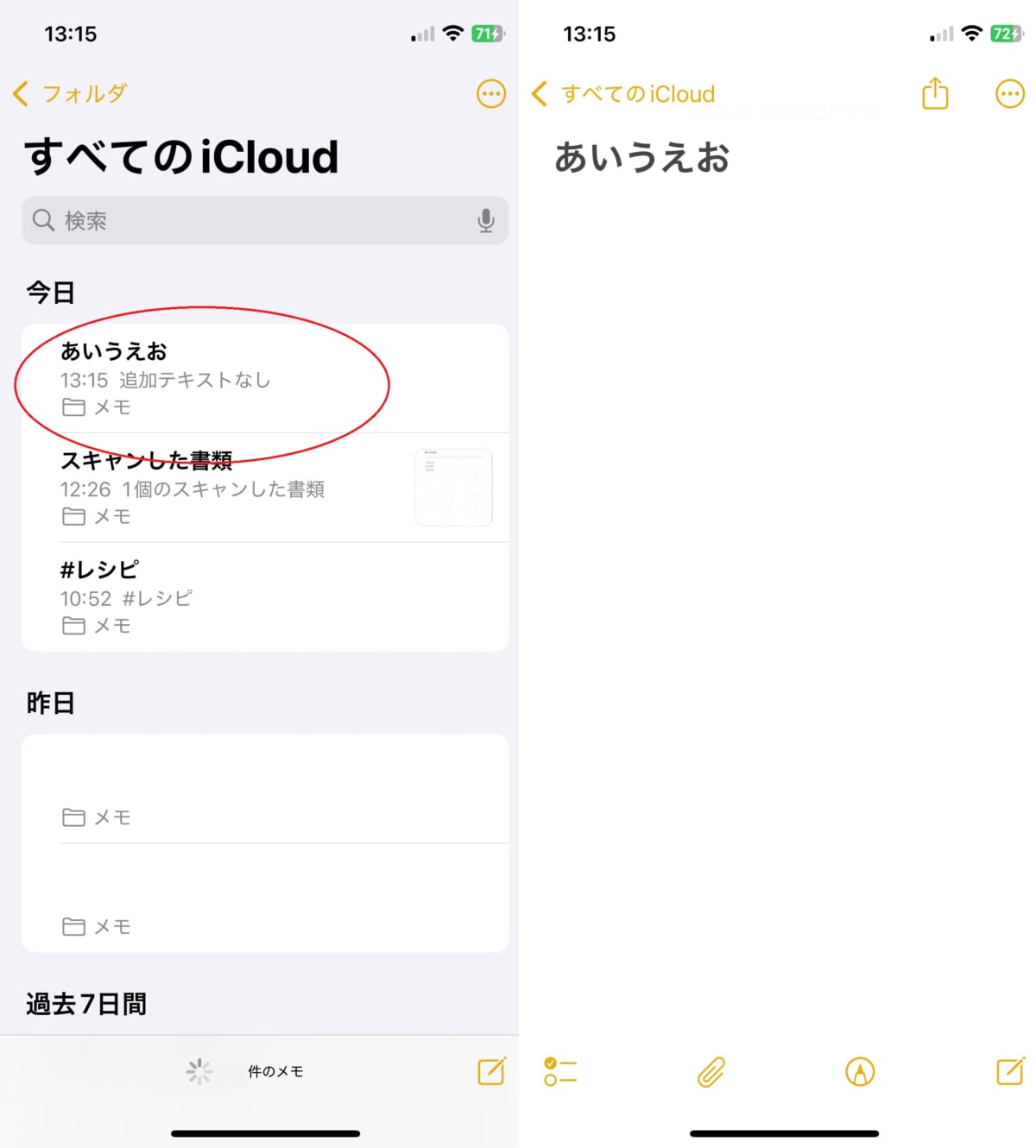
メモアプリから確認すると音声入力した内容が保存されています。
5.アイディアをそのまま「手書き」で残せる
メモアプリでは手書きのメモを残すこともできます。子どものお絵描きパッドがわりにもなり便利です。
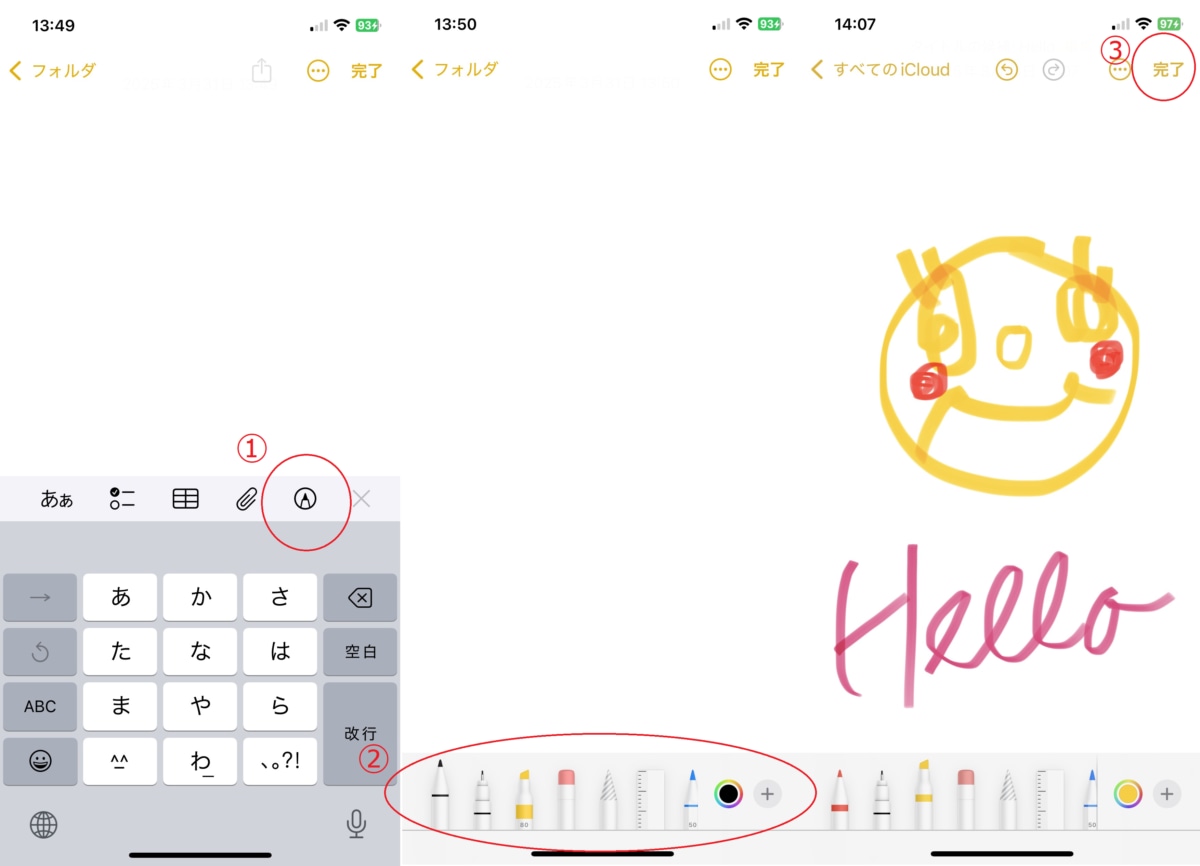
①新規メモを開き「ペン」マークをタップします
②下のツールから好きなものを選びます(色やペンの太さ、透明度なども選択できます)
③「完了」をタップすると手書きメモが保存ができます
6.「表」を活用して見やすい資料を作成できる
メモアプリでは仕事の資料作りにも便利な「表」の作成も可能です。手順は以下のようになります。
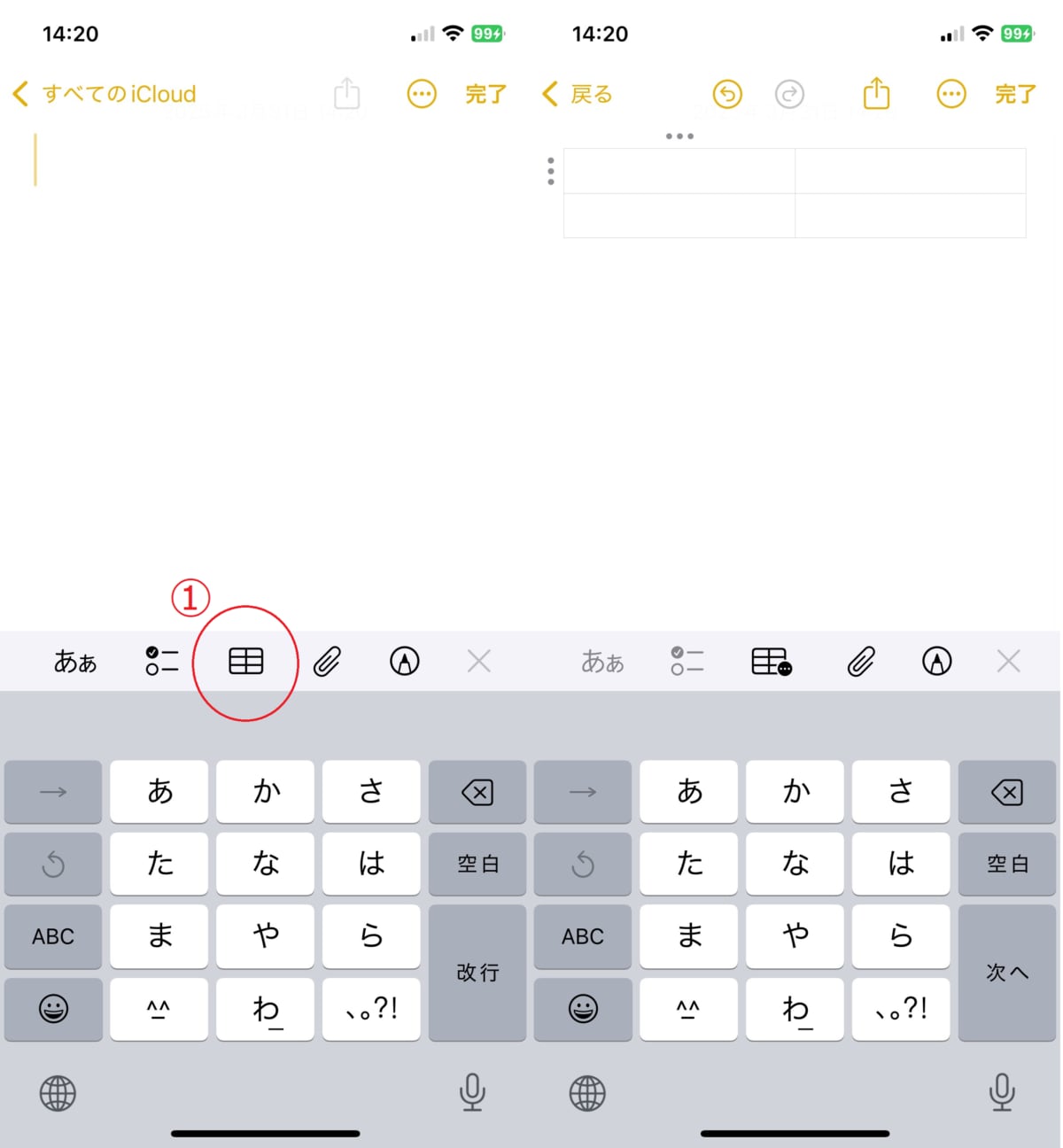
①新規メモを開き「表」マークをタップします
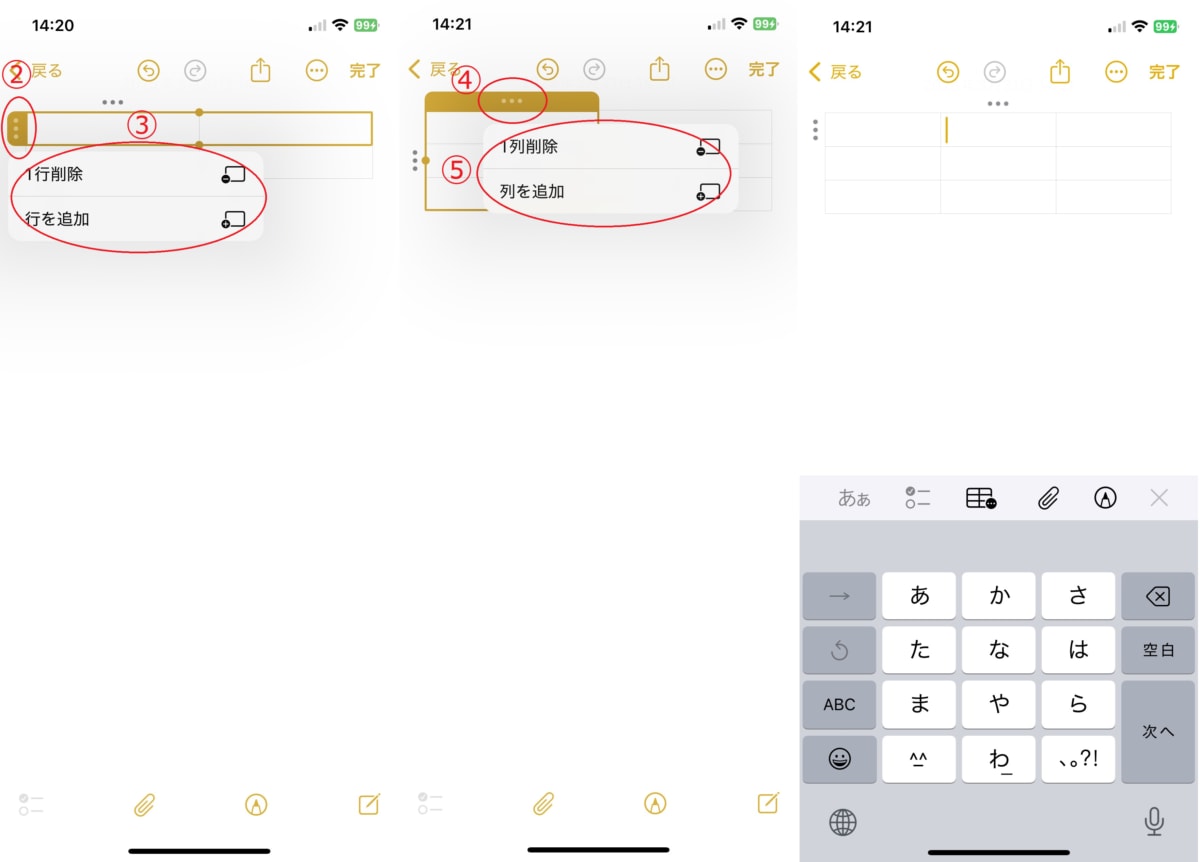
②縦の「…」をタップすると行がマークされ、もう一度タップすると「1行削除・行を追加」が表示され表の編集ができます
③横の「…」をタップすると列がマークされ、もう一度タップすると「1列削除・列を追加」が表示され表の編集ができます
7.買い物にも便利な「チェックリストの作成」
タップするだけで完了マークをつけられる、「チェックリスト」形式のメモを作成できます。スーパーでの買い物リストや、旅行のパッキング準備などで大活躍する機能です。
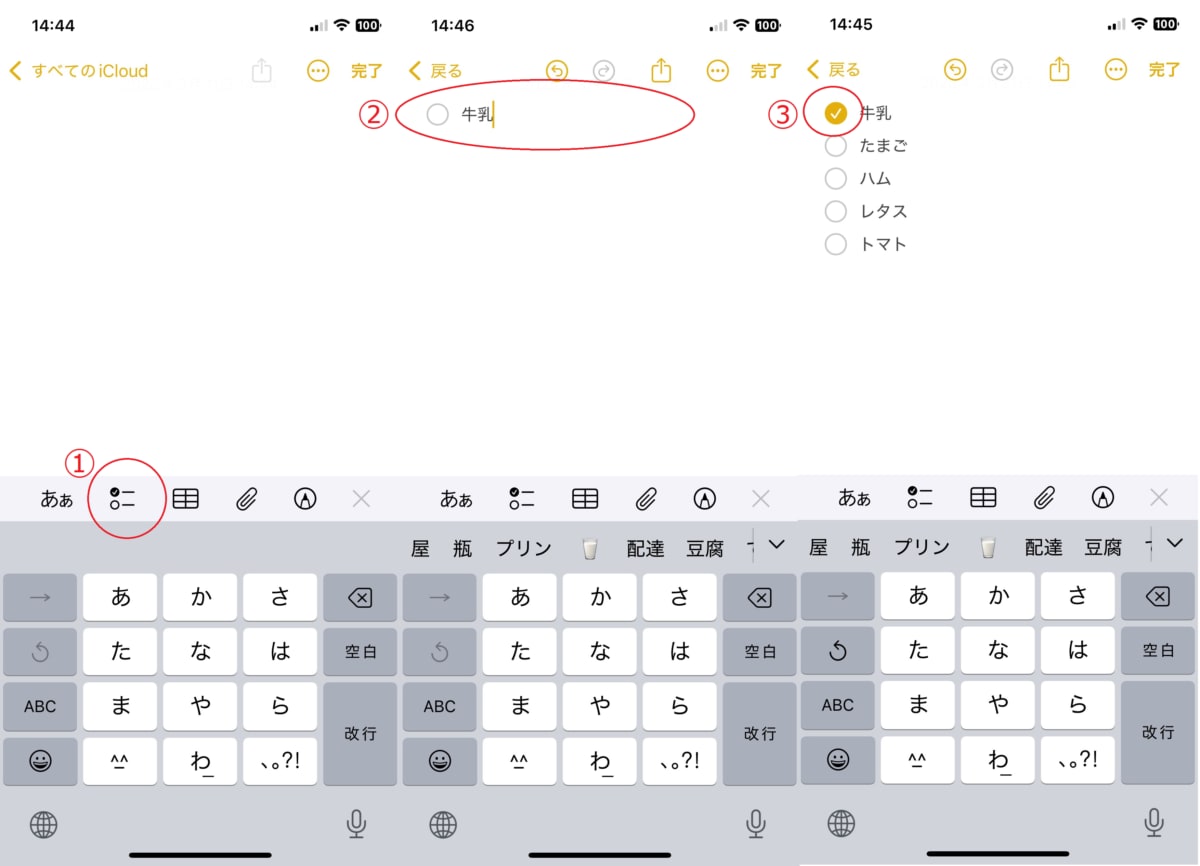
①新規メモを開き「チェックリスト」マークをタップします
②リストを入力し、右上の「完了」をタップするとチェックリストが完成です
③項目左の「○」をタップすると完了のチェックがつきます
8.ポイントがひと目でわかる「ハイライト」
iOS 18の新機能でもある「ハイライト」機能を紹介します。重要な箇所を蛍光ペンでマークしたように見やすくなります。
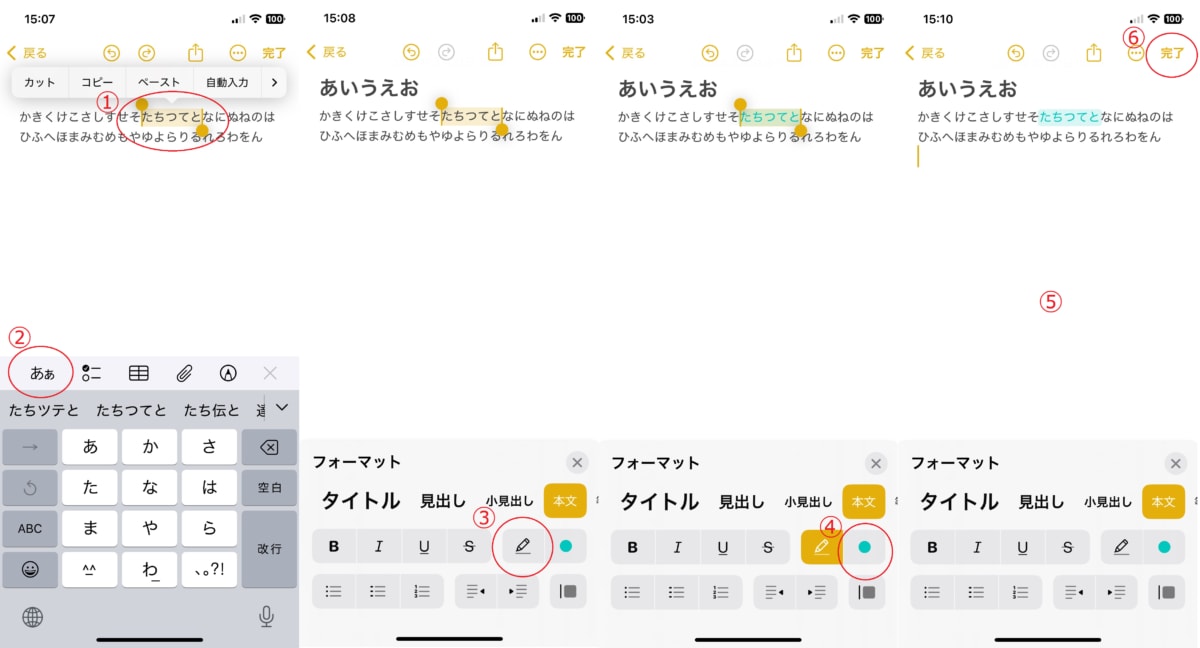
①ハイライトしたい箇所を選択します
②「フォーマット」をタップします
③「ハイライト」マークをタップすると選択箇所にハイライトが入ります
④ハイライトマークの右横の「○」をタップすると色の変更ができます
⑤メモの画面をタップするとハイライトが完了です
⑥右上の「完了」をタップすると保存できます
9.手書きもOK! な「自動計算」
入力した計算式や手書きの数式を、アプリが自動的に認識して答えを出してくれます。家計簿のちょっとした計算や、買い物の合計金額を出す際の手間を省けます。
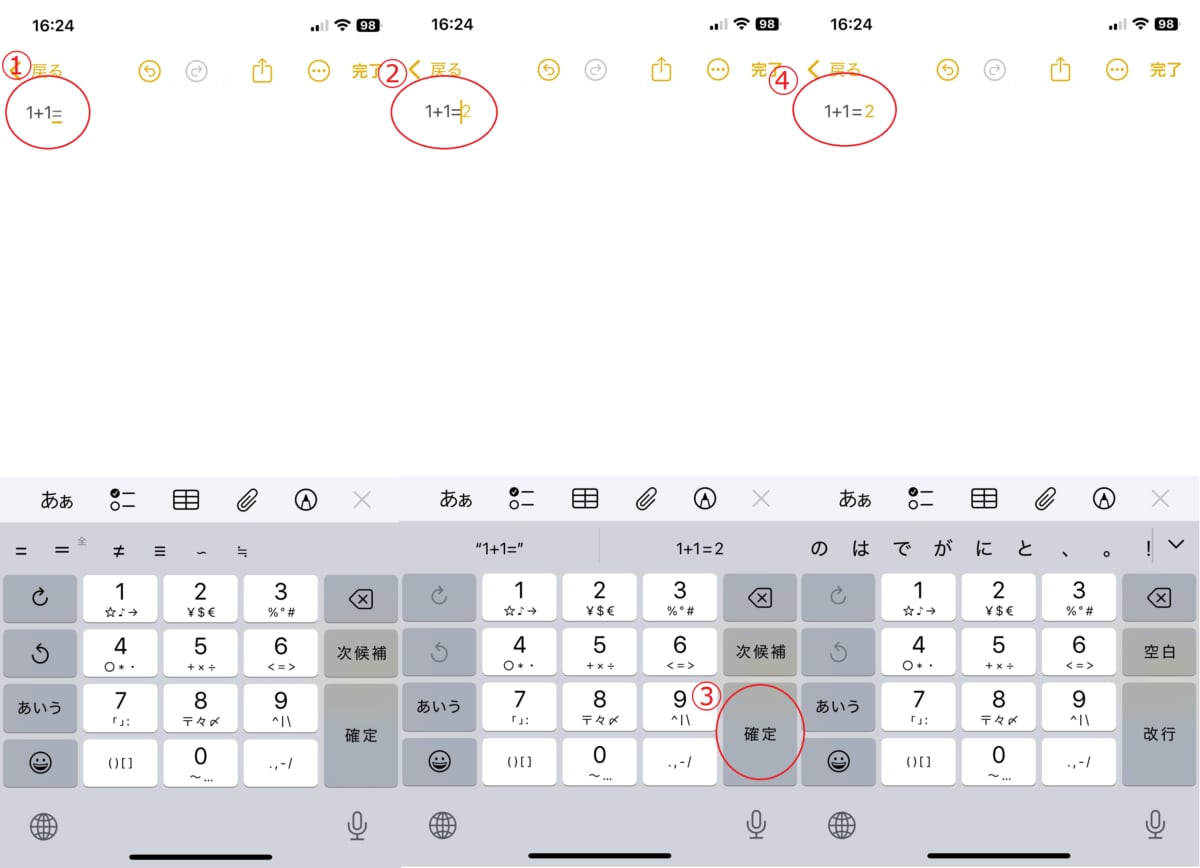
①計算式を入力します(「=」まで)
②自動で答えが入力されます
③「確定」をタップすると
④正確に式と答えが入力されます
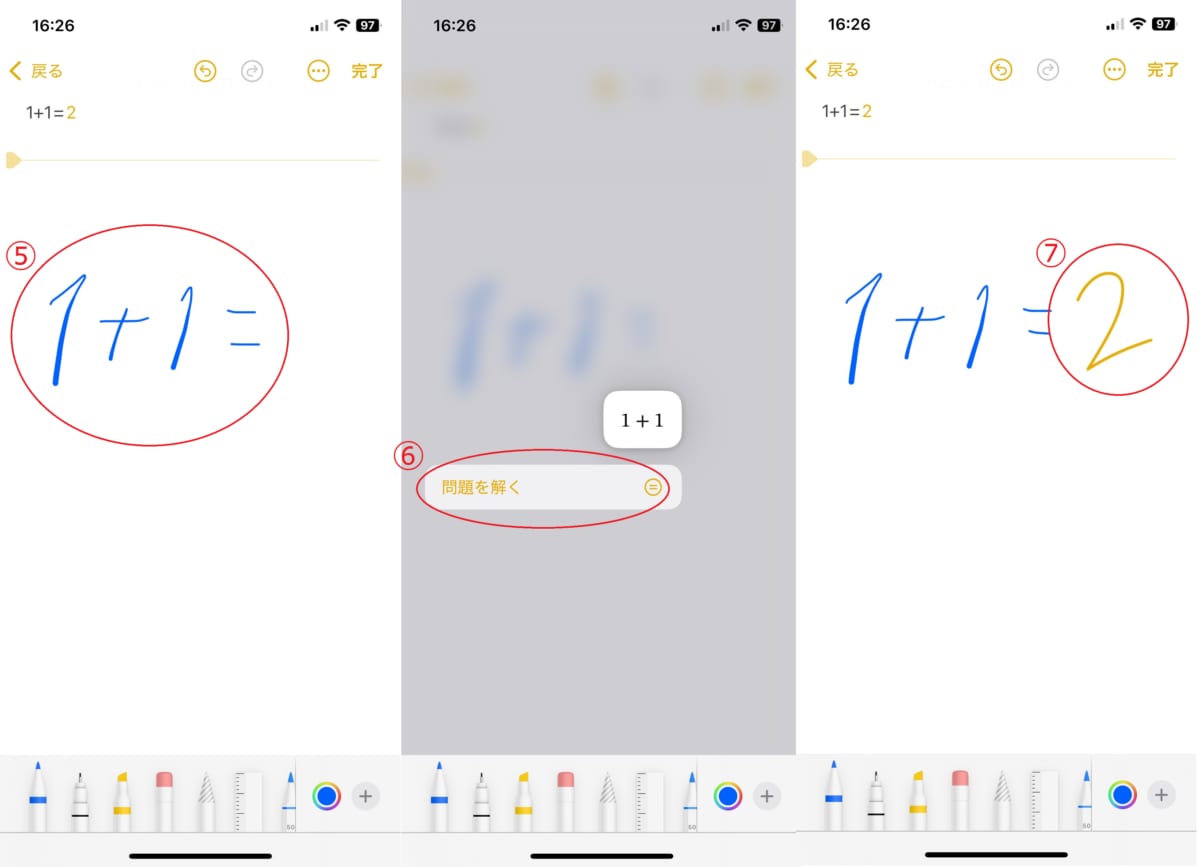
⑤手書きで式を入力します(「=」まで)
⑥「問題を解く」をタップします
⑦答えが入力されます
10.仕事でも活躍する「見出しの折りたたみ機能」
作成した資料をすっきりとまとめ上げる「見出しの折りたたみ機能」を紹介します。こちらもiOS 18で搭載された機能となります。
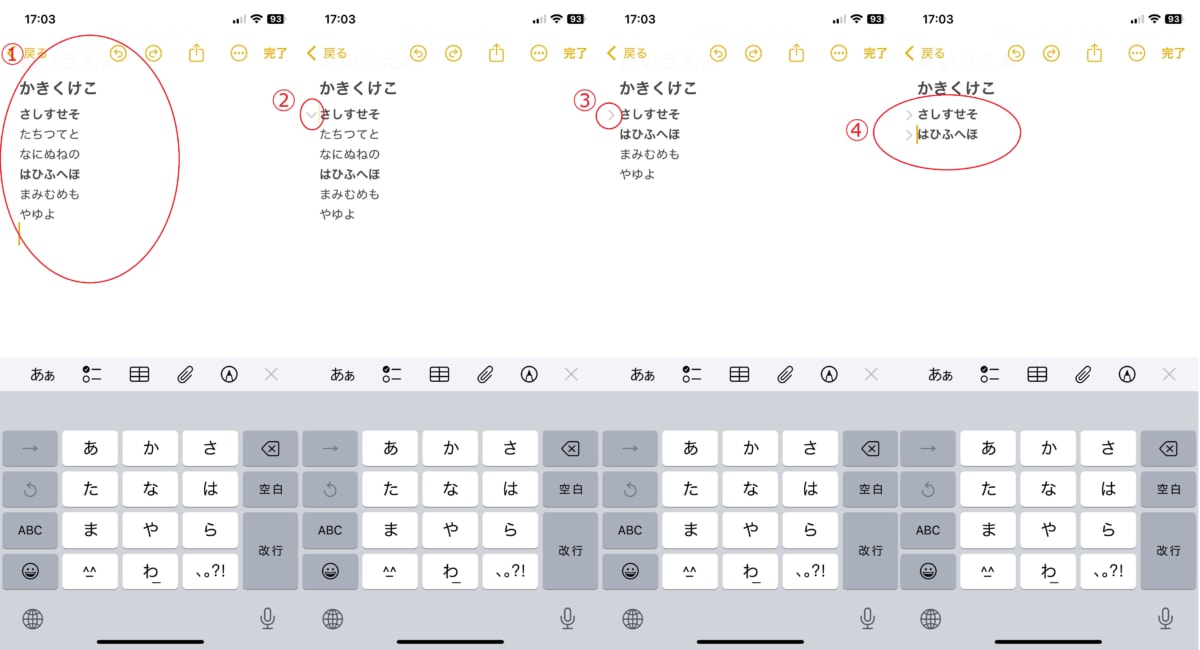
①(タイトル→)見出し→小見出し→本文の順に文章を作成します
②見出し(または小見出し)の文頭にカーソルを置くと「(下向きの)折りたたみボタン」が表示され、それをタップします
③「(右向きの)折りたたみボタン」が表示され小見出しの下の本文(見出しの場合は小見出し)が折りたたまれました
④「はひふへほ」の箇所も②と同じようにタップし折りたたみ完了です
プリント管理に役立つ! iPhoneのメモ整理術とマーカー活用法
スキャン機能でデジタル化したプリントは、「スマートフォルダ」で自動分類し、重要な箇所に手書きマーカーを引いて管理するのがおすすめです。
紙のままだと紛失しやすいですが、アプリ内で分類しておくことで代用でき、いつでもどこでも確認できるようになります。
スマートフォルダを使った自動分類のiPhoneのメモ整理術
ハッシュタグと連動するスマートフォルダを使えば、指定した条件で自動的にメモをまとめることができます。「#保育園」や「#レシピ」などのタグをつけておくだけで自動分類されるため、ママの情報管理にかかる手間を大幅に減らせます。
スキャンしたプリントにiPhoneのメモでマーカーを引く方法
結論として、スキャンしたプリント画像に対して、手書きのペンツールを使って直接マーカーを引くことは可能です。重要な持ち物や日時を目立たせる際に便利です。以下の手順で蛍光ペンを活用してみてください。
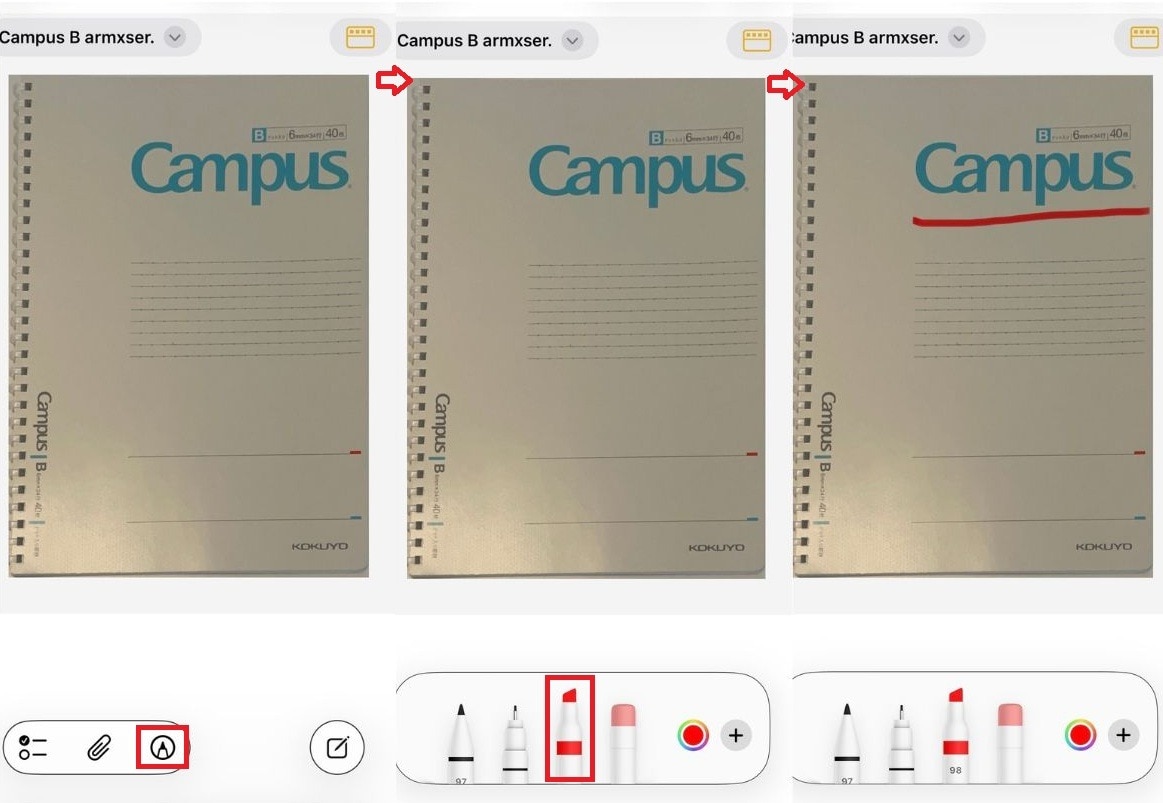
①スキャンした書類の画像をタップする
②画面下にある「マークアップ」をタップする
③画面下のペンツールから「蛍光ペン」を選択する
④目立たせたい部分を指でなぞる
