



iPhoneのメモの使い方に関するよくある疑問
iPhoneのメモで作る「表」は、入力内容に合わせて幅が自動調整される仕様であり、手動での幅変更には対応していません。パソコンのように細かい調整ができるのか疑問に思うママも多いですよね。高度な編集はできませんが、改行を使って見やすさを整えることが可能です。
iPhoneのメモで作成した表の幅を変えることはできる?
先に言うと、iPhoneのメモで作成した表の幅を手動で自由に変更することはできません。画面幅や文字数に合わせて自動調整される仕組みになっています。手動での細かな調整はできませんが、シンプルなスケジュール表を作る分には十分役立ちます。
メモアプリからメモが消えたときはどうする?
削除したメモは30日以内であれば「最近削除した項目」フォルダから簡単に復元することが可能です。
しかし、30日を過ぎると完全に消去されてしまうため注意が必要です。メモが消えたことに気づいたら、以下の手順ですぐに復元しましょう。
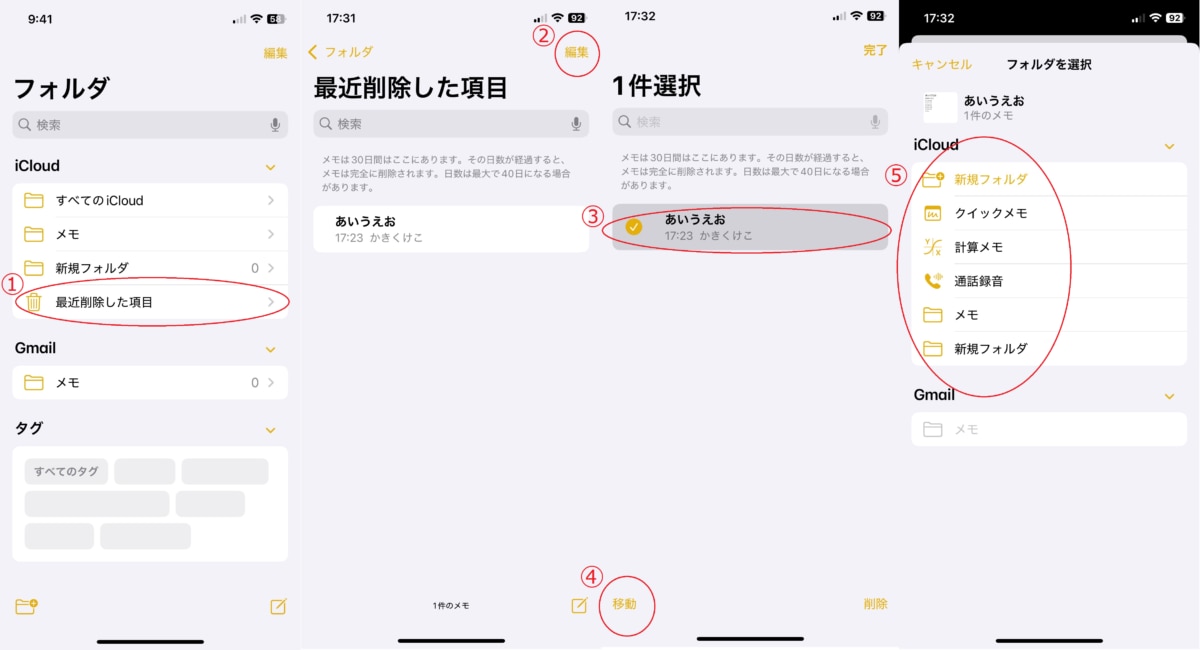
①「メモ」のフォルダから「最近削除した項目」をタップします
②右上の「編集」をタップします
③消えてしまったメモを選択します
④左下の「移動」をタップします
⑤復元先を選び完了です
まとめ:iPhoneメモ活用でプリント迷子を卒業! 心と時間にゆとりを作る整理術
iPhoneのメモアプリは、初期設定を見直すことでママの強力なアシスタントへと生まれ変わります。スキャン機能を使って書類をデータ化し、スマートフォルダで自動整理する機能を使いこなせば、紙のプリント管理や重い手帳を持ち歩く手間を大きく減らせます。便利な機能を日々の生活に取り入れて情報管理をラクにし、心と時間にゆとりを作りましょう。
