



iPhoneには、YouTubeなどの動画や子供向けゲームアプリといった子供たちが大好きなコンテンツがたくさんあります。とくに子連れで外出した際などには、子供にiPhoneを渡すことで機嫌がよくなったり、静かにしていてくれたりと役立ちます。そこで今回はiPhoneの画面ロック機能を紹介。チャイルドロック機能として使えるだけでなく、画面固定をして写し絵をする際にも便利なので、ぜひ記事を参考にしてください。
iPhoneの画面ロックをするには?
子供にiPhoneを渡したら、「見せていた動画が停止されてしまった」「大量の写真が撮られていた」「誤操作で電話が発信されていた」なんてことを経験した方も多いはず。そんな時、「画面ロック」があればいいな……と思いますよね。
iPhoneでは「アクセスガイド」という機能を使えば、画面ロックと同様の効果が得られます。アクセスガイドは一時的に1つのアプリへの制限ができ、子供が画面に触れても画面が変わる心配がありません。チャイルドロックとしてだけでなく、作業に集中したいときや写し絵をおこなう際の画面固定にも役立つ機能です。
動画視聴に最強! 「アクセスガイド」で画面を完全ロックする方法
チャイルドロック、画面ロックとして使える「アクセスロック」の設定の手順を紹介します。
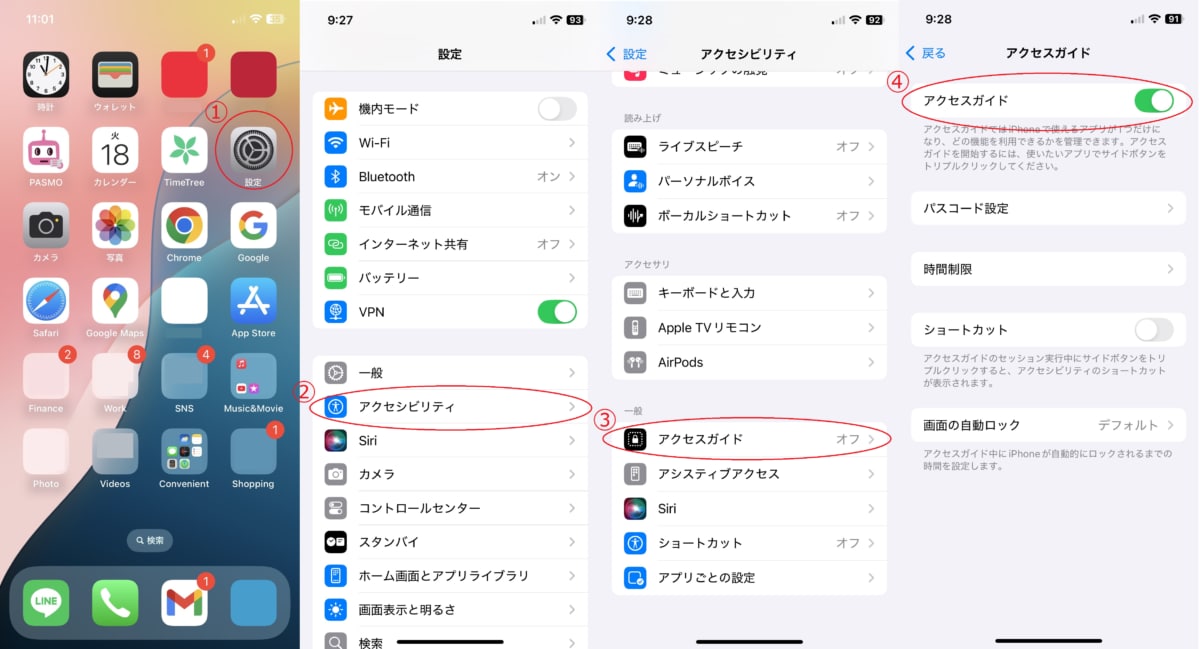
①「設定」アプリを開きます
②「アクセシビリティ」をタップします
③「アクセスガイド」をタップします
④「アクセスガイド」をオン(ボタンを緑)にして設定完了です
※パスコードやショートカットなどの設定をしたい方はここで設定します
設定を見直そう! 「ショートカット」をONにする重要性
アクセスガイドを「使いたい!」と思った瞬間に、わざわざ設定アプリを起動しなくても「ショートカット」をONにしておくことで、どのアプリを開いていてもサイドボタン(電源ボタン)を3回カチカチカチッと押すだけで、瞬時に画面ロックを開始できるようになります。この「3回クリック」を有効にするための手順は以下の通りです。
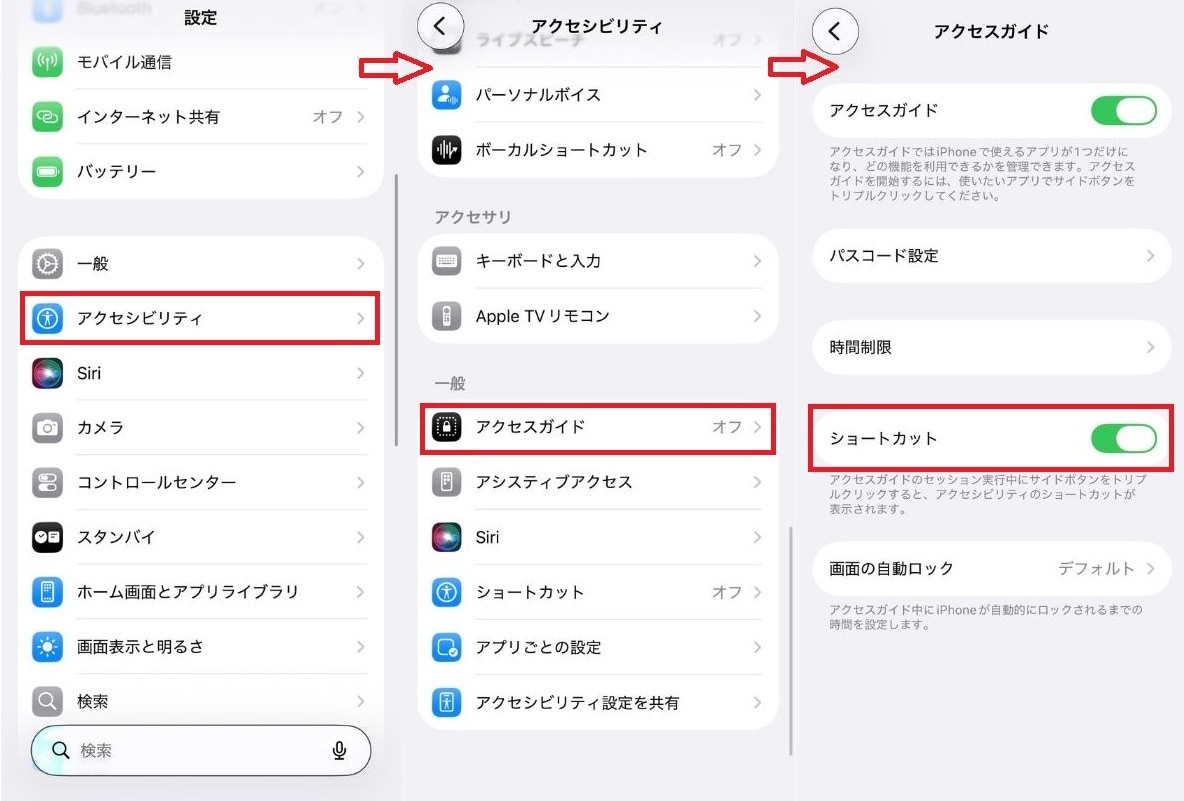
①「設定」アプリ > 「アクセシビリティ」 を開きます
②下までスクロールし、「アクセスガイド」 を選択します
③アクセスガイドの「ショートカット」をオンにします
