



iPhoneのアクセスガイド(画面ロック)の使い方
アクセスガイドの使い方を紹介します。セッションの開始方法と解除方法をチェックしましょう。
アクセスガイドの開始方法
①アクセスガイドを使用したいアプリを開きます(今回はYouTubeを使用、YouTubeの場合は動画の再生まですすめます)
②サイドボタンをトリプルクリック(3回押す)します
※iPhone8以前はホームボタンを3回押します
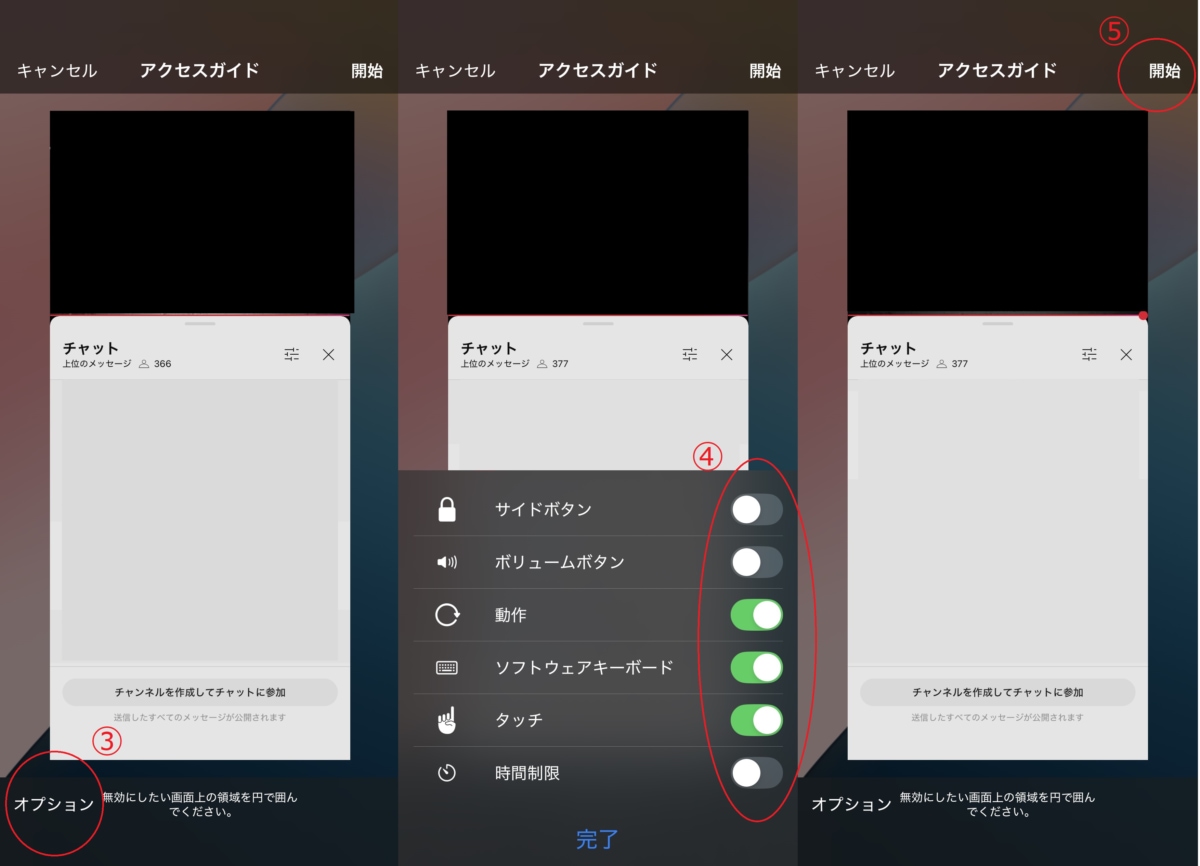
③左下の「オプション」をタップします
④無効にしたい動作をオン(ボタンを緑)にし、完了をタップします
※画面上の領域を円で囲むことで無効にすることもできます
⑤右上の「開始」をタップして完了
※アクセスガイドの設定でパスコードの設定をおこなっていない方は、パスコードを設定し完了です
アクセスガイドの解除方法
アクセスガイドの解除方法の手順を紹介します。
①サイドボタンをトリプルクリック(3回押す)します
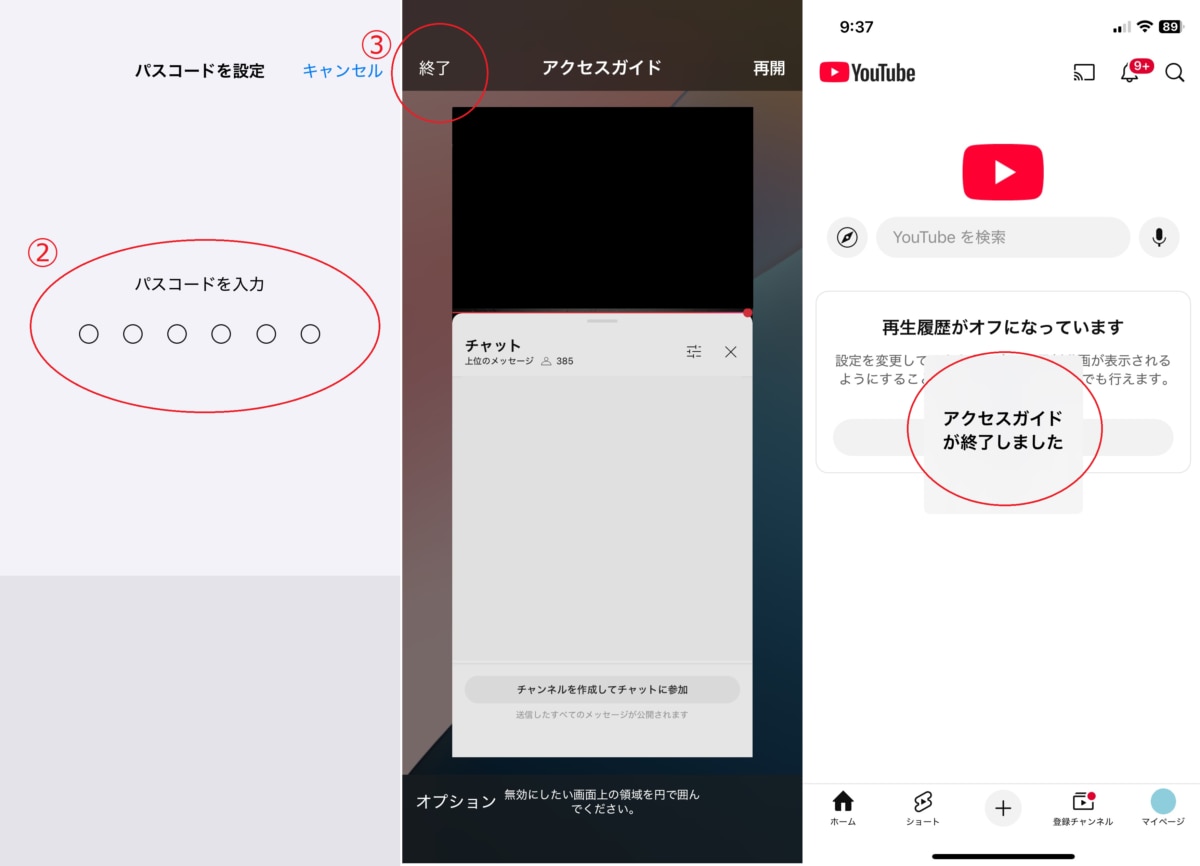
②設定したパスコードを入力します(Face IDも可能)
③左上の「終了」をタップするとアクセスガイドが終了します
音量も勝手に変えさせない! 「オプション」機能の使いこなし
アクセスガイドは画面を固めるだけでなく、ボタンの動作まで細かく制御できます。「子供が音量を最大にして困る」「勝手にスリープボタンを押して画面を消してしまう」といったイライラも、オプション設定1つでスッキリ解決できます。
ボリュームボタン・スリープボタンの無効化
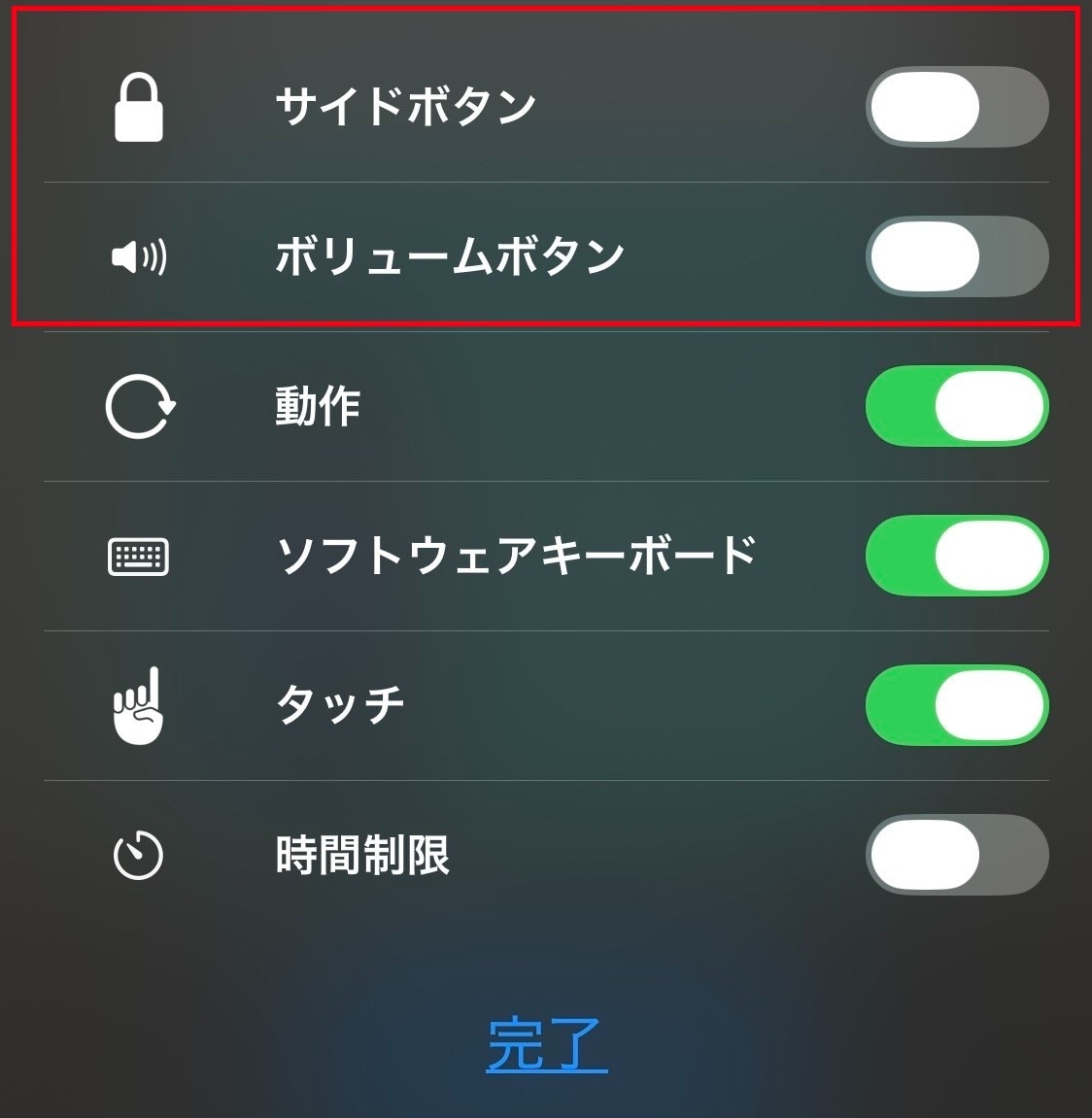
アクセスガイドを開始する直前の画面左下にある「オプション」をタップしましょう。
ここで「サイドボタン」や「音量ボタン」のスイッチをオフにすると、子供がボタンをカチカチ押しても反応しなくなります。公共の場での爆音防止や、動画に集中させたい時の誤操作対策として非常に有効な設定です。
「一部だけ」触れなくする部分ロック
アクセスガイドの開始画面で、触らせたくない場所を指でくるっと囲んでみてください。たとえばYouTubeの広告バナーやゲームの課金ボタン部分を囲むと、そのエリアだけがグレーアウトしてタッチが無効になります。
「再生・停止ボタンは操作させたいけれど、変な広告は踏ませたくない」という、ママの要望を叶えるテクニックです。
