



お絵描きにも使える!「写し絵(トレース)」モード
iPhoneのアクセスガイドは、防犯や誤操作防止だけでなく、クリエイティブな遊びにも大活躍します。画面を完全に固定して「タッチ操作」を無効にすれば、スマホが便利なトレース台に早変わり。親子で楽しめる活用術をご紹介します。
画面固定で「写し絵」台にする方法
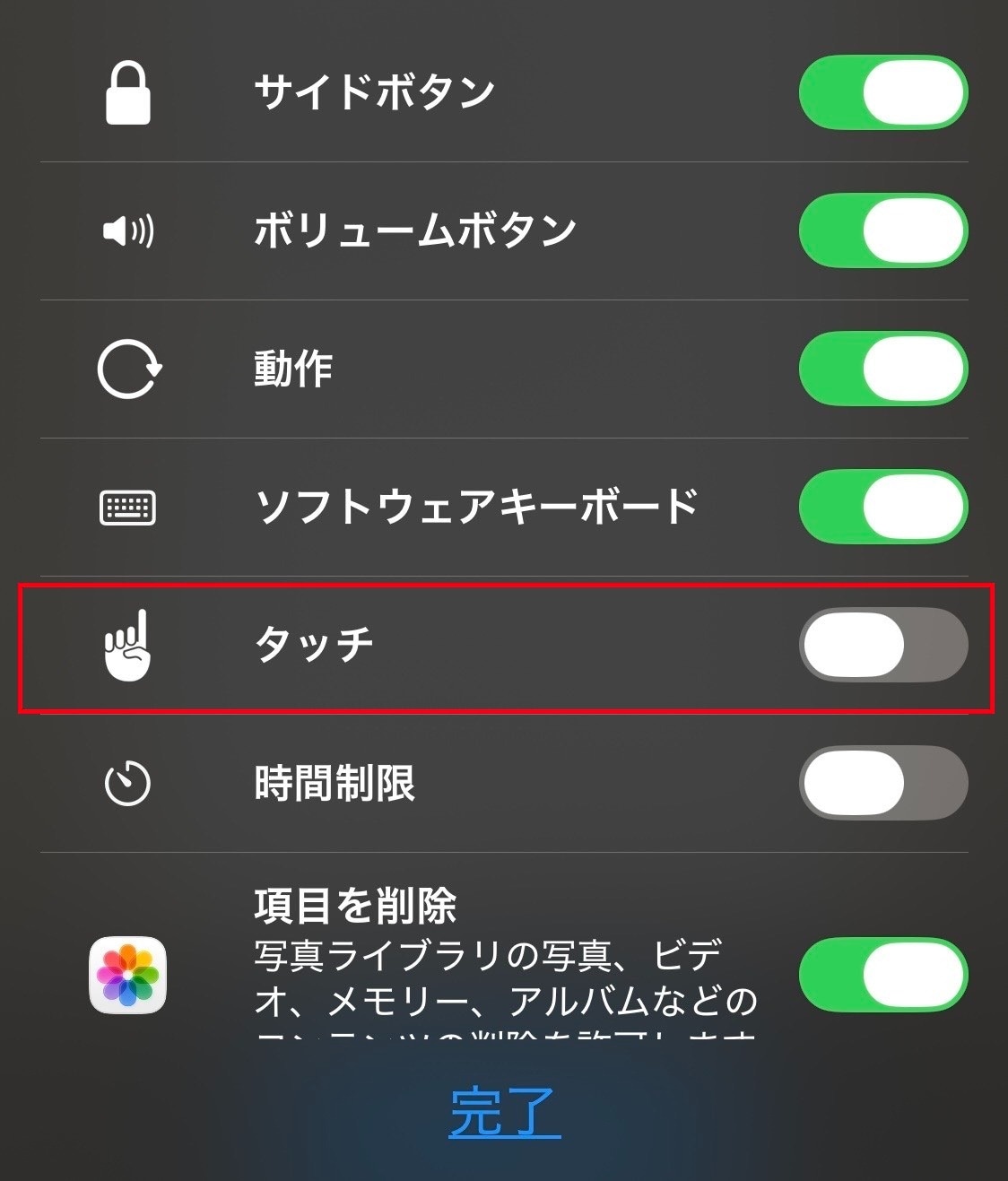
写真アプリで好きな画像を表示したら、アクセスガイドを起動し「オプション」から「タッチ」をオフに設定しましょう。
これで、画面の上に紙を置いてペンを走らせても、画像がズレたり拡大・縮小されたりする心配がありません。iPhoneの明るいバックライトを活かせば、線が透けて見えやすくなり、誰でも簡単にクオリティの高い「写し絵」を楽しむことができます。
「解除できない」「反応しない」場合の緊急対処法
「アクセスガイドを始めたけれど、解除できなくなった!」と焦る必要はありません。ボタンが反応しない原因の多くは設定ミスや操作のコツにあります。万が一、パスコードを忘れたり画面が完全に固まったりしても、強制的に抜け出す方法を知っておけば安心です。
トリプルクリックが反応しない場合
まずは「設定」>「アクセシビリティ」>「ショートカット」で、アクセスガイドにチェックが入っているか再確認しましょう。
また、操作するボタンがiPhoneの機種によって異なる点も注意が必要です。ホームボタンがある機種は「ホームボタン」を、ない機種は「サイドボタン」を素早く3回押すのが基本です。
反応が悪い時は、クリックのスピードが遅すぎないか、またはケースが干渉してボタンが押しづらくなっていないかを確認してみてください。
パスコードを忘れた・画面が固まったときの「強制再起動」
どうしても解除できず操作不能になった場合は、端末を「強制再起動」することでアクセスガイドを強制終了できます。
iPhone 8以降やFace ID搭載機種なら、「音量を上げるボタン」を押し、「下げるボタン」を押し、最後に「サイドボタン」をリンゴのマークが出るまで長押しします。
機種ごとに操作手順が異なるため、ママが使っているiPhoneの正しい組み合わせを事前に把握しておくのが、いざという時の備えになります。
