


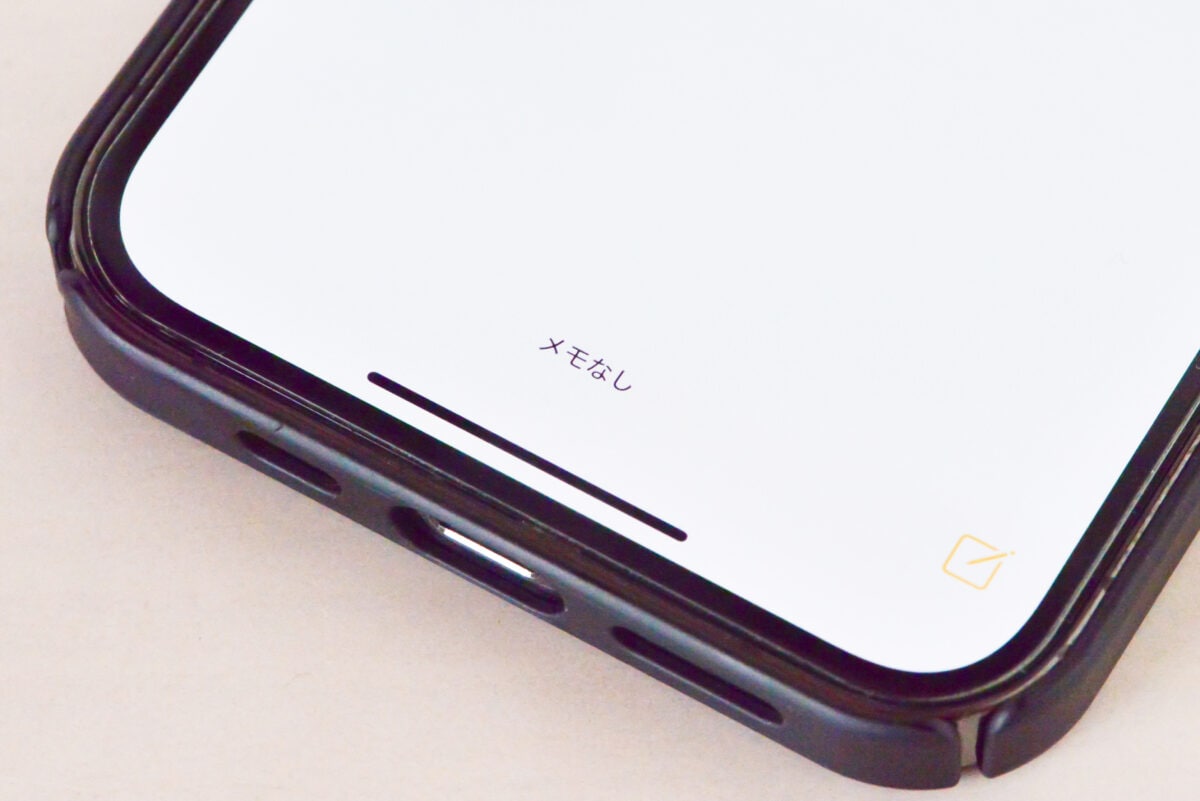
突然消えたiPhoneのメモの復元方法
消えたメモを復元するには、iCloudの同期設定の再確認、iPhoneの再起動、「最近削除した項目(ゴミ箱)」のチェックが、もっとも有効な手段です。
正しい手順を踏むことで元通りに復元できることがあるので、諦めて書き直す前に、まずはiPhone内の基本設定や状態をチェックして対処していきましょう。
ここでは、順番に試してほしい5つの復元方法を詳しく解説します。
iCloudの同期設定を確認する
iPhoneのメモが消えてしまった原因として、iCloudの同期設定ができていないことがあります。確認をおこなう手順を紹介します。
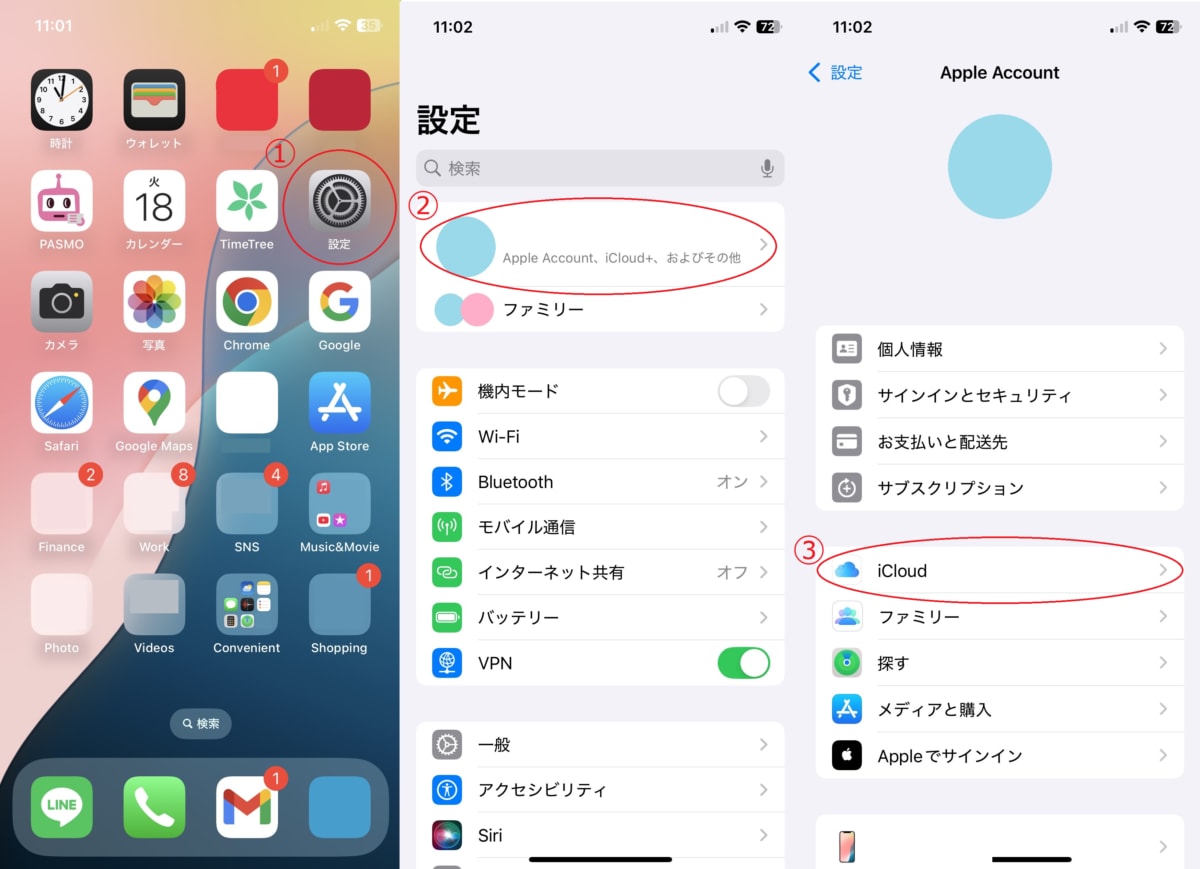
①「設定」アプリを開きます
②「Apple Account、iCloud+、およびその他」を選択します
③「iCloud」をタップします
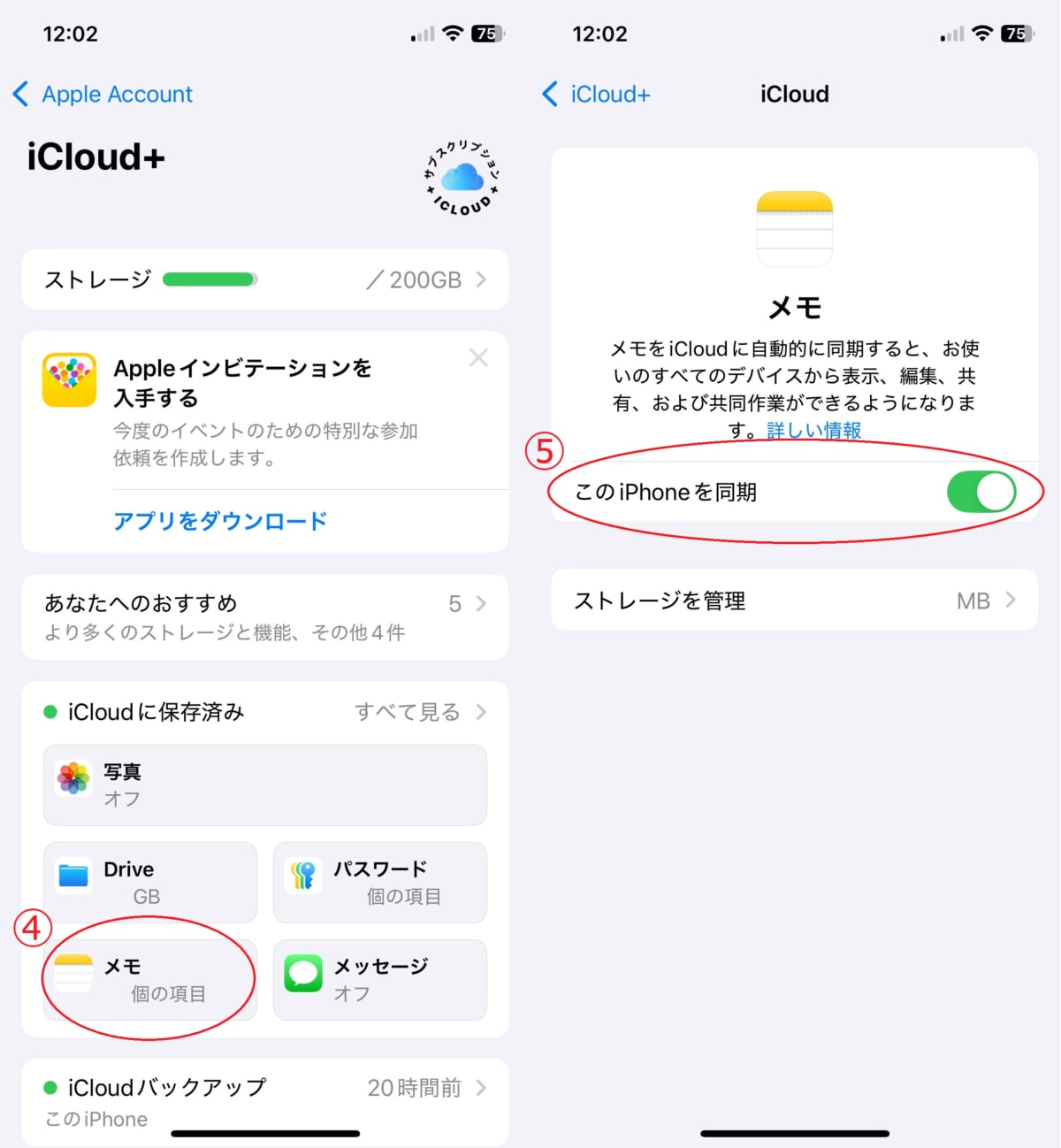
④「メモ」をタップします
⑤「このiPhoneを同期」が「オン」(ボタンが緑)になっていることを確認します。オンになっている場合は一度オフにして再度オンにします。オフになっている場合はオンにしてしばらく待ちましょう
iOSを確認・アップデートする
メモアプリのバグはiOSのアップデートで回復する場合も多いです。最新のiOSへのアップデートを試してみましょう。
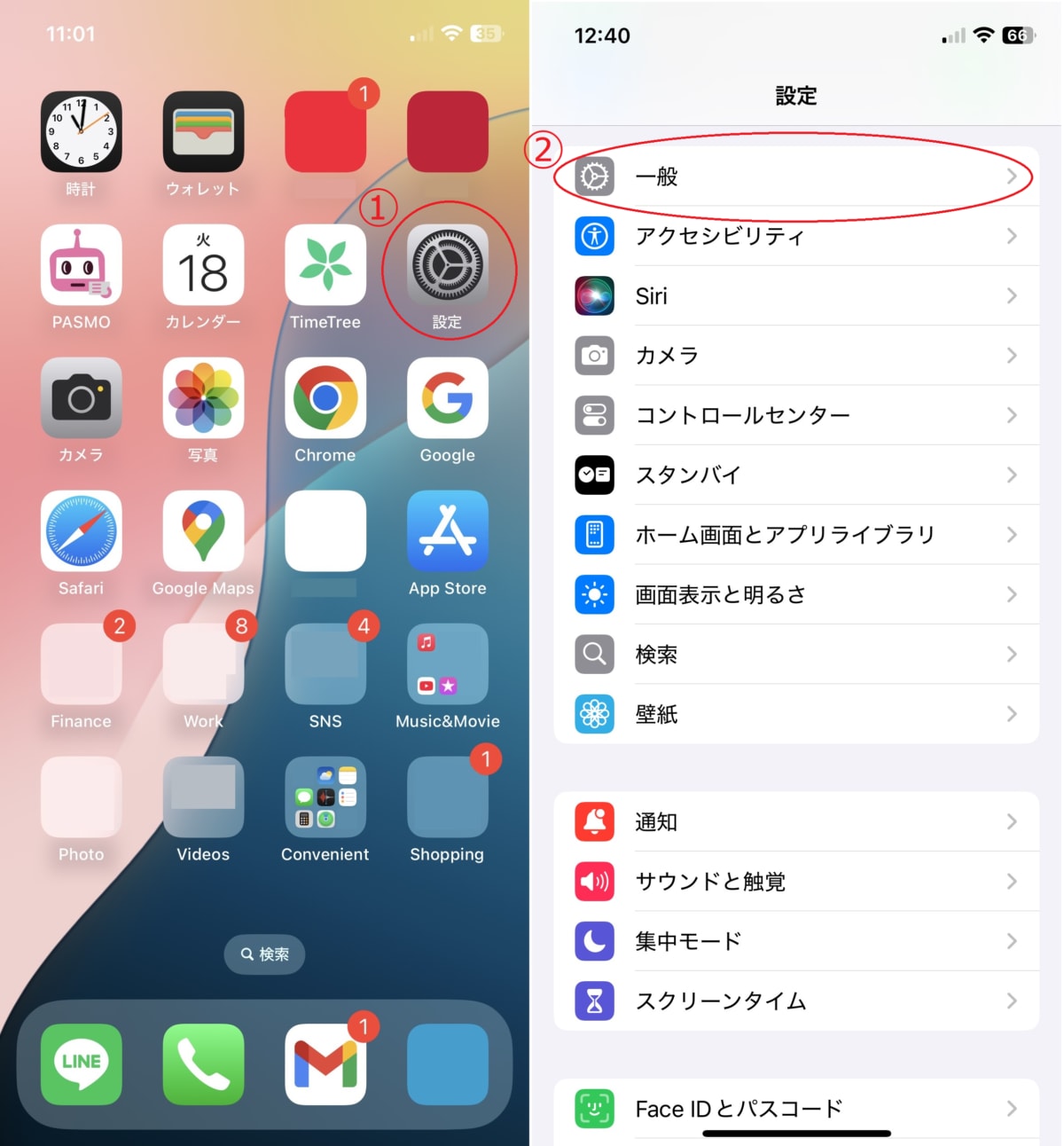
①「設定」アプリを開きます
②「一般」を選択します
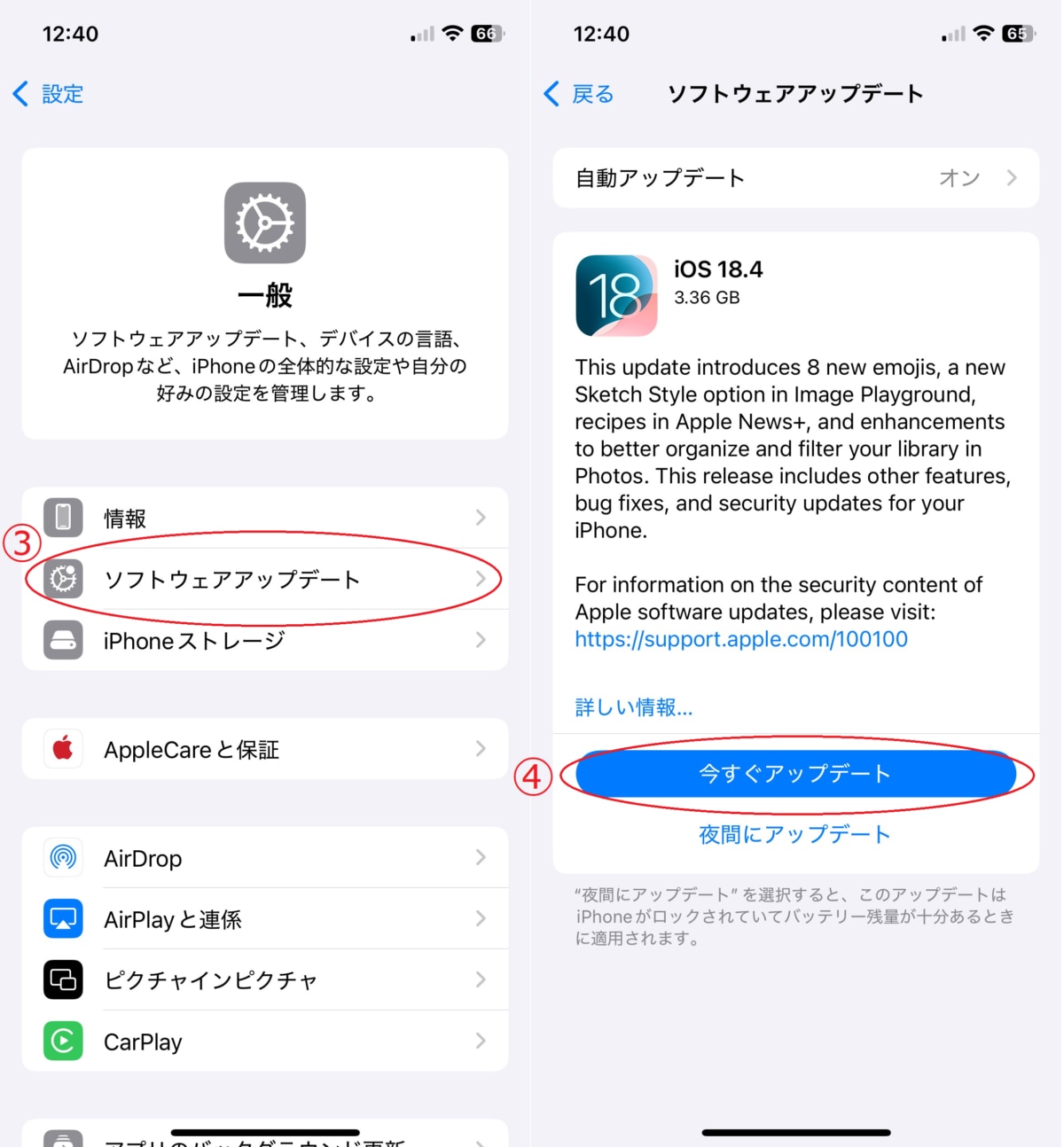
③「ソフトウェアアップデート」をタップします
④「今すぐアップデート」をタップしてアップデートしてください。最新バージョンの場合はアップデートの必要はありません
iPhoneを再起動する
メモの不具合はiPhoneの再起動でも回復することがあります。単純な操作ですので、iCloudやiOSの確認が終わったら試してみるのがおすすめです。
iPhoneの電源は「サイドボタン+音量ボタン(上でも下でもOK)を同時に長押し」→「“スライドで電源オフ”を右にスライド」でオフにできます。
「メモ」アプリを再インストールする
メモアプリを再インストールすることで消えたメモが復元されることがあります。データを保持したままメモアプリを削除する方法を紹介します。
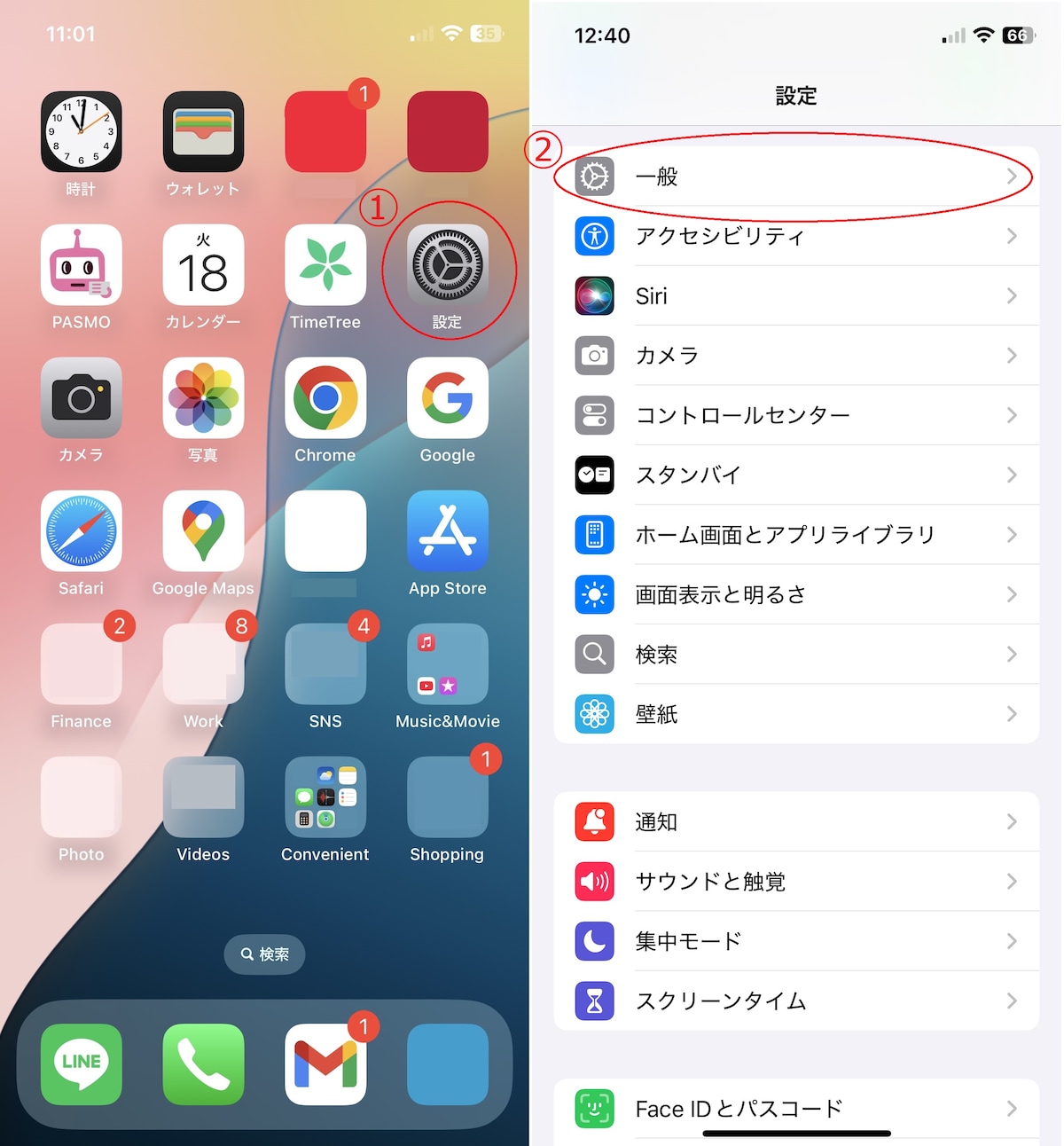
①「設定」アプリを開きます
②「一般」を選択します
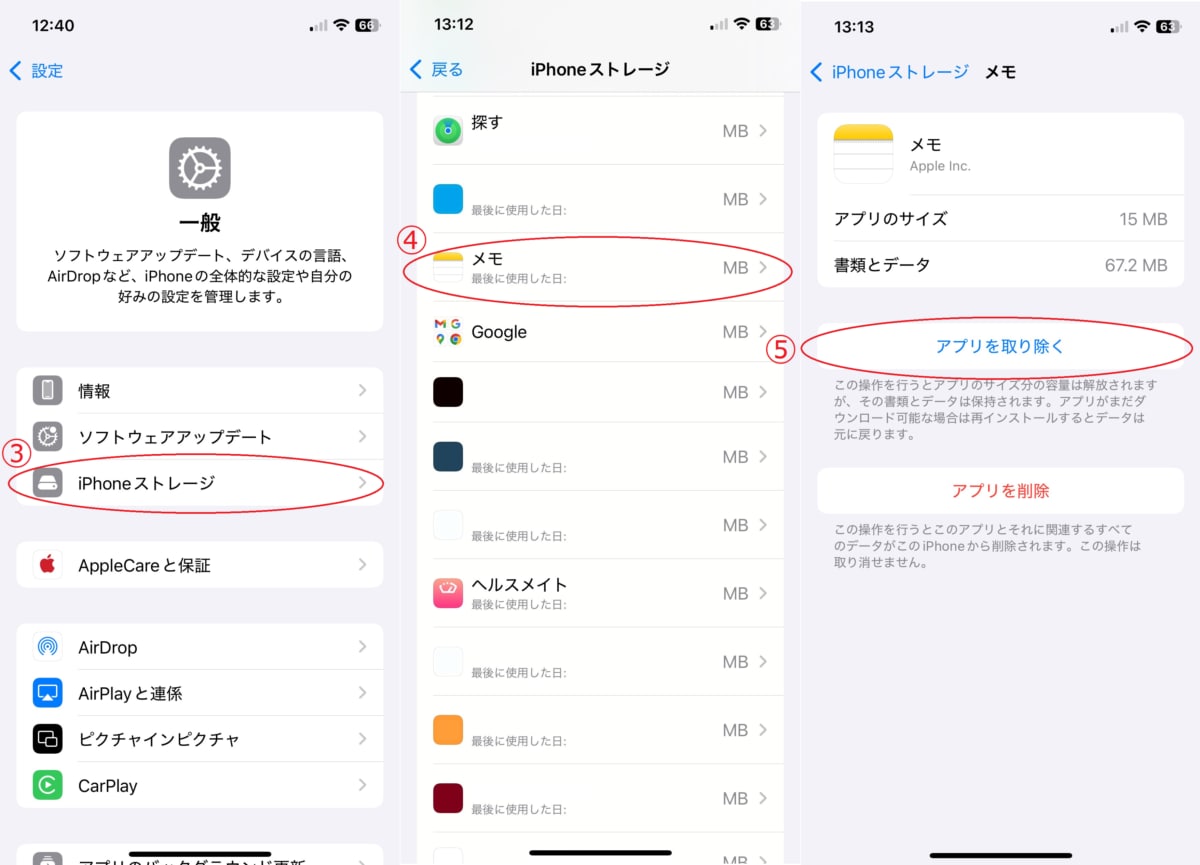
③「iPhoneストレージ」をタップします
④下の方へスクロールし、アプリの中から「メモ」アプリを選択します
⑤「アプリを取り除く」をタップします
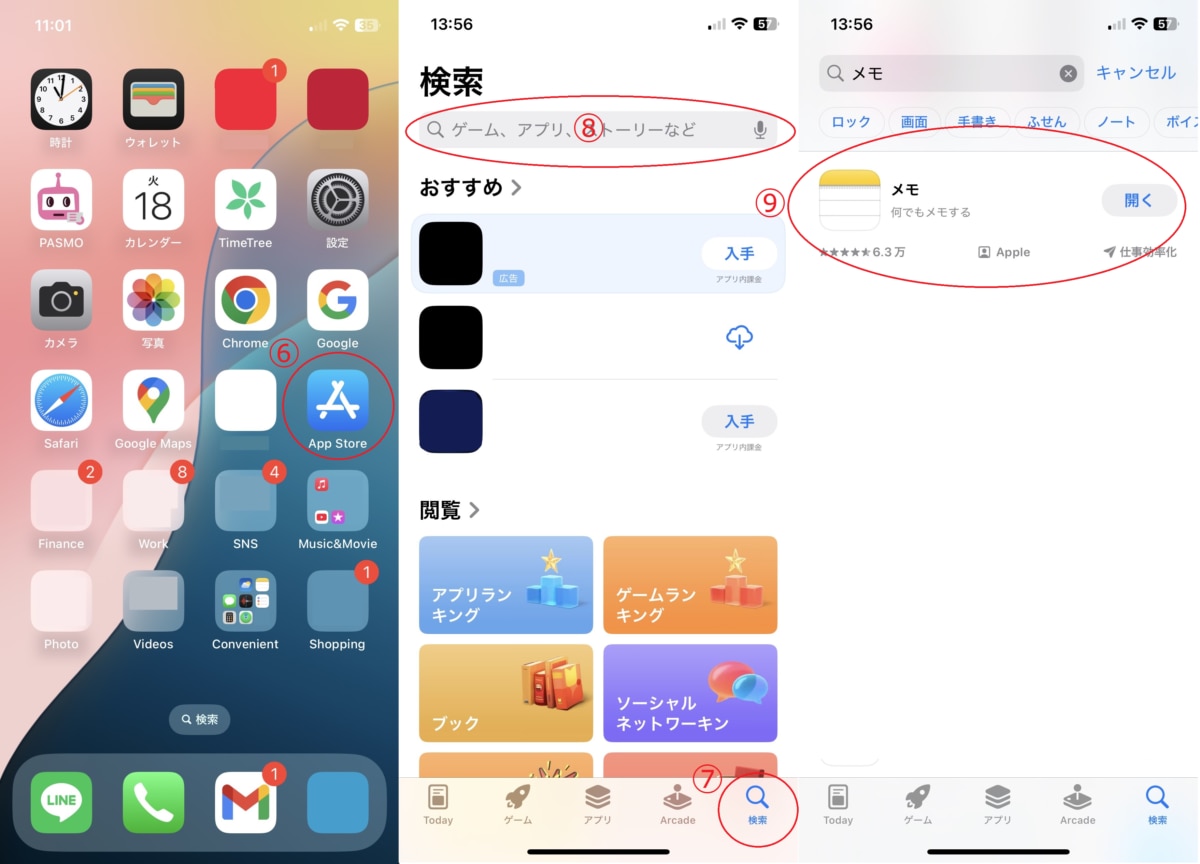
⑥メモアプリを再インストールするには、「App Store」アプリを開きます
⑦右下の「検索」をタップします
⑧検索ボックスに「メモ」と入力します
⑨Appleの「メモ」アプリを再インストールします
「最近削除した項目」をチェックする
誤ってメモを削除してしまった場合には、「最近削除した項目」から削除してしまったメモを復元することができます。
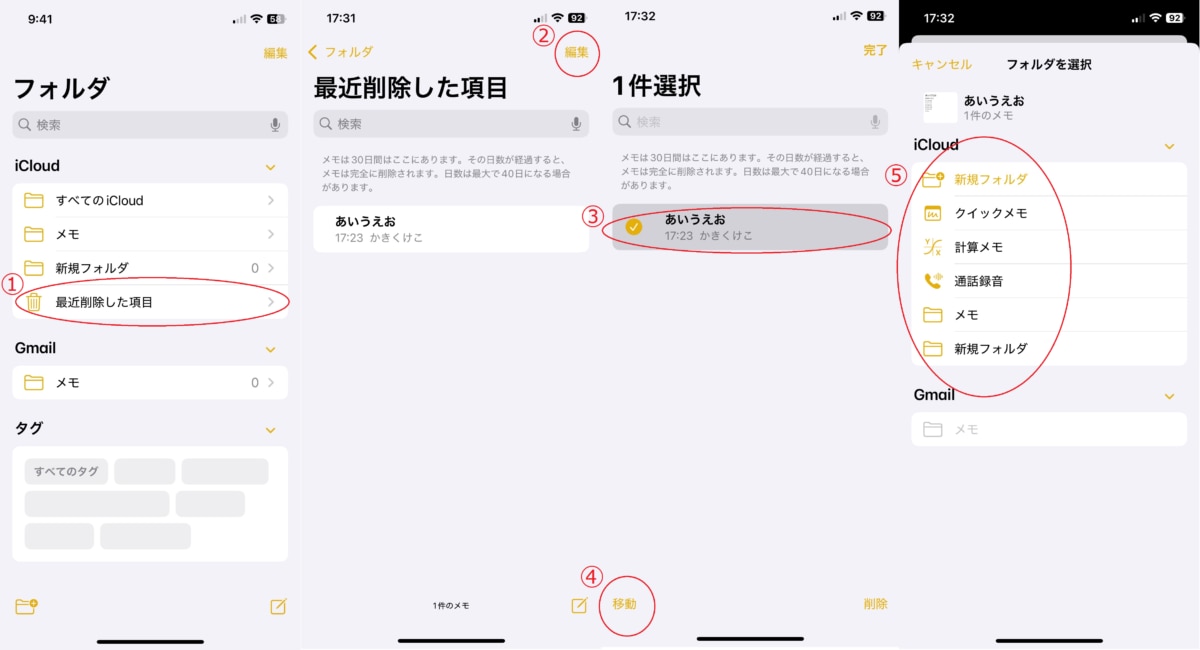
①「メモ」アプリを開きフォルダから「最近削除した項目」を選択します
②右上の「編集」をタップします
③復元したいメモを選択
④左下の「移動」をタップ
⑤復元する場所を選択すると完了です
Appleサポートに連絡する
それでもメモが復元できない場合は、Apple Supportへ連絡してみましょう。電話やメール、チャットで問い合わせることが可能です。
iPhoneの消えたメモが最近削除した項目にない場合の復元方法
ゴミ箱(最近削除した項目)にない場合は、Spotlight検索で全フォルダを探すか、Gmailなど他アカウントの「メモ」設定がオフになっていないかを確認してください。
別のフォルダに紛れ込んでいたり、他のアカウントに保存されていたりする可能性を探ることで見つけ出せます。
iCloud以外の場所にデータが保存されているケースや、検索機能を使うことであっさり見つかることも多々あります。ゴミ箱になかったからといって諦めず、以下の3つのポイントを確認してみましょう。
iPhoneのメモでフォルダが消えた場合の探し方
iPhoneのメモが消えるのは、誤操作やシステムのエラーが原因であるケースがほとんどです。iPhoneの検索機能であるSpotlightを使えば、消えたメモの内容やフォルダ名のキーワードから探し出すことが可能です。
①iPhoneのホーム画面の真ん中あたりから下へスワイプする
②上部に表示された検索窓に、探しているメモのキーワードを入力する
③検索結果に該当のメモが表示されたらタップして開く
「このiPhone内」に保存したiPhoneのメモを復元する
メモの保存先がiCloudではなくiPhone本体になっていた場合、iCloudの設定を見直してもメモは戻ってきません。設定アプリから本体の保存アカウントがしっかり「オン」になっているかチェックしましょう。
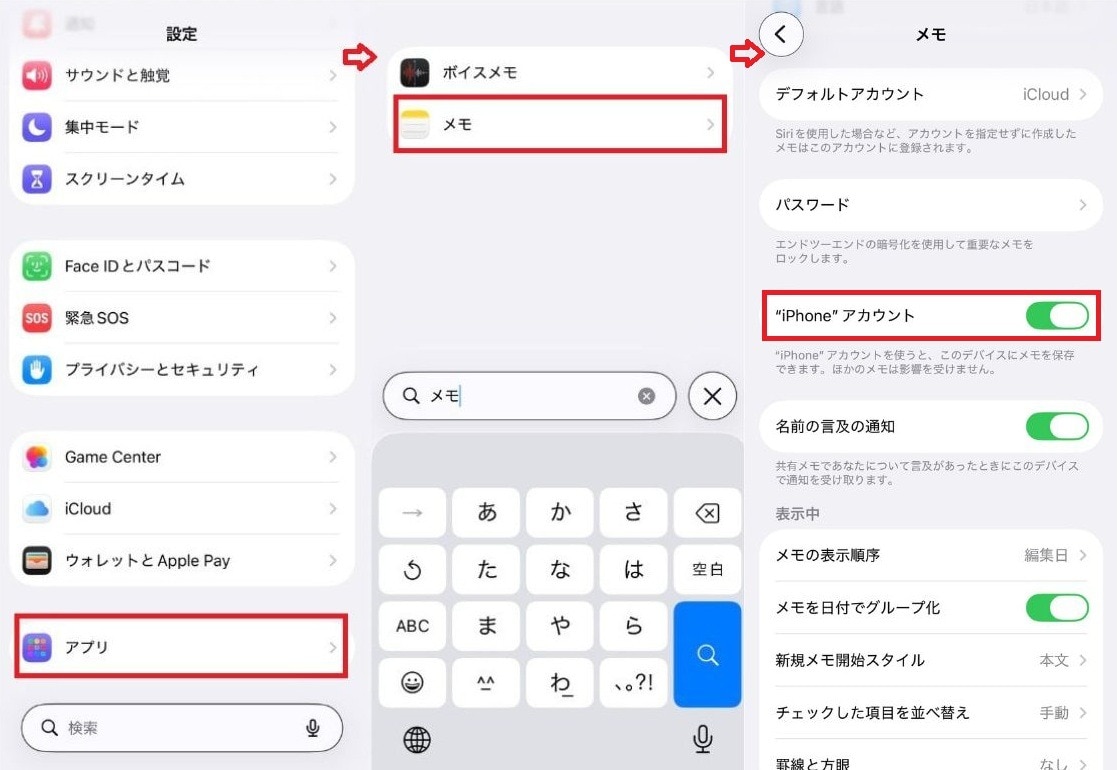
①iPhoneの「設定」アプリを開く
②「アプリ」から「メモ」をタップする
③「"iPhone"アカウント」のスイッチがオンになっているか確認する
Gmailなど外部メールアカウントの同期を確認する
メモの保存先がiCloudではなく、GmailやYahoo!メールなどの外部アカウントに紐づいている場合があります。メールアプリの設定を変更したりアカウントからログアウトしたりしたことで、メモが勝手に消えたように見えている状態です。
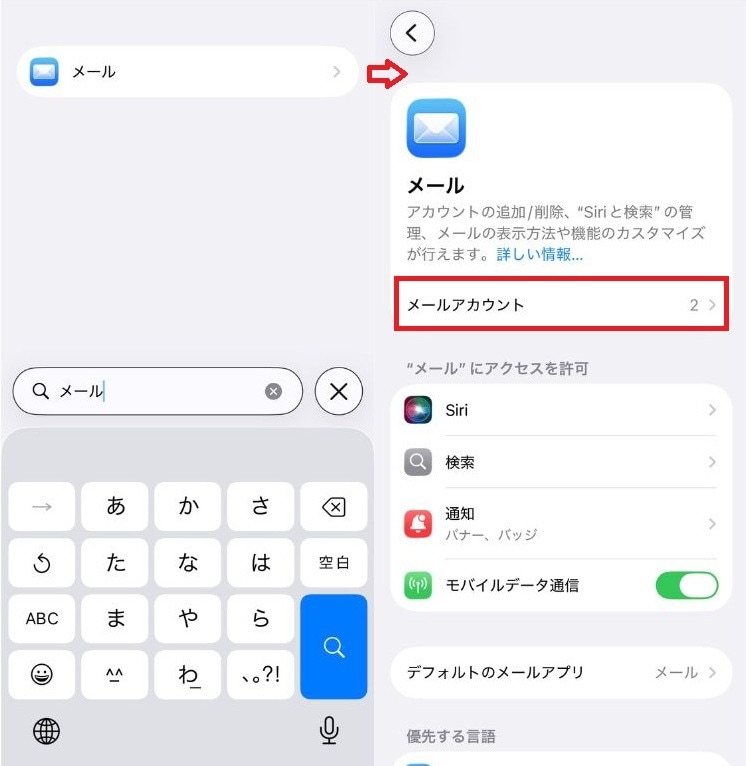
①iPhoneの「設定」アプリを開く
②「アプリ」から「メール」をタップし、「メールアカウント」を選択する
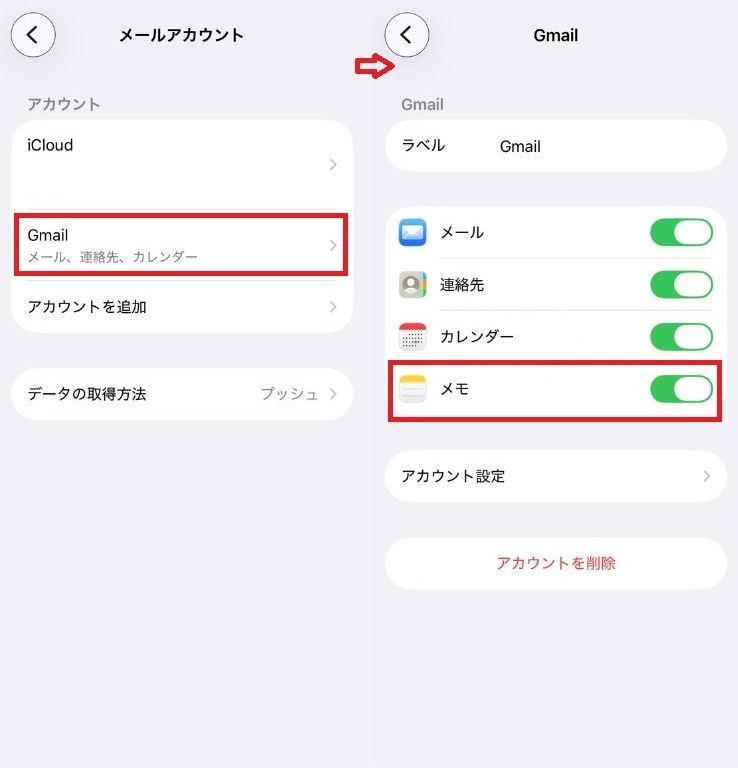
③利用しているGmail等のアカウントをタップし、「メモ」の同期をオンにする
